
إدارة الإعدادات
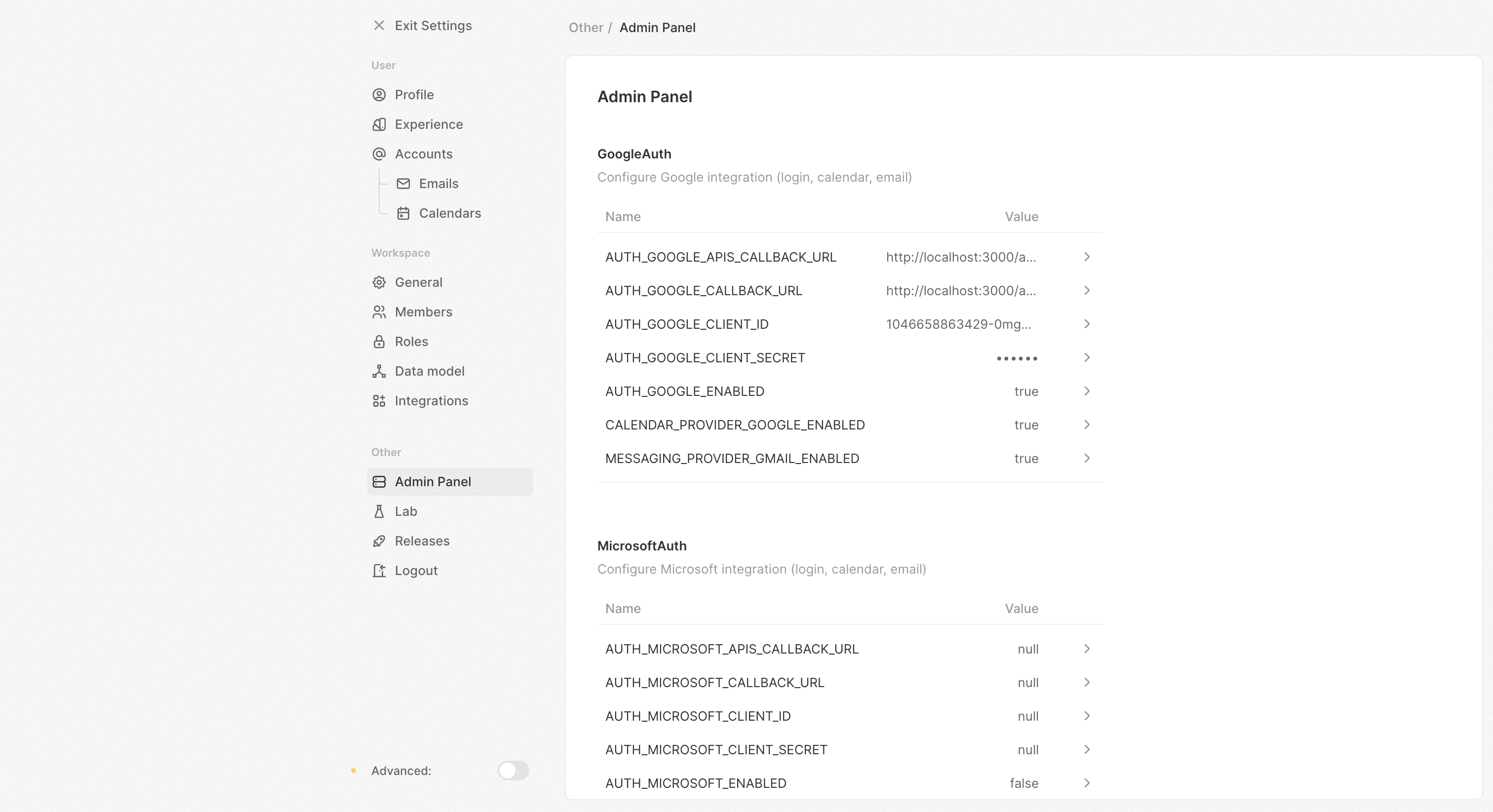
يوفر Twenty وضعين للإعداد ليلائم احتياجات النشر المختلفة: الوصول إلى لوحة الإدارة: يمكن للمستخدمين الذين لديهم صلاحيات المسؤول (canAccessFullAdminPanel: true) فقط الوصول إلى واجهة التكوين.
1. إعداد لوحة الإدارة (افتراضي)
- الوصول إلى نسخة Twenty الخاصة بك (عادة
http://localhost:3000) - اذهب إلى الإعدادات / لوحة الإدارة / متغيرات التكوين
- اضبط التكاملات، والبريد الإلكتروني، والتخزين، والمزيد
- تسري التغييرات على الفور (خلال 15 ثانية لعمليات النشر متعددة الحاويات)
- المصادقة - Google/Microsoft OAuth، إعدادات كلمة المرور
- البريد الإلكتروني - إعدادات SMTP، القوالب، التحقق
- التخزين - تكوين S3، مسارات التخزين المحلية
- التكاملات - Gmail، تقويم Google، خدمات Microsoft
- حدود التشغيل ومعدل التكنولوجيا - حدود التنفيذ، API الحد من السرعة
- والمزيد من الأمور…
2. إعداد بيئي فقط
.env:
- قم بتعيين
IS_CONFIG_VARIABLES_IN_DB_ENABLED=falseفي ملف.envالخاص بك - أضف جميع متغيرات الإعداد إلى ملف
.envالخاص بك - أعد تشغيل الحاويات لتصبح التغييرات نافذة
- ستظهر لوحة الإدارة القيم الحالية لكنها لن تتمكن من تعديلها
وضع تعدد مساحات العمل
افتراضيًا، تعمل Twenty في وضع مساحة عمل واحدة — وهو مثالي لمعظم عمليات النشر المستضافة ذاتيًا حيث تحتاج إلى مثيل واحد من نظام إدارة علاقات العملاء لمؤسستك.وضع مساحة العمل الواحدة (الافتراضي)
- مساحة عمل واحدة لكل مثيل من Twenty
- أول مستخدم يصبح تلقائيًا مشرفًا مع صلاحيات كاملة (
canImpersonateوcanAccessFullAdminPanel) - يتم تعطيل عمليات التسجيل الجديدة بعد إنشاء مساحة العمل الأولى
- بنية URL بسيطة:
https://your-domain.com
تمكين وضع تعدد مساحات العمل
- يمكن إنشاء مساحات عمل متعددة على نفس المثيل
- تحصل كل مساحة عمل على نطاق فرعي خاص بها (مثل:
sales.your-domain.com،marketing.your-domain.com) - يسجل المستخدمون ويقومون بتسجيل الدخول عبر
{DEFAULT_SUBDOMAIN}.your-domain.com(مثل:app.your-domain.com) - لا توجد صلاحيات مشرف تلقائية — أول مستخدم في كل مساحة عمل يكون مستخدمًا عاديًا
- إعدادات خاصة بمساحة العمل مثل النطاق الفرعي والنطاق المخصص تصبح متاحة ضمن إعدادات مساحة العمل
تكوين DNS لوضع تعدد مساحات العمل
عند استخدام وضع تعدد مساحات العمل، قم بتكوين DNS لديك بسجل wildcard للسماح بإنشاء النطاقات الفرعية ديناميكيًا:تقييد إنشاء مساحات العمل
في وضع تعدد مساحات العمل، قد ترغب في تقييد من يمكنه إنشاء مساحات عمل جديدة:canAccessFullAdminPanel إنشاء مساحات عمل إضافية. لا يزال بإمكان المستخدمين إنشاء مساحة العمل الأولى الخاصة بهم أثناء التسجيل الأولي.
تكامل Gmail و Google Calendar
إنشاء مشروع Google Cloud
- اذهب إلى وحدة تحكم السحابة من Google
- أنشئ مشروعًا جديدًا أو اختر أحد المشاريع الموجودة
- قم بتفعيل هذه الـ APIs:
تكوين OAuth
- اذهب إلى بيانات اعتماد
- قم بإنشاء معرف عميل OAuth 2.0
- أضف هذه الـ URIs لإعادة التوجيه:
https://{your-domain}/auth/google/redirect(لتسجيل الدخول الفردي)https://{your-domain}/auth/google-apis/get-access-token(للتكاملات)
الإعداد في Twenty
- اذهب إلى الإعدادات → لوحة الإدارة → متغيرات التكوين
- ابحث بسهولة عن قسم Google Auth
- حدد هذه المتغيرات:
MESSAGING_PROVIDER_GMAIL_ENABLED=trueCALENDAR_PROVIDER_GOOGLE_ENABLED=trueAUTH_GOOGLE_CLIENT_ID={client-id}AUTH_GOOGLE_CLIENT_SECRET={client-secret}AUTH_GOOGLE_CALLBACK_URL=https://{your-domain}/auth/google/redirectAUTH_GOOGLE_APIS_CALLBACK_URL=https://{your-domain}/auth/google-apis/get-access-token
https://www.googleapis.com/auth/calendar.eventshttps://www.googleapis.com/auth/gmail.readonlyhttps://www.googleapis.com/auth/profile.emails.read
إذا كان تطبيقك في وضع الاختبار
إذا كان تطبيقك في وضع الاختبار، ستحتاج إلى إضافة مستخدمين اختباريين إلى مشروعك. تحت شاشة موافقة OAuth، أضف مستخدمي الاختبار إلى قسم “مستخدمو الاختبار”.تكامل Microsoft 365
إنشاء مشروع في Microsoft Azure
ستحتاج إلى إنشاء مشروع في Microsoft Azure والحصول على بيانات الاعتماد.تمكين APIs
على وحدة تحكم Microsoft Azure، قم بتمكين الواجهات التالية في “أذونات”:- Microsoft Graph: Mail.ReadWrite
- Microsoft Graph: Mail.Send
- Microsoft Graph: Calendars.Read
- Microsoft Graph: User.Read
- Microsoft Graph: openid
- Microsoft Graph: email
- Microsoft Graph: profile
- Microsoft Graph: offline_access
URIs لإعادة التوجيه المصرح بها
ستحتاج إلى إضافة URIs التالية لإعادة التوجيه إلى مشروعك:https://{your-domain}/auth/microsoft/redirectإذا كنت تريد استخدام تسجيل الدخول الفردي في Microsofthttps://{your-domain}/auth/microsoft-apis/get-access-token
الإعداد في Twenty
- اذهب إلى الإعدادات → لوحة الإدارة → متغيرات التكوين
- ابحث عن قسم Microsoft Auth
- حدد هذه المتغيرات:
MESSAGING_PROVIDER_MICROSOFT_ENABLED=trueCALENDAR_PROVIDER_MICROSOFT_ENABLED=trueAUTH_MICROSOFT_ENABLED=trueAUTH_MICROSOFT_CLIENT_ID={client-id}AUTH_MICROSOFT_CLIENT_SECRET={client-secret}AUTH_MICROSOFT_CALLBACK_URL=https://{your-domain}/auth/microsoft/redirectAUTH_MICROSOFT_APIS_CALLBACK_URL=https://{your-domain}/auth/microsoft-apis/get-access-token
تكوين النطاقات
انظر الشيفرة المصدرية ذات الصلة- ‘openid’
- ‘البريد الإلكتروني’
- ‘profile’
- ‘offline_access’
- ‘Mail.ReadWrite’
- ‘Mail.Send’
- ‘Calendars.Read’
إذا كان تطبيقك في وضع الاختبار
إذا كان تطبيقك في وضع الاختبار، ستحتاج إلى إضافة مستخدمين اختباريين إلى مشروعك. أضف مستخدمي الاختبار إلى قسم “المستخدمون والمجموعات”.مهام الخلفية للتقويم والمراسلة
بعد إعداد تكامل Gmail، أو Google Calendar، أو Microsoft 365، تحتاج إلى بدء وظائف الخلفية التي تقوم بمزامنة البيانات. سجل الوظائف المتكررة التالية في حاوية العمل الخاصة بك:تكوين البريد الإلكتروني
- اذهب إلى الإعدادات → لوحة الإدارة → متغيرات التكوين
- ابحث عن قسم Email
- قم بضبط إعدادات SMTP الخاصة بك:
الوظائف المنطقية
تدعم Twenty الوظائف المنطقية لعمليات سير العمل والمنطق المخصص. يتم تكوين بيئة التنفيذ عبر متغير البيئةSERVERLESS_TYPE.
برامج التشغيل المتاحة
| برنامج التشغيل | متغير البيئة | حالة الاستخدام | مستوى الأمان |
|---|---|---|---|
| معطل | SERVERLESS_TYPE=DISABLED | تعطيل الوظائف المنطقية بالكامل | غير متاح |
| محلي | SERVERLESS_TYPE=LOCAL | بيئات التطوير والبيئات الموثوقة | منخفض (من دون عزل) |
| Lambda | SERVERLESS_TYPE=LAMBDA | الإنتاج مع شيفرة غير موثوق بها | مرتفع (عزل على مستوى الأجهزة) |
التكوين الموصى به
للتطوير:عند استخدام
SERVERLESS_TYPE=DISABLED، ستؤدي أي محاولة لتنفيذ وظيفة منطقية إلى إرجاع خطأ. يكون هذا مفيدًا إذا كنت ترغب في تشغيل Twenty من دون إمكانات الوظائف المنطقية.