
Správa konfigurace
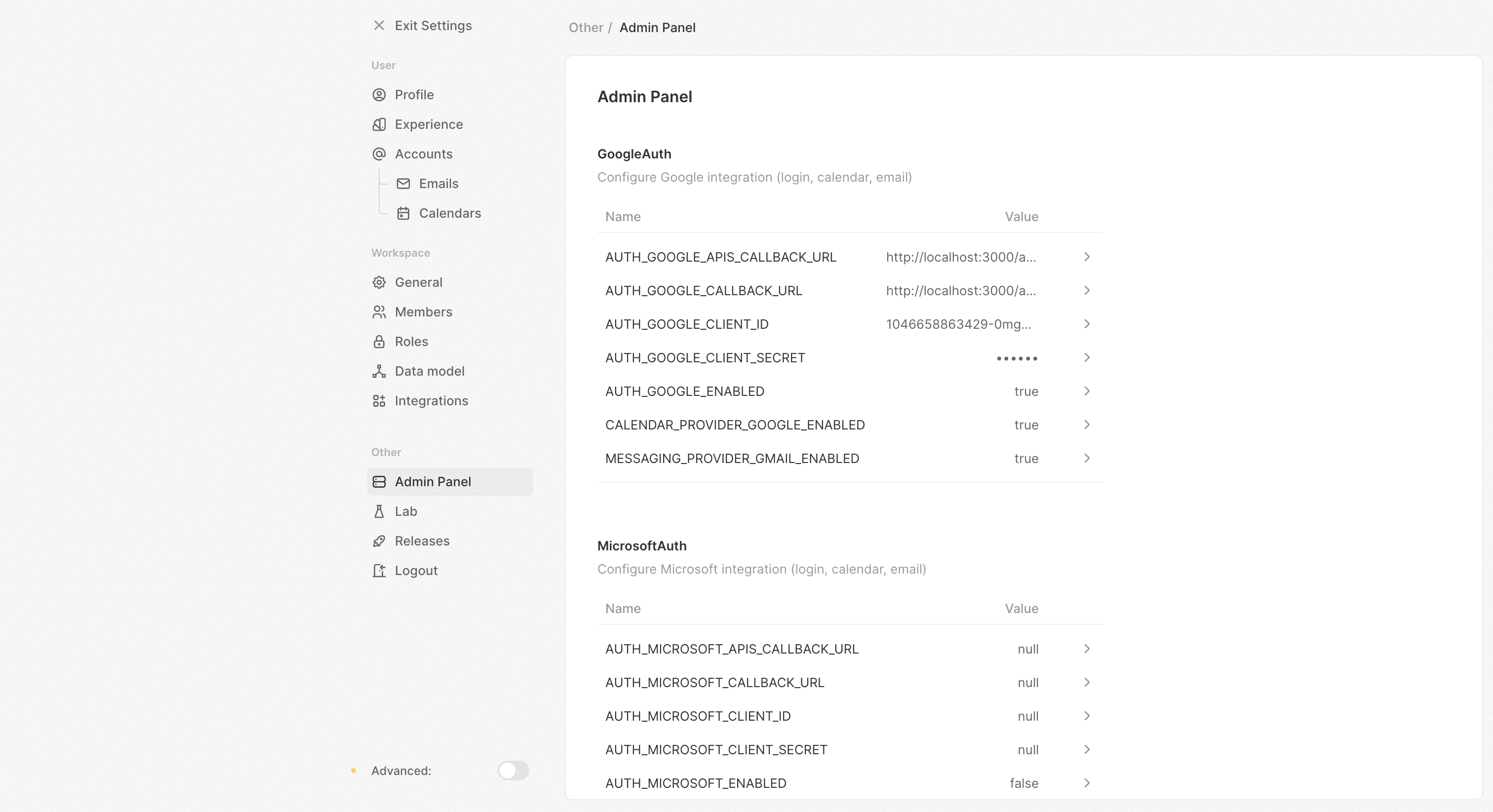
Twenty nabízí dvě konfigurační režimy pro různé potřeby nasazení: Přístup k administračnímu panelu: Pouze uživatelé s administrátorskými právy (canAccessFullAdminPanel: true) mohou přistupovat k rozhraní pro konfiguraci.
1. Konfigurace Admin panelu (výchozí)
- Přistupte ke své instanci Twenty (obvykle
http://localhost:3000) - Jděte na Nastavení / Admin panel / Konfigurační proměnné
- Nakonfigurujte integrace, e-mail, úložiště a další
- Změny se projeví okamžitě (u nasazení s více kontejnery do 15 sekund)
- Autentizace - Google/Microsoft OAuth, nastavení hesla
- E-mail - nastavení SMTP, šablony, ověření
- Úložiště - konfigurace S3, místní cesty k úložišti
- Integrace - Gmail, Google Kalendář, služby Microsoft
- Pracovní postup & Omezení rychlosti - limity provádění, škrcení API
- A ještě mnohem více…
2. Konfigurace pouze přes prostředí
.env:
- Nastavte
IS_CONFIG_VARIABLES_IN_DB_ENABLED=falseve vašem souboru.env - Přidejte všechny konfigurační proměnné do souboru
.env - Restartujte kontejnery, aby se změny projevily
- Administrační panel zobrazí aktuální hodnoty, ale nemůže je upravovat
Režim více pracovních prostorů
Ve výchozím nastavení běží Twenty v režimu jednoho pracovního prostoru — ideální pro většinu samostatně hostovaných nasazení, kde potřebujete jednu instanci CRM pro svou organizaci.Režim jednoho pracovního prostoru (výchozí)
- Jeden pracovní prostor na instanci Twenty
- První uživatel se automaticky stává administrátorem s plnými oprávněními (
canImpersonateacanAccessFullAdminPanel) - Po vytvoření prvního pracovního prostoru jsou nové registrace zakázány.
- Jednoduchá struktura URL:
https://your-domain.com
Povolení režimu více pracovních prostorů
- Na téže instanci lze vytvářet více pracovních prostorů
- Každý pracovní prostor získá vlastní subdoménu (např.
sales.your-domain.com,marketing.your-domain.com) - Uživatelé se registrují a přihlašují na
{DEFAULT_SUBDOMAIN}.your-domain.com(např.app.your-domain.com) - Žádná automatická administrátorská oprávnění — první uživatel v každém pracovním prostoru je běžný uživatel
- Nastavení specifická pro pracovní prostor, jako je subdoména a vlastní doména, se zpřístupní v nastavení pracovního prostoru
Konfigurace DNS pro více pracovních prostorů
Při použití režimu více pracovních prostorů nakonfigurujte své DNS pomocí zástupného (wildcard) záznamu, aby bylo možné dynamicky vytvářet subdomény:Omezení vytváření pracovních prostorů
V režimu více pracovních prostorů možná budete chtít omezit, kdo může vytvářet nové pracovní prostory:canAccessFullAdminPanel mohou vytvářet další pracovní prostory. Uživatelé si stále mohou při úvodní registraci vytvořit svůj první pracovní prostor.
Integrace Gmail & Google Kalendář
Vytvořte projekt Google Cloud
- Přejděte na Google Cloud Console
- Vytvořte nový projekt nebo vyberte existující
- Povolte tyto API:
Konfigurace OAuth
- Přejděte na Pověření
- Vytvořte OAuth 2.0 Client ID
- Přidejte tyto URI přesměrování:
https://{your-domain}/auth/google/redirect(pro SSO)https://{your-domain}/auth/google-apis/get-access-token(pro integrace)
Konfigurace v Twenty
- Jděte na Nastavení → Admin panel → Konfigurační proměnné
- Najděte sekci Google Auth
- Nastavte tyto proměnné:
MESSAGING_PROVIDER_GMAIL_ENABLED=trueCALENDAR_PROVIDER_GOOGLE_ENABLED=trueAUTH_GOOGLE_CLIENT_ID={client-id}AUTH_GOOGLE_CLIENT_SECRET={client-secret}AUTH_GOOGLE_CALLBACK_URL=https://{your-domain}/auth/google/redirectAUTH_GOOGLE_APIS_CALLBACK_URL=https://{your-domain}/auth/google-apis/get-access-token
https://www.googleapis.com/auth/calendar.eventshttps://www.googleapis.com/auth/gmail.readonlyhttps://www.googleapis.com/auth/profile.emails.read
Pokud je vaše aplikace v testovacím režimu
Pokud je vaše aplikace v testovacím režimu, budete muset přidat testovací uživatele do vašeho projektu. V části Obrazovka souhlasu s OAuth přidejte své testovací uživatele do sekce “Testovací uživatelé”.Integrace Microsoft 365
Vytvořte projekt v Microsoft Azure
Budete muset vytvořit projekt v Microsoft Azure a získat pověření.Povoleňte API
Na konzoli Microsoft Azure povolte následující API v “Povoleních”:- Microsoft Graph: Mail.ReadWrite
- Microsoft Graph: Mail.Send
- Microsoft Graph: Calendars.Read
- Microsoft Graph: User.Read
- Microsoft Graph: openid
- Microsoft Graph: email
- Microsoft Graph: profile
- Microsoft Graph: offline_access
Autorizované URI přesměrování
Musíte přidat následující URI přesměrování do vašeho projektu:https://{your-domain}/auth/microsoft/redirect, pokud chcete použít Microsoft SSOhttps://{your-domain}/auth/microsoft-apis/get-access-token
Konfigurace v Twenty
- Jděte na Nastavení → Admin panel → Konfigurační proměnné
- Najděte sekci Microsoft Auth
- Nastavte tyto proměnné:
MESSAGING_PROVIDER_MICROSOFT_ENABLED=trueCALENDAR_PROVIDER_MICROSOFT_ENABLED=trueAUTH_MICROSOFT_ENABLED=trueAUTH_MICROSOFT_CLIENT_ID={client-id}AUTH_MICROSOFT_CLIENT_SECRET={client-secret}AUTH_MICROSOFT_CALLBACK_URL=https://{your-domain}/auth/microsoft/redirectAUTH_MICROSOFT_APIS_CALLBACK_URL=https://{your-domain}/auth/microsoft-apis/get-access-token
Konfigurace rozsahů
Zobrazit relevantní zdrojový kód- ‘openid’
- ‘email’
- ‘profil’
- ‘offline_access’
- ‘Mail.ReadWrite’
- ‘Mail.Send’
- ‘Calendars.Read’
Pokud je vaše aplikace v testovacím režimu
Pokud je vaše aplikace v testovacím režimu, budete muset přidat testovací uživatele do vašeho projektu. Přidejte své testovací uživatele do sekce “Uživatelé a skupiny”.Pracovní úkoly pro Kalendář & Zprávy
Po konfiguraci integrací Gmail, Google Kalendář nebo Microsoft 365 je třeba spustit úlohy na synchronizaci dat na pozadí. Zaregistrujte následující opakující se úlohy ve vašem pracovním kontejneru:Konfigurace Emailu
- Jděte na Nastavení → Admin panel → Konfigurační proměnné
- Najděte sekci E-mail
- Nakonfigurujte své nastavení SMTP:
Logické funkce
Twenty podporuje logické funkce pro pracovní postupy a vlastní logiku. Běhové prostředí se konfiguruje pomocí proměnné prostředíSERVERLESS_TYPE.
Dostupné ovladače
| Ovladač | Proměnná prostředí | Případ použití | Úroveň zabezpečení |
|---|---|---|---|
| Neaktivní | SERVERLESS_TYPE=DISABLED | Úplně zakázat logické funkce | N/A |
| Lokální | SERVERLESS_TYPE=LOCAL | Vývojová a důvěryhodná prostředí | Nízká (bez sandboxu) |
| Lambda | SERVERLESS_TYPE=LAMBDA | Produkční prostředí s nedůvěryhodným kódem | Vysoká (izolace na úrovni hardwaru) |
Doporučená konfigurace
Pro vývoj:Při použití
SERVERLESS_TYPE=DISABLED skončí každý pokus o spuštění logické funkce chybou. To je užitečné, pokud chcete provozovat Twenty bez podpory logických funkcí.