
Konfigurationsverwaltung
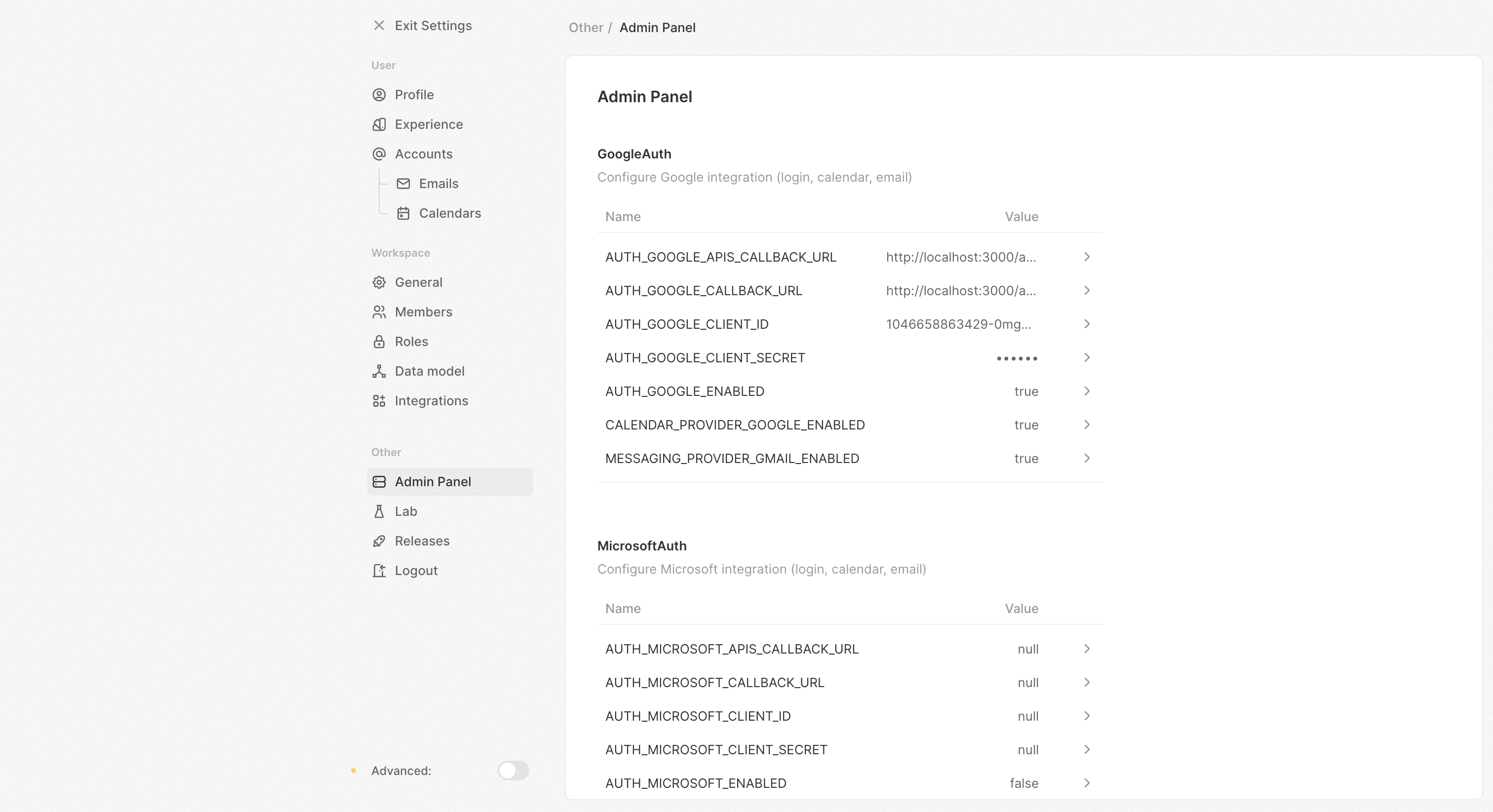
Twenty bietet zwei Konfigurationsmodi, um unterschiedlichen Implementierungsbedürfnissen gerecht zu werden: Zugriff auf das Admin-Panel: Nur Benutzer mit Admin-Berechtigungen (canAccessFullAdminPanel: true) können auf die Konfigurationsoberfläche zugreifen.
1. Admin-Panel-Konfiguration (Standard)
- Greifen Sie auf Ihre Twenty-Instanz zu (normalerweise
http://localhost:3000) - Gehen Sie zu Einstellungen / Admin-Panel / Konfigurationsvariablen
- Konfigurieren Sie Integrationen, E-Mail, Speicherung und mehr
- Änderungen werden sofort wirksam (innerhalb von 15 Sekunden für Mehrcontainer-Bereitstellungen)
- Authentifizierung - Google/Microsoft OAuth, Passwort-Einstellungen
- E-Mail - SMTP-Einstellungen, Vorlagen, Verifizierung
- Speicherung - S3-Konfiguration, lokale Speicherpfade
- Integrationen - Gmail, Google Kalender, Microsoft-Dienste
- Arbeitsablauf & Ratenbegrenzung - Ausführungslimits, API-Drosselung
- Und vieles mehr…
2. Nur-Umgebungs-Konfiguration
.env-Dateien verwaltet:
- Setzen Sie
IS_CONFIG_VARIABLES_IN_DB_ENABLED=falsein Ihrer.env-Datei - Fügen Sie alle Konfigurationsvariablen zu Ihrer
.env-Datei hinzu - Starten Sie Container neu, damit Änderungen wirksam werden
- Im Admin-Panel werden aktuelle Werte angezeigt, können jedoch nicht geändert werden
Multi-Workspace-Modus
Standardmäßig läuft Twenty im Single-Workspace-Modus — ideal für die meisten selbstgehosteten Bereitstellungen, bei denen Sie eine CRM-Instanz für Ihre Organisation benötigen.Single-Workspace-Modus (Standard)
- Ein Workspace pro Twenty-Instanz
- Der erste Benutzer wird automatisch zum Admin mit vollen Berechtigungen (
canImpersonateundcanAccessFullAdminPanel). - Neue Registrierungen werden deaktiviert, nachdem der erste Workspace erstellt wurde.
- Einfache URL-Struktur:
https://your-domain.com
Multi-Workspace-Modus aktivieren
- Auf derselben Instanz können mehrere Workspaces erstellt werden.
- Jeder Workspace erhält seine eigene Subdomain (z. B.
sales.your-domain.com,marketing.your-domain.com). - Benutzer registrieren sich und melden sich unter
{DEFAULT_SUBDOMAIN}.your-domain.coman (z. B.app.your-domain.com). - Keine automatischen Admin-Berechtigungen — der erste Benutzer in jedem Workspace ist ein normaler Benutzer.
- Workspacespezifische Einstellungen wie Subdomain und benutzerdefinierte Domain werden in den Workspace-Einstellungen verfügbar.
DNS-Konfiguration für Multi-Workspace
Wenn Sie den Multi-Workspace-Modus verwenden, konfigurieren Sie Ihr DNS mit einem Wildcard-Eintrag, um die dynamische Erstellung von Subdomains zu ermöglichen:Einschränkung der Workspace-Erstellung
Im Multi-Workspace-Modus möchten Sie möglicherweise einschränken, wer neue Workspaces erstellen darf:canAccessFullAdminPanel zusätzliche Workspaces erstellen. Benutzer können bei der Erstregistrierung weiterhin ihren ersten Workspace erstellen.
Gmail- & Google Kalender-Integration
Erstellen Sie ein Projekt auf Google Cloud
- Gehen Sie zum Google Cloud-Konsole
- Erstellen Sie ein neues Projekt oder wählen Sie ein vorhandenes aus
- Aktivieren Sie diese APIs:
OAuth konfigurieren
- Gehen Sie zu Anmeldedaten
- Erstellen Sie eine OAuth 2.0-Client-ID
- Fügen Sie diese Weiterleitungs-URIs hinzu:
https://{your-domain}/auth/google/redirect(für SSO)https://{your-domain}/auth/google-apis/get-access-token(für Integrationen)
In Twenty konfigurieren
- Gehen Sie zu Einstellungen → Admin-Panel → Konfigurationsvariablen
- Finden Sie den Abschnitt Google Auth
- Setzen Sie diese Variablen:
MESSAGING_PROVIDER_GMAIL_ENABLED=trueCALENDAR_PROVIDER_GOOGLE_ENABLED=trueAUTH_GOOGLE_CLIENT_ID={client-id}AUTH_GOOGLE_CLIENT_SECRET={client-secret}AUTH_GOOGLE_CALLBACK_URL=https://{your-domain}/auth/google/redirectAUTH_GOOGLE_APIS_CALLBACK_URL=https://{your-domain}/auth/google-apis/get-access-token
https://www.googleapis.com/auth/calendar.eventshttps://www.googleapis.com/auth/gmail.readonlyhttps://www.googleapis.com/auth/profile.emails.read
Wenn Ihre Anwendung im Testmodus ist
Wenn Ihre Anwendung im Testmodus ist, müssen Sie Testbenutzer zu Ihrem Projekt hinzufügen. Fügen Sie im OAuth-Zustimmungsbildschirm Ihre Testbenutzer dem Abschnitt “Testbenutzer” hinzu.Microsoft 365-Integration
Erstellen Sie ein Projekt in Microsoft Azure
Sie müssen ein Projekt in Microsoft Azure erstellen und die Anmeldeinformationen erhalten.APIs aktivieren
Aktivieren Sie diese APIs im “Berechtigungen”-Bereich der Microsoft Azure-Konsole:- Microsoft Graph: Mail.ReadWrite
- Microsoft Graph: Mail.Send
- Microsoft Graph: Kalender.Read
- Microsoft Graph: Benutzer.Read
- Microsoft Graph: openid
- Microsoft Graph: email
- Microsoft Graph: profil
- Microsoft Graph: offline_access
Autorisierte Redirect-URIs
Sie müssen die folgenden Weiterleitungs-URIs zu Ihrem Projekt hinzufügen:https://{your-domain}/auth/microsoft/redirect, falls Sie das Microsoft-SSO verwenden möchtenhttps://{your-domain}/auth/microsoft-apis/get-access-token
In Twenty konfigurieren
- Gehen Sie zu Einstellungen → Admin-Panel → Konfigurationsvariablen
- Finden Sie den Abschnitt Microsoft Auth
- Setzen Sie diese Variablen:
MESSAGING_PROVIDER_MICROSOFT_ENABLED=trueCALENDAR_PROVIDER_MICROSOFT_ENABLED=trueAUTH_MICROSOFT_ENABLED=trueAUTH_MICROSOFT_CLIENT_ID={client-id}AUTH_MICROSOFT_CLIENT_SECRET={client-secret}AUTH_MICROSOFT_CALLBACK_URL=https://{your-domain}/auth/microsoft/redirectAUTH_MICROSOFT_APIS_CALLBACK_URL=https://{your-domain}/auth/microsoft-apis/get-access-token
Scopes konfigurieren
Siehe relevanten Quellcode- ‘openid’
- ‘e-Mail’
- ‘profil’
- ‘offline_access’
- ‘Mail.ReadWrite’
- ‘Mail.Send’
- ‘Kalender.Read’
Wenn Ihre Anwendung im Testmodus ist
Wenn Ihre Anwendung im Testmodus ist, müssen Sie Testbenutzer zu Ihrem Projekt hinzufügen. Fügen Sie Ihre Testbenutzer dem Abschnitt “Benutzer und Gruppen” hinzu.Hintergrundaufgaben für Kalender & Messaging
Nachdem Sie Gmail-, Google Kalender- oder Microsoft 365-Integrationen konfiguriert haben, müssen Sie die Hintergrundaufgaben starten, die Daten synchronisieren. Registrieren Sie die folgenden wiederkehrenden Aufgaben in Ihrem Worker-Container:E-Mail-Konfiguration
- Gehen Sie zu Einstellungen → Admin-Panel → Konfigurationsvariablen
- Finden Sie den Abschnitt E-Mail
- Konfigurieren Sie Ihre SMTP-Einstellungen:
Logikfunktionen
Twenty unterstützt Logikfunktionen für Workflows und benutzerdefinierte Logik. Die Ausführungsumgebung wird über die UmgebungsvariableSERVERLESS_TYPE konfiguriert.
Verfügbare Treiber
| Treiber | Umgebungsvariable | Anwendungsfall | Sicherheitsstufe |
|---|---|---|---|
| Deaktiviert | SERVERLESS_TYPE=DISABLED | Logikfunktionen vollständig deaktivieren | N/A |
| Lokal | SERVERLESS_TYPE=LOCAL | Entwicklung und vertrauenswürdige Umgebungen | Niedrig (keine Sandbox) |
| Lambda | SERVERLESS_TYPE=LAMBDA | Produktivbetrieb mit nicht vertrauenswürdigem Code | Hoch (Isolation auf Hardwareebene) |
Empfohlene Konfiguration
Für die Entwicklung:Bei Verwendung von
SERVERLESS_TYPE=DISABLED führt jeder Versuch, eine Logikfunktion auszuführen, zu einem Fehler. Dies ist nützlich, wenn Sie Twenty ohne Unterstützung für Logikfunktionen betreiben möchten.