
Gestión de Configuración
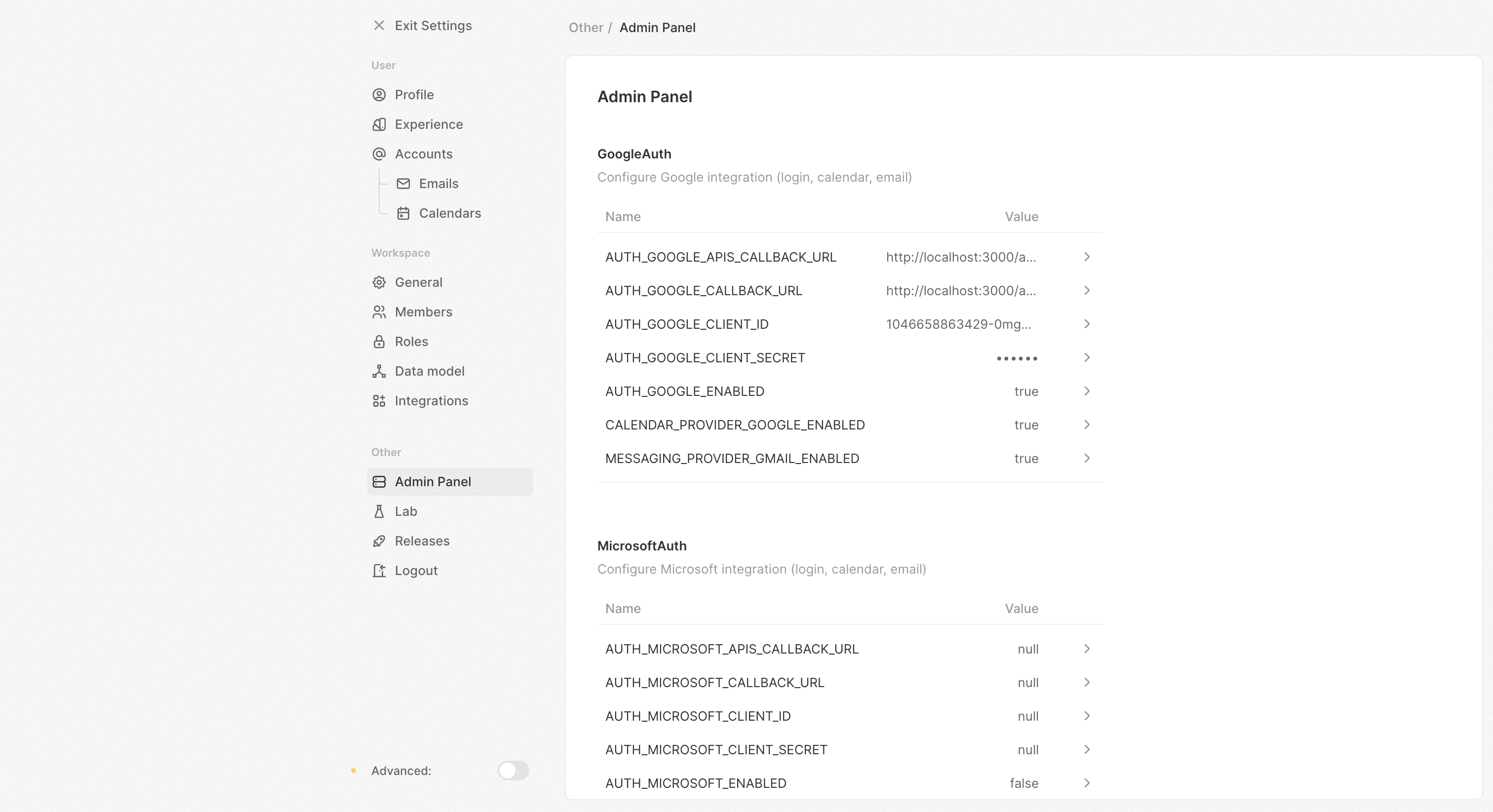
Twenty ofrece dos modos de configuración para adaptarse a diferentes necesidades de implementación: Acceso al panel de administración: Solo los usuarios con privilegios de administrador (canAccessFullAdminPanel: true) pueden acceder a la interfaz de configuración.
1. Configuración del Panel de Administración (Predeterminado)
- Acceda a su instancia de Twenty (normalmente
http://localhost:3000) - Vaya a Configuración / Panel de Administración / Variables de Configuración
- Configure integraciones, correo electrónico, almacenamiento y más
- Los cambios se aplican inmediatamente (dentro de 15 segundos para implementaciones multicontenedor)
- Autenticación - OAuth de Google/Microsoft, configuración de contraseñas
- Correo Electrónico - Configuración de SMTP, plantillas, verificación
- Almacenamiento - Configuración S3, rutas de almacenamiento local
- Integraciones - Gmail, Google Calendar, servicios de Microsoft
- Flujo de Trabajo y Limitación de Tasas - Límites de ejecución, restricción de API
- Y mucho más…
2. Configuración Solo de Entorno
.env:
- Establezca
IS_CONFIG_VARIABLES_IN_DB_ENABLED=falseen su archivo.env - Agregue todas las variables de configuración a su archivo
.env - Reinicie los contenedores para que los cambios tengan efecto
- El panel de administración mostrará los valores actuales pero no podrá modificarlos
Modo de múltiples espacios de trabajo
De forma predeterminada, Twenty se ejecuta en modo de un solo espacio de trabajo — ideal para la mayoría de las implementaciones autoalojadas en las que necesitas una instancia de CRM para tu organización.Modo de un solo espacio de trabajo (predeterminado)
- Un espacio de trabajo por instancia de Twenty
- El primer usuario se convierte automáticamente en administrador con privilegios completos (
canImpersonateycanAccessFullAdminPanel) - Los nuevos registros se deshabilitan después de crear el primer espacio de trabajo
- Estructura de URL simple:
https://your-domain.com
Habilitar el modo de múltiples espacios de trabajo
- Se pueden crear varios espacios de trabajo en la misma instancia
- Cada espacio de trabajo obtiene su propio subdominio (p. ej.,
sales.your-domain.com,marketing.your-domain.com) - Los usuarios se registran e inician sesión en
{DEFAULT_SUBDOMAIN}.your-domain.com(p. ej.,app.your-domain.com) - Sin privilegios de administrador automáticos — el primer usuario de cada espacio de trabajo es un usuario normal
- Configuraciones específicas del espacio de trabajo, como subdominio y dominio personalizado, están disponibles en la configuración del espacio de trabajo
Configuración de DNS para múltiples espacios de trabajo
Al usar el modo de múltiples espacios de trabajo, configura tu DNS con un registro comodín para permitir la creación dinámica de subdominios:Restricción de la creación de espacios de trabajo
En el modo de múltiples espacios de trabajo, es posible que quieras limitar quién puede crear nuevos espacios de trabajo:canAccessFullAdminPanel pueden crear espacios de trabajo adicionales. Los usuarios aún pueden crear su primer espacio de trabajo durante el registro inicial.
Integración con Gmail y Google Calendar
Crear Proyecto en Google Cloud
- Vaya a Google Cloud Console
- Cree un nuevo proyecto o seleccione uno existente
- Habilite estas APIs:
Configurar OAuth
- Vaya a Credenciales
- Cree un ID de Cliente OAuth 2.0
- Agregue estas URIs de redirección:
https://{your-domain}/auth/google/redirect(para SSO)https://{your-domain}/auth/google-apis/get-access-token(para integraciones)
Configurar en Twenty
- Vaya a Configuración → Panel de Administración → Variables de Configuración
- Encuentre la sección Google Auth
- Establezca estas variables:
MESSAGING_PROVIDER_GMAIL_ENABLED=trueCALENDAR_PROVIDER_GOOGLE_ENABLED=trueAUTH_GOOGLE_CLIENT_ID={client-id}AUTH_GOOGLE_CLIENT_SECRET={client-secret}AUTH_GOOGLE_CALLBACK_URL=https://{your-domain}/auth/google/redirectAUTH_GOOGLE_APIS_CALLBACK_URL=https://{your-domain}/auth/google-apis/get-access-token
https://www.googleapis.com/auth/calendar.eventshttps://www.googleapis.com/auth/gmail.readonlyhttps://www.googleapis.com/auth/profile.emails.read
Si su aplicación está en modo de prueba
Si su aplicación está en modo de prueba, deberá agregar usuarios de prueba a su proyecto. En Pantalla de consentimiento OAuth, agregue sus usuarios de prueba en la sección “Usuarios de prueba”.Integración con Microsoft 365
Cree un proyecto en Microsoft Azure
Necesitará crear un proyecto en Microsoft Azure y obtener las credenciales.Habilitar APIs
En la Consola de Microsoft Azure habilite las siguientes APIs en “Permisos”:- Microsoft Graph: Mail.ReadWrite
- Microsoft Graph: Mail.Send
- Microsoft Graph: Calendars.Read
- Microsoft Graph: User.Read
- Microsoft Graph: openid
- Microsoft Graph: email
- Microsoft Graph: profile
- Microsoft Graph: offline_access
URIs de redirección autorizadas
Necesita agregar las siguientes URIs de redirección a su proyecto:https://{your-domain}/auth/microsoft/redirectsi quieres usar el inicio de sesión único de Microsofthttps://{your-domain}/auth/microsoft-apis/get-access-token
Configurar en Twenty
- Vaya a Configuración → Panel de Administración → Variables de Configuración
- Encuentre la sección Microsoft Auth
- Establezca estas variables:
MESSAGING_PROVIDER_MICROSOFT_ENABLED=trueCALENDAR_PROVIDER_MICROSOFT_ENABLED=trueAUTH_MICROSOFT_ENABLED=trueAUTH_MICROSOFT_CLIENT_ID={client-id}AUTH_MICROSOFT_CLIENT_SECRET={client-secret}AUTH_MICROSOFT_CALLBACK_URL=https://{your-domain}/auth/microsoft/redirectAUTH_MICROSOFT_APIS_CALLBACK_URL=https://{your-domain}/auth/microsoft-apis/get-access-token
Configurar ámbitos
Ver código fuente relevante- ‘openid’
- ‘correo Electrónico’
- ‘perfil’
- ‘offline_access’
- ‘Mail.ReadWrite’
- ‘Mail.Send’
- ‘Calendars.Read’
Si su aplicación está en modo de prueba
Si su aplicación está en modo de prueba, deberá agregar usuarios de prueba a su proyecto. Agregue sus usuarios de prueba a la sección “Usuarios y grupos”.Trabajos en segundo plano para Calendarios y Mensajes
Después de configurar las integraciones de Gmail, Google Calendar, o Microsoft 365, necesita iniciar los trabajos en segundo plano que sincronizan los datos. Registre los siguientes trabajos recurrentes en su contenedor de trabajo:Configuración de Correo Electrónico
- Vaya a Configuración → Panel de Administración → Variables de Configuración
- Encuentre la sección Correo Electrónico
- Configure su configuración SMTP:
Funciones de lógica
Twenty admite funciones de lógica para flujos de trabajo y lógica personalizada. El entorno de ejecución se configura mediante la variable de entornoSERVERLESS_TYPE.
Controladores disponibles
| Controlador | Variable de entorno | Caso de uso | Nivel de seguridad |
|---|---|---|---|
| Desactivado | SERVERLESS_TYPE=DISABLED | Desactivar completamente las funciones de lógica | N/A |
| Local | SERVERLESS_TYPE=LOCAL | Entornos de desarrollo y de confianza | Bajo (sin aislamiento) |
| Lambda | SERVERLESS_TYPE=LAMBDA | Producción con código no confiable | Alto (aislamiento a nivel de hardware) |
Configuración recomendada
Para desarrollo:Al usar
SERVERLESS_TYPE=DISABLED, cualquier intento de ejecutar una función de lógica devolverá un error. Esto es útil si desea ejecutar Twenty sin capacidades de funciones de lógica.