
Gestione della Configurazione
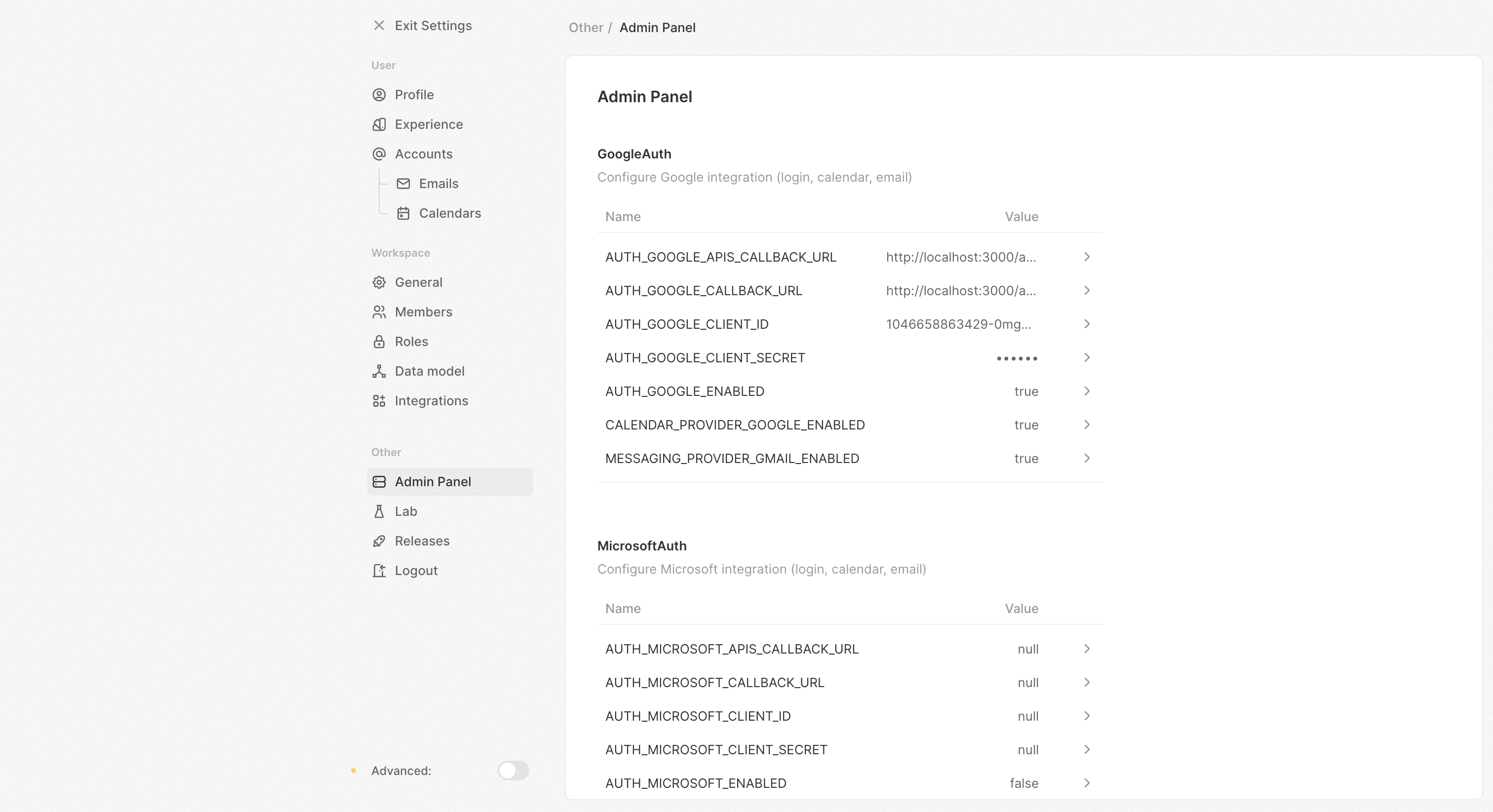
Twenty offre due modalità di configurazione per soddisfare diverse esigenze di distribuzione: Accesso al pannello di amministrazione: Solo gli utenti con privilegi di amministrazione (canAccessFullAdminPanel: true) possono accedere all’interfaccia di configurazione.
1. Configurazione del Pannello di Amministrazione (Predefinito)
- Accedi alla tua istanza Twenty (solitamente
http://localhost:3000) - Vai a Impostazioni / Pannello di Amministrazione / Variabili di Configurazione
- Configura integrazioni, email, storage e altro
- Le modifiche hanno effetto immediato (entro 15 secondi per distribuzioni multi-container)
- Autenticazione - Google/Microsoft OAuth, impostazioni della password
- Email - Impostazioni SMTP, modelli, verifica
- Storage - Configurazione S3, percorsi storage locale
- Integrazioni - Gmail, Google Calendar, servizi Microsoft
- Workflow e limitazione della frequenza - Limiti di esecuzione, throttling delle API
- E molto altro ancora…
2. Configurazione Solo-Ambiente
.env:
- Imposta
IS_CONFIG_VARIABLES_IN_DB_ENABLED=falsenel tuo file.env - Aggiungi tutte le variabili di configurazione nel tuo file
.env - Riavvia i container per applicare le modifiche
- Il pannello di amministrazione mostrerà i valori attuali ma non potrà modificarli
Modalità multi-workspace
Per impostazione predefinita, Twenty viene eseguito in modalità a workspace singolo — ideale per la maggior parte delle distribuzioni self-hosted in cui è necessaria un’istanza di CRM per la tua organizzazione.Modalità a workspace singolo (predefinita)
- Un workspace per istanza di Twenty
- Il primo utente diventa automaticamente amministratore con privilegi completi (
canImpersonateecanAccessFullAdminPanel) - Le nuove registrazioni sono disabilitate dopo la creazione del primo workspace
- Struttura URL semplice:
https://your-domain.com
Abilitare la modalità multi-workspace
- È possibile creare più workspace sulla stessa istanza
- Ogni workspace ottiene il proprio sottodominio (ad es.,
sales.your-domain.com,marketing.your-domain.com) - Gli utenti si registrano e accedono su
{DEFAULT_SUBDOMAIN}.your-domain.com(ad es.,app.your-domain.com) - Nessun privilegio amministrativo automatico — il primo utente in ogni workspace è un utente normale
- Le impostazioni specifiche del workspace, come sottodominio e dominio personalizzato, diventano disponibili nelle impostazioni del workspace
Configurazione DNS per la modalità multi-workspace
Quando si utilizza la modalità multi-workspace, configura il DNS con un record wildcard per consentire la creazione dinamica dei sottodomini:Limitare la creazione di workspace
In modalità multi-workspace, potresti voler limitare chi può creare nuovi workspace:canAccessFullAdminPanel possono creare workspace aggiuntivi. Gli utenti possono comunque creare il loro primo workspace durante la registrazione iniziale.
Integrazione Gmail & Google Calendar
Crea Progetto nel Google Cloud
- Vai a Google Cloud Console
- Crea un nuovo progetto o seleziona uno esistente
- Abilita queste API:
Configura OAuth
- Vai a Credenziali
- Crea ID client OAuth 2.0
- Aggiungi questi URI di reindirizzamento:
https://{your-domain}/auth/google/redirect(per SSO)https://{your-domain}/auth/google-apis/get-access-token(per integrazioni)
Configura in Twenty
- Vai a Impostazioni → Pannello di Amministrazione → Variabili di Configurazione
- Trova la sezione Google Auth
- Imposta queste variabili:
MESSAGING_PROVIDER_GMAIL_ENABLED=trueCALENDAR_PROVIDER_GOOGLE_ENABLED=trueAUTH_GOOGLE_CLIENT_ID={client-id}AUTH_GOOGLE_CLIENT_SECRET={client-secret}AUTH_GOOGLE_CALLBACK_URL=https://{your-domain}/auth/google/redirectAUTH_GOOGLE_APIS_CALLBACK_URL=https://{your-domain}/auth/google-apis/get-access-token
https://www.googleapis.com/auth/calendar.eventshttps://www.googleapis.com/auth/gmail.readonlyhttps://www.googleapis.com/auth/profile.emails.read
Se la tua app è in modalità di test
Se la tua app è in modalità di test, dovrai aggiungere utenti di prova al tuo progetto. Sotto Schermo di Consenso OAuth, aggiungi i tuoi utenti di prova nella sezione “Utenti di Prova”.Integrazione Microsoft 365
Crea un progetto in Microsoft Azure
Avrai bisogno di creare un progetto in Microsoft Azure e ottenere le credenziali.Abilita API
Nel Microsoft Azure Console abilita le seguenti API in “Permessi”:- Microsoft Graph: Mail.ReadWrite
- Microsoft Graph: Mail.Send
- Microsoft Graph: Calendars.Read
- Microsoft Graph: User.Read
- Microsoft Graph: openid
- Microsoft Graph: email
- Microsoft Graph: profile
- Microsoft Graph: offline_access
URI di Riindirizzamento Autorizzati
Devi aggiungere i seguenti URI di reindirizzamento al tuo progetto:https://{your-domain}/auth/microsoft/redirectse vuoi usare Microsoft SSOhttps://{your-domain}/auth/microsoft-apis/get-access-token
Configura in Twenty
- Vai a Impostazioni → Pannello di Amministrazione → Variabili di Configurazione
- Trova la sezione Microsoft Auth
- Imposta queste variabili:
MESSAGING_PROVIDER_MICROSOFT_ENABLED=trueCALENDAR_PROVIDER_MICROSOFT_ENABLED=trueAUTH_MICROSOFT_ENABLED=trueAUTH_MICROSOFT_CLIENT_ID={client-id}AUTH_MICROSOFT_CLIENT_SECRET={client-secret}AUTH_MICROSOFT_CALLBACK_URL=https://{your-domain}/auth/microsoft/redirectAUTH_MICROSOFT_APIS_CALLBACK_URL=https://{your-domain}/auth/microsoft-apis/get-access-token
Configura scope
Vedi il codice sorgente pertinente- ‘openid’
- ‘email’
- ‘profilo’
- ‘offline_access’
- ‘Mail.ReadWrite’
- ‘Mail.Send’
- ‘Calendars.Read’
Se la tua app è in modalità di test
Se la tua app è in modalità di test, dovrai aggiungere utenti di prova al tuo progetto. Aggiungi i tuoi utenti di prova nella sezione “Utenti e gruppi”.Lavori in Background per Calendario & Messaggistica
Dopo aver configurato le integrazioni di Gmail, Google Calendar o Microsoft 365, devi avviare i lavori in background che sincronizzano i dati. Registrare i seguenti lavori ricorrenti nel tuo container worker:Configurazione Email
- Vai a Impostazioni → Pannello di Amministrazione → Variabili di Configurazione
- Trova la sezione Email
- Configura le impostazioni SMTP:
Funzioni logiche
Twenty supporta le funzioni logiche per i workflow e la logica personalizzata. L’ambiente di esecuzione è configurato tramite la variabile di ambienteSERVERLESS_TYPE.
Driver disponibili
| Driver | Variabile di ambiente | Caso d’uso | Livello di sicurezza |
|---|---|---|---|
| Disabilitato | SERVERLESS_TYPE=DISABLED | Disabilita completamente le funzioni logiche | N/A |
| Locale | SERVERLESS_TYPE=LOCAL | Ambienti di sviluppo e attendibili | Basso (nessuna sandbox) |
| Lambda | SERVERLESS_TYPE=LAMBDA | Produzione con codice non attendibile | Alto (isolamento a livello hardware) |
Configurazione consigliata
Per lo sviluppo:Quando si utilizza
SERVERLESS_TYPE=DISABLED, qualsiasi tentativo di eseguire una funzione logica restituirà un errore. Ciò è utile se si desidera eseguire Twenty senza il supporto per le funzioni logiche.