
Доступ к настройкам диаграмм
- Нажмите кнопку Редактировать в правом верхнем углу дашборда
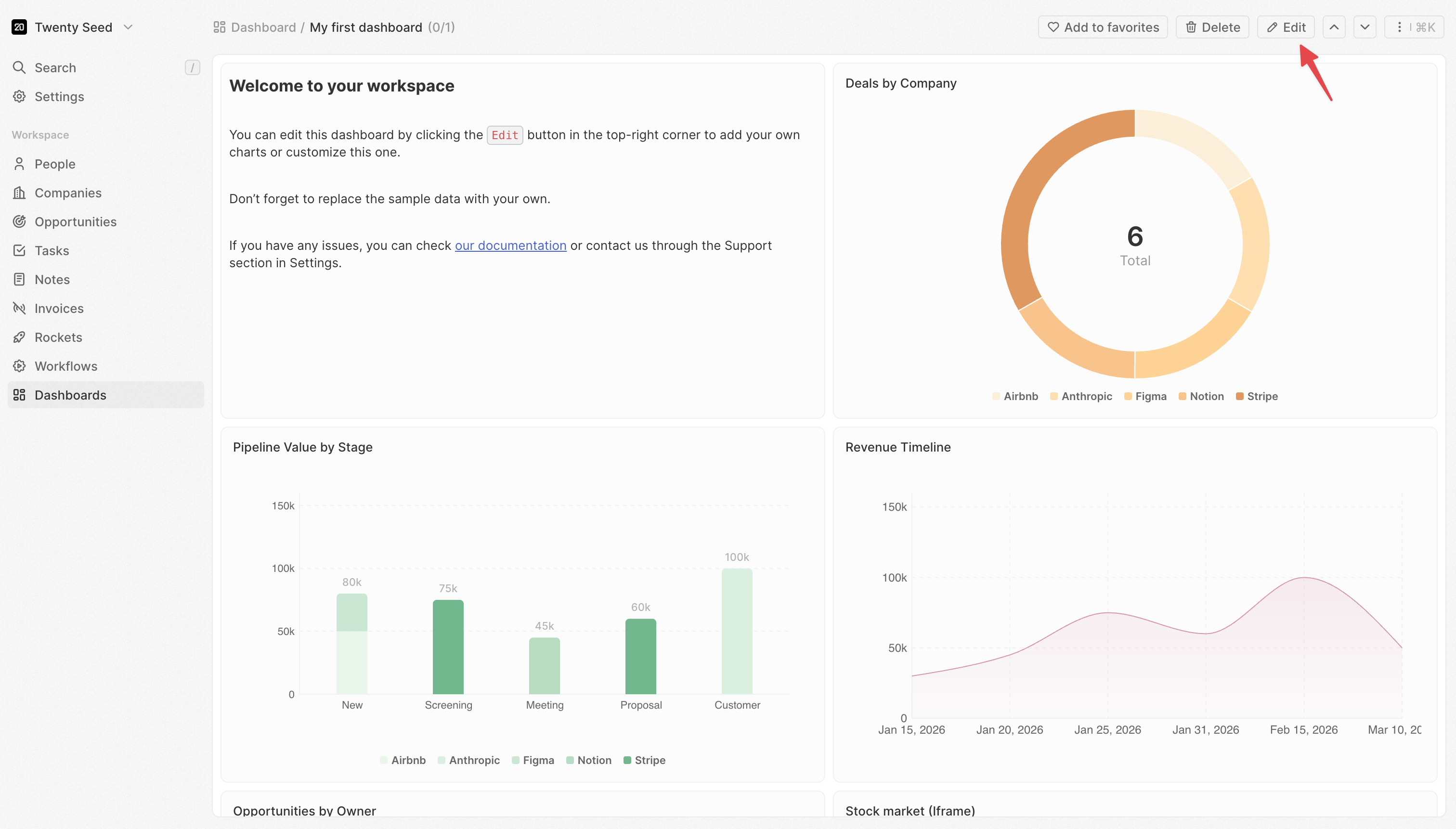
- Панель переходит в режим редактирования
- Нажмите на любой виджет, чтобы выбрать его
- Справа откроется панель настроек
- Данные: какие данные получать и как их фильтровать
- Ось X: как группировать и сортировать категории (столбчатые/линейные диаграммы)
- Ось Y: что измерять и как отображать (столбчатые/линейные диаграммы)
- Стиль: цвета, подписи и визуальные параметры
Некоторые настройки отображаются только после задания других настроек. Например, Детализация по дате появляется только при выборе поля даты.
Настройки данных
Источник
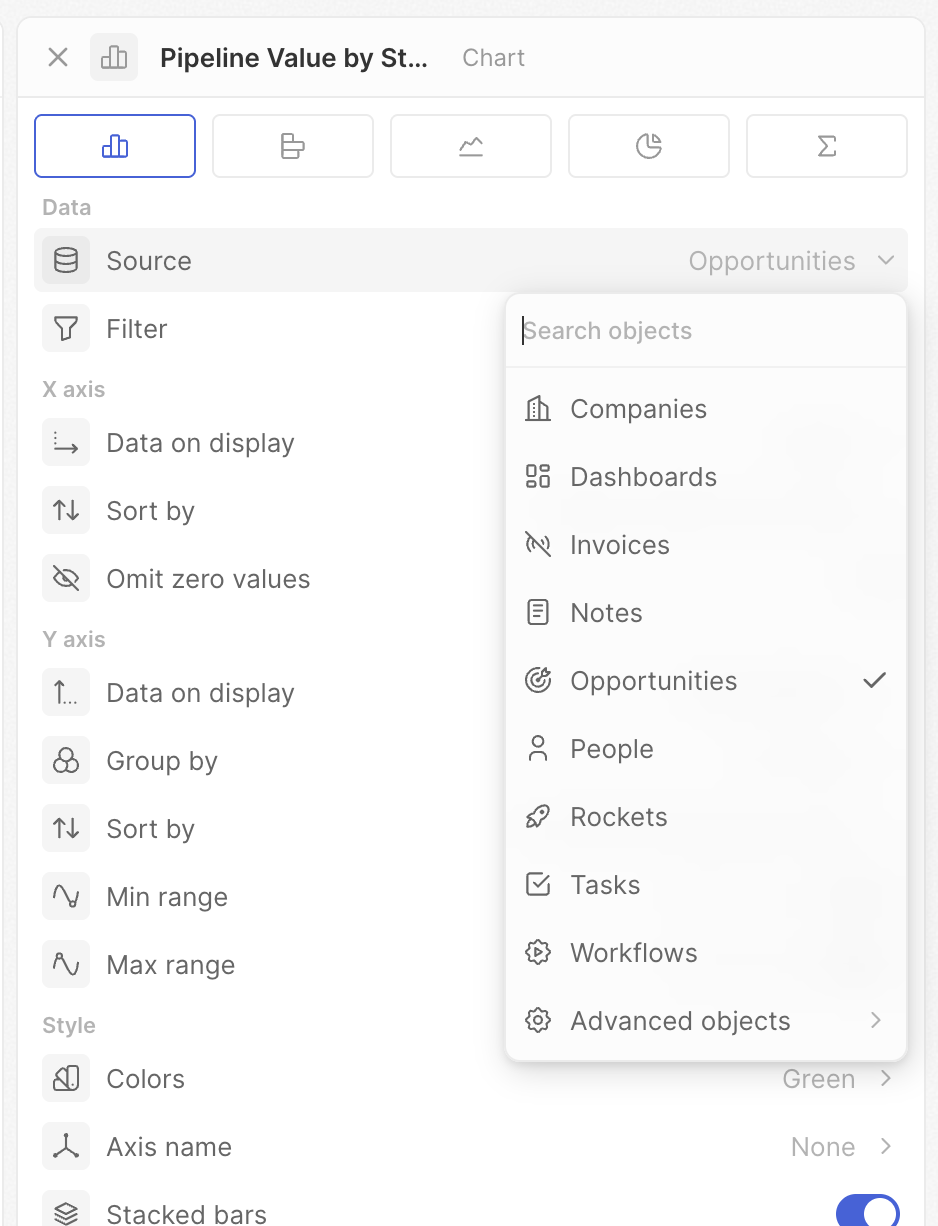
Выберите объект, из которого получать данные.- Нажмите Источник
- Выберите объект (Сделки, Люди, Компании и т. д.)
Фильтр
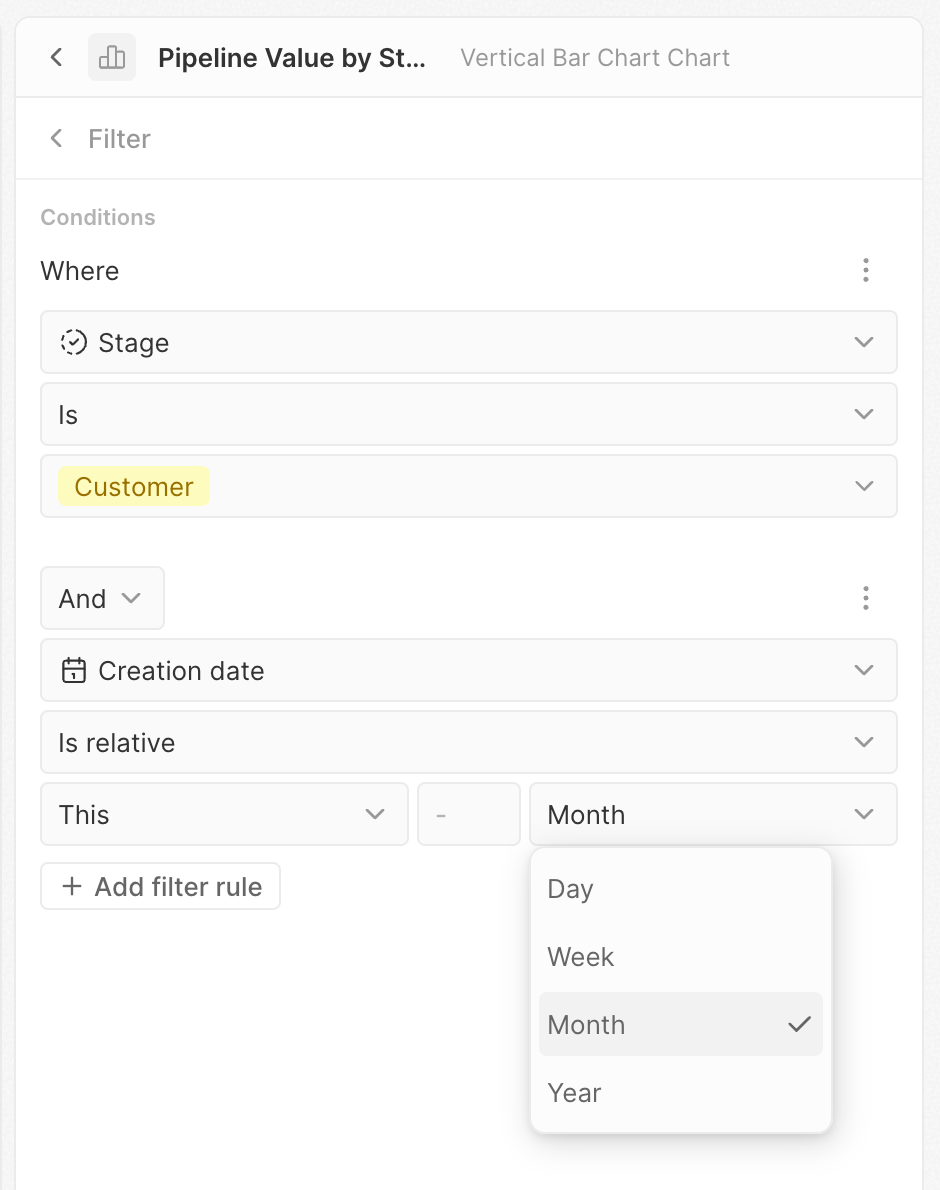
Ограничьте, какие записи включать в диаграмму.- Нажмите Фильтр
- Откроется конструктор фильтров
- Нажмите + Добавить фильтр
- Выберите поле, условие и значение
- При необходимости добавьте ещё фильтры
Настройки оси X
Эти настройки управляют горизонтальной осью столбчатых и линейных диаграмм — обычно тем, как ваши данные группируются по категориям.Отображаемые данные
Выберите поле, по которому группировать данные. Это определяет категории, отображаемые на оси X. Пример: выберите “Stage”, чтобы видеть данные, сгруппированные по этапам воронки, или “Created date”, чтобы видеть данные во времени.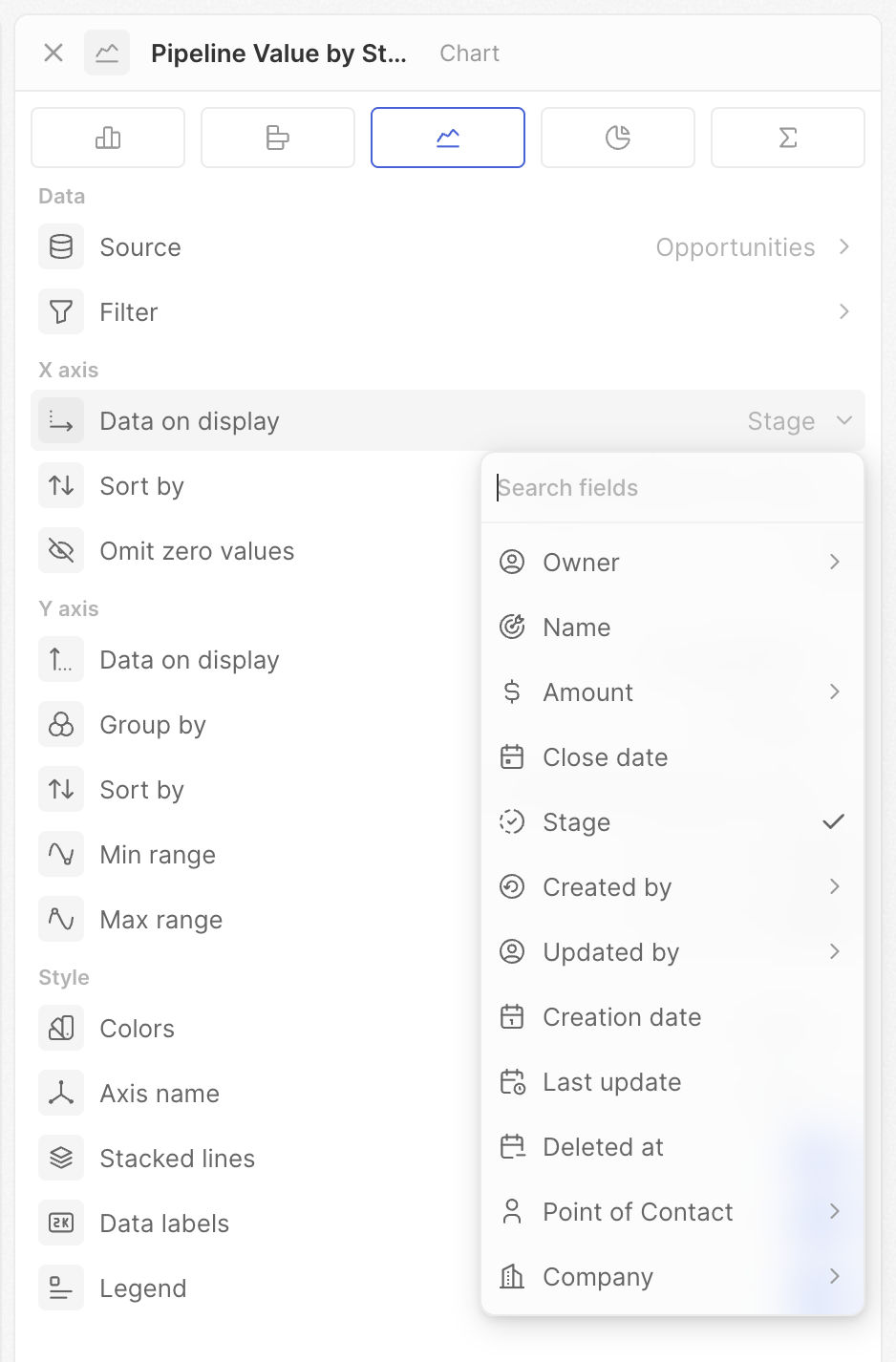
Детализация по дате
При группировке по полю даты выберите период группировки.| Вариант | Группирует данные по | Пример результата |
|---|---|---|
| День | Каждый календарный день | 1 янв., 2 янв., 3 янв… |
| Неделя | Календарные недели | Неделя 1, Неделя 2, Неделя 3… |
| Месяц | Календарные месяцы | январь, февраль, март… |
| Квартал | Финансовые кварталы | Q1, Q2, Q3, Q4 |
| Год | Календарные годы | 2023, 2024, 2025 |
| День недели | День недели (агрегировано) | понедельник, вторник… (все понедельники объединены) |
| Месяц года | Месяц (агрегировано) | январь, февраль… (все январские значения объединены) |
| Квартал года | Квартал (агрегировано) | Q1, Q2, Q3, Q4 (все Q1 объединены) |
Сортировка по
Управляйте порядком категорий на оси X.- Позиция — использует порядок, заданный в настройках поля Select
- Алфавитный — от A до Z (или хронологически для дат)
- По значению — упорядочено по метрике (сначала наибольшее или наименьшее)
- Вручную — перетащите, чтобы задать свой порядок
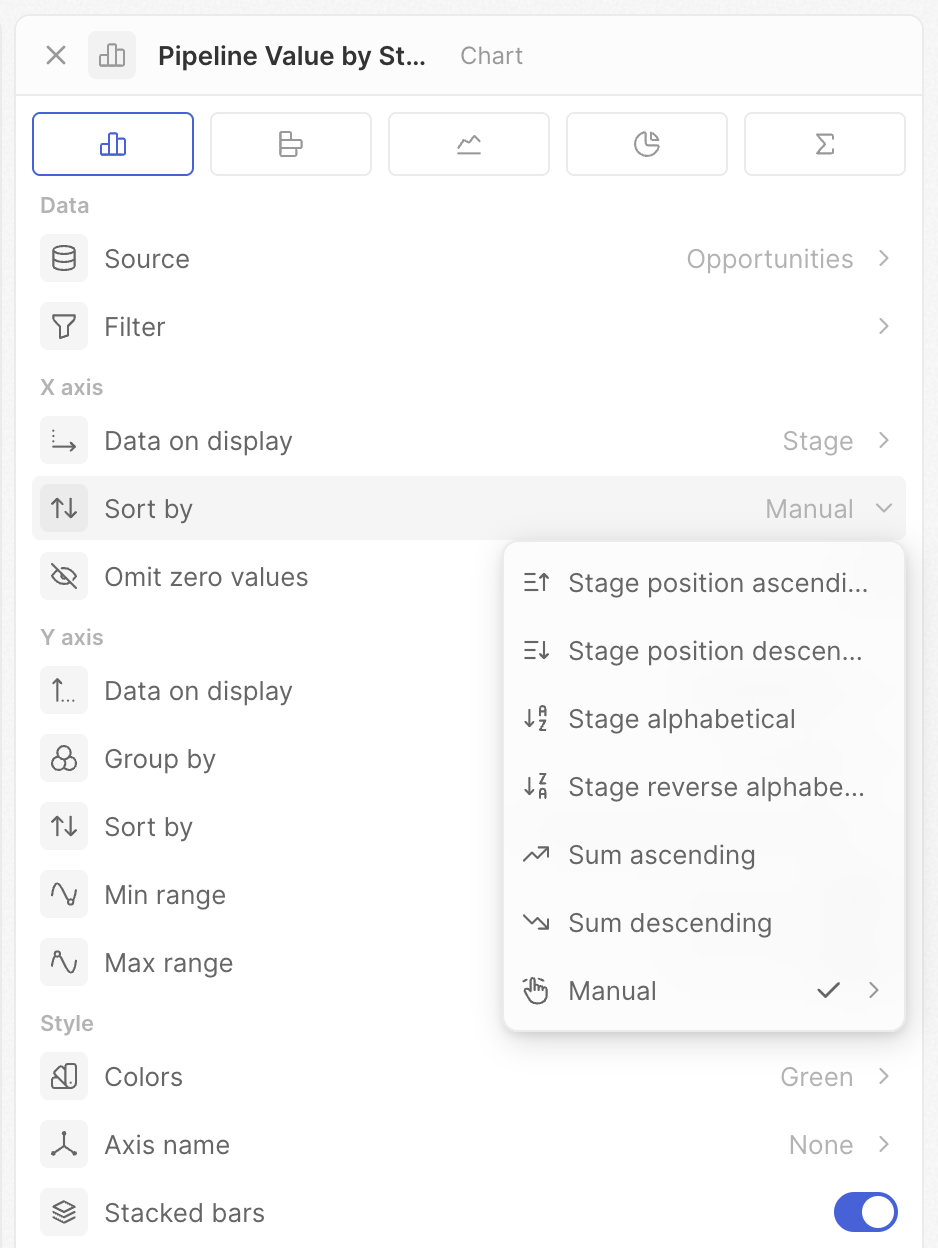
Доступные параметры зависят от типа поля. Поля Select имеют все варианты; поля даты и текста — меньше.
Исключить нулевые значения
Скрывайте категории с нулевыми значениями или без данных.- Вкл.: категории без записей скрываются
- Выкл.: отображаются все категории, даже пустые
Настройки оси Y
Эти настройки определяют, что вы измеряете и как это отображается.Отображаемые данные
Выберите поле и операцию для расчёта метрики.- Подсчёты — Подсчитать все, Подсчитать пустые, Подсчитать непустые, Подсчитать уникальные значения
- Математика — Сумма, Среднее, Мин., Макс. (числовые поля)
- Проценты — Процент пустых, Процент непустых
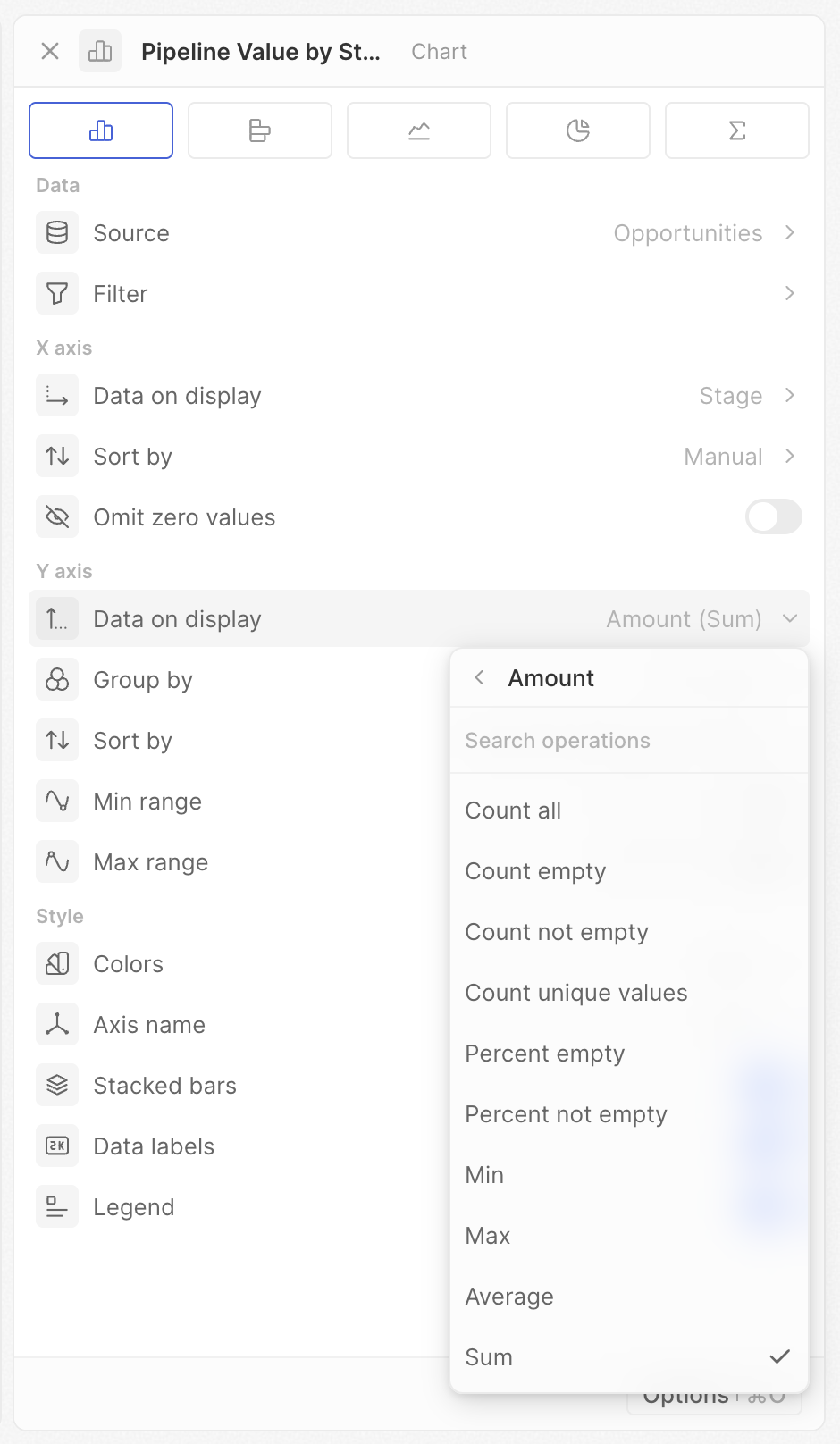
Доступные параметры зависят от типа поля и вида диаграммы. Если вы не видите ожидаемую операцию, проверьте тип поля.
Соотношение
Для полей Select, Multi-select или Boolean вы можете вычислить процент конкретного значения.- Выберите поле Select, Multi-select или Boolean
- Включите Соотношение
- Выберите вариант для измерения
Группировать по
Добавьте второе измерение, чтобы создать несколько рядов (несколько столбцов или линий).- Сначала задайте поле для оси X
- Нажмите Группировать по
- Выберите второе поле
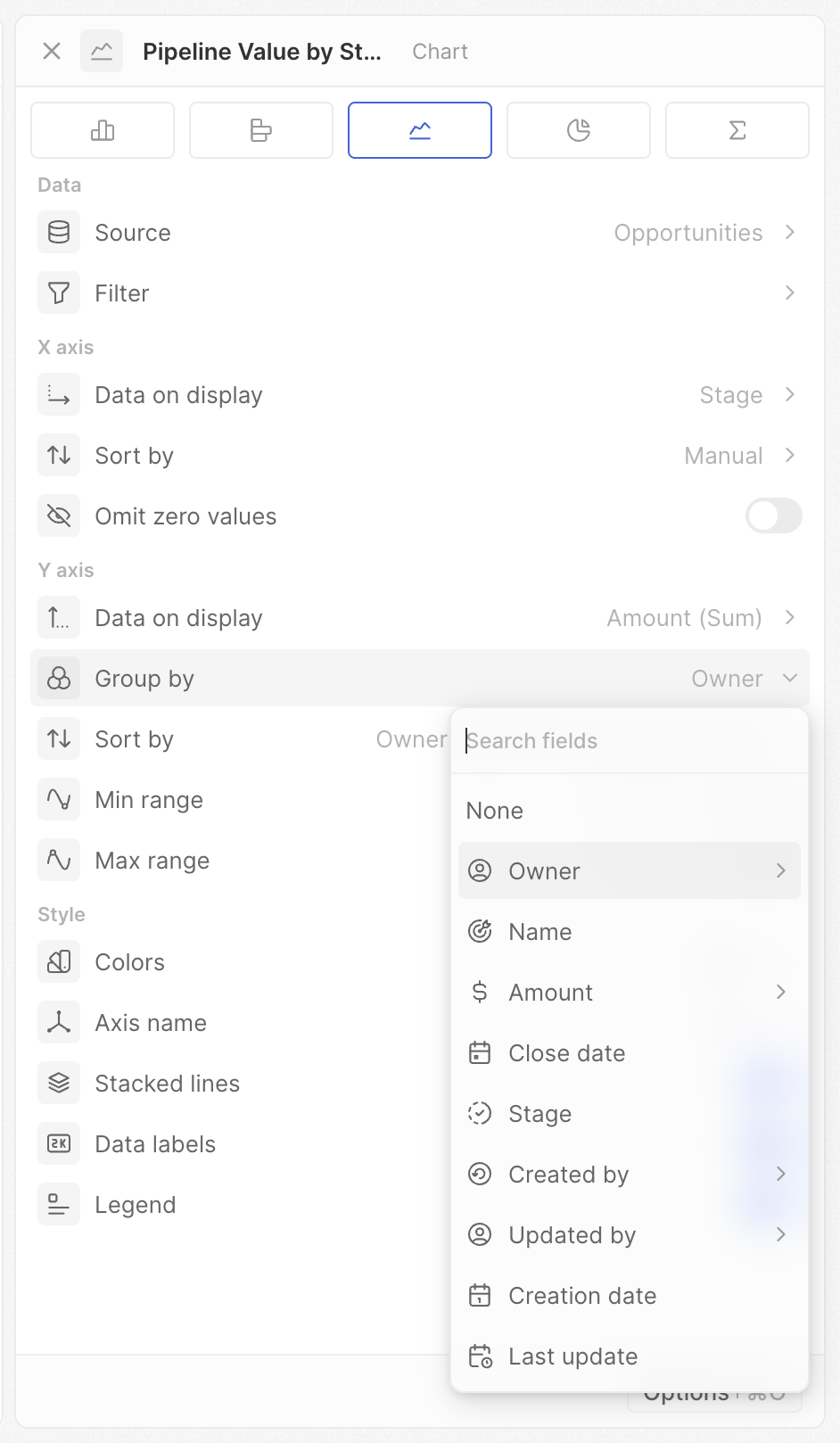
Детализация по дате
Когда группировка выполняется по полю даты, выберите период (те же варианты, что и для оси X).Сортировка по
Когда Группировать по задано, управляйте порядком сгруппированных рядов (например, какой столбец владельца отображается первым в каждой категории). Те же варианты, что и для сортировки по оси X — Позиция, Алфавитный и Вручную — за исключением того, что сортировка по значениям недоступна для вторичной группировки.Накопительный итог
Показывать нарастающий итог вместо отдельных значений.- Выкл.: каждый столбец/точка показывает своё значение
- Вкл.: каждый столбец/точка показывает сумму всех предыдущих значений плюс своё
- Накопительный итог выкл.: показаны 10 и 15
- Накопительный итог вкл.: показаны 10 и 25 (10 + 15)
Мин. диапазон / Макс. диапазон
Установите фиксированные минимальные и максимальные значения для оси Y.- Оставьте пустым для автоматического масштабирования
- Введите число, чтобы зафиксировать границу
- Установите минимум в 0 для корректных визуальных сравнений
- Установите оба значения для согласованных шкал на нескольких диаграммах
- Сфокусируйтесь на определённом диапазоне значений, задав оба параметра
Настройки стиля
Цвета
Задайте цветовую схему для диаграммы. Выберите из множества цветовых палитр.При группировке по полю Select диаграмма автоматически использует цвета, заданные для каждой опции в настройках поля.
Подписи осей
Выберите, какие подписи осей показывать: Нет, Ось X, Ось Y или Обе (только для столбчатых и линейных диаграмм).Накопительные столбцы / Накопительные линии
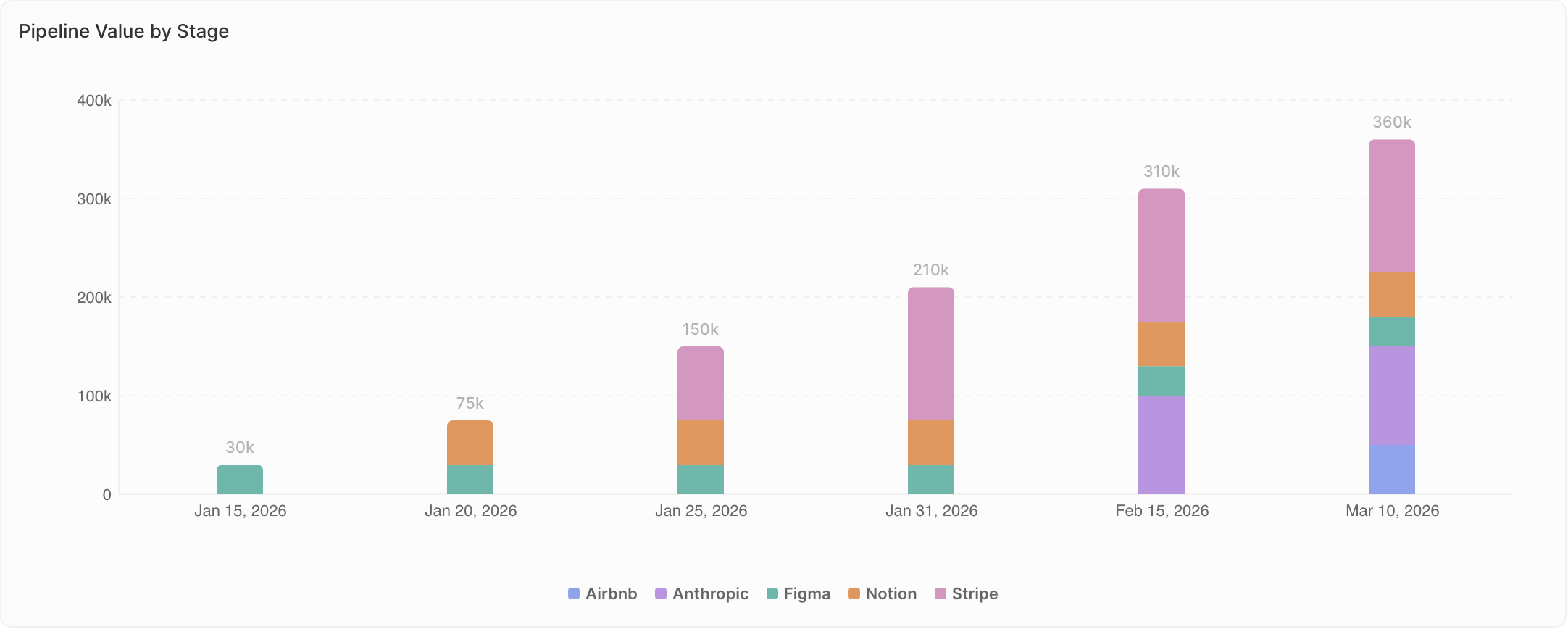
Когда задана группировка, выберите, как отображать несколько рядов.- Выкл. (Группированные): ряды отображаются рядом друг с другом. Используйте для сравнения точных значений между группами.
- Вкл. (Накопительные): ряды накладываются друг на друга. Используйте для показа состава — как части формируют целое.
- Группированные: точные значения каждого владельца рядом
- Накопительные: общее число сделок на этапе с вкладом каждого владельца
Подписи данных
Показывайте значения прямо на элементах диаграммы (столбцах, точках, секторах).- Вкл.: значения отображаются на диаграмме
- Выкл.: значения не отображаются (чище внешний вид)
Легенда
Показывать или скрывать легенду (отображается только при заданной группировке).- Вкл.: легенда показывает, что означает каждый цвет
- Выкл.: легенда не отображается
Особенности отдельных диаграмм
Круговые диаграммы
- Каждый сектор представляет – Определите, как группируются секторы
- Скрыть пустую категорию – Удалить секторы с нулевым значением
- Показывать значение в центре – Отображать агрегированное значение (сумма, среднее, количество и т. д.)
Сводные диаграммы
- Префикс – Добавить текст перед числом (например,
$) - Суффикс – Добавить текст после числа (например,
%)