
Стандартные объекты
Стандартные объекты - это предварительно определенные сущности в вашем рабочем пространстве, которые помогут вам начать работу. Они являются частью общей модели данных, доступной всем пользователям Twenty. Вы можете использовать их как есть, настраивать их или деактивировать.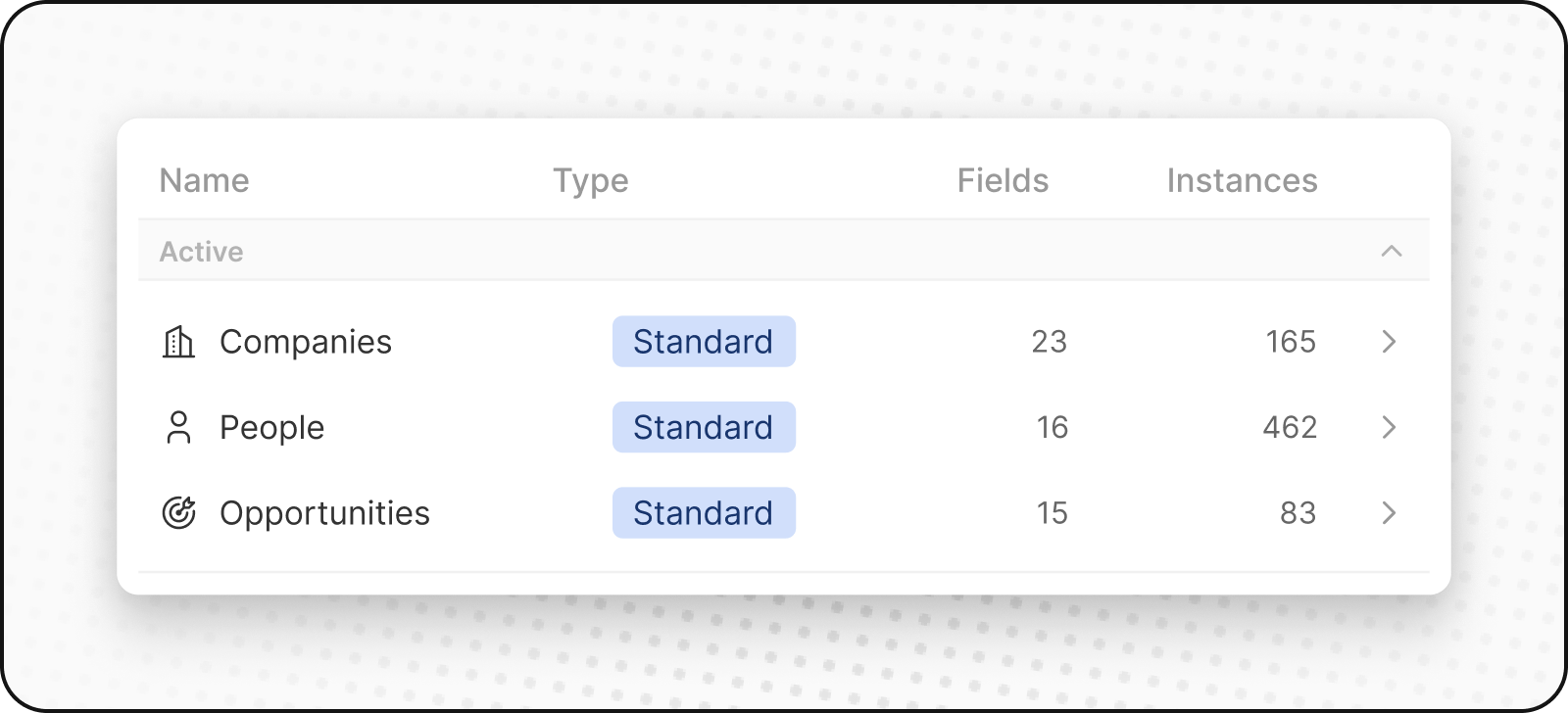
Люди
ОбъектPeople хранит ваши контакты. Он включает в себя контактные данные и историю взаимодействия, чтобы вы могли видеть все ваши взаимодействия с клиентами в одном месте.
Компания
ОбъектCompanies хранит ваши бизнес-аккаунты. В него входят такие данные, как индустрия, размер и местоположение. Компания связана с объектами People и Opportunities.
Возможности
ОбъектOpportunities хранит данные, связанные со сделками. Он отслеживает продвижение потенциальных продаж от поиска до закрытия, фиксируя этапы, размеры сделок, связанные учетные записи, и ожидаемую дату закрытия. Вы можете просмотреть вашу воронку продаж в виде канбана.
Заметки
ОбъектNotes хранит произвольные заметки, которые можно прикреплять к записям «Люди», «Компании», «Сделки» и другим записям. Используйте заметки, чтобы фиксировать итоги встреч, важные подробности и другую контекстную информацию.
Задачи
ОбъектTasks хранит задачи и поручения. Задачи можно связывать с записями «Люди», «Компании», «Сделки» и другими записями. Отслеживайте сроки, исполнителей и статус выполнения, чтобы не упускать последующие действия.
Пользовательские объекты
Пользовательские объекты позволяют хранить информацию, уникальную для вашей организации, с которой стандартные объекты не справляются. Например, если вы SpaceX, вы можете создать пользовательский объект для Ракет и Запусков.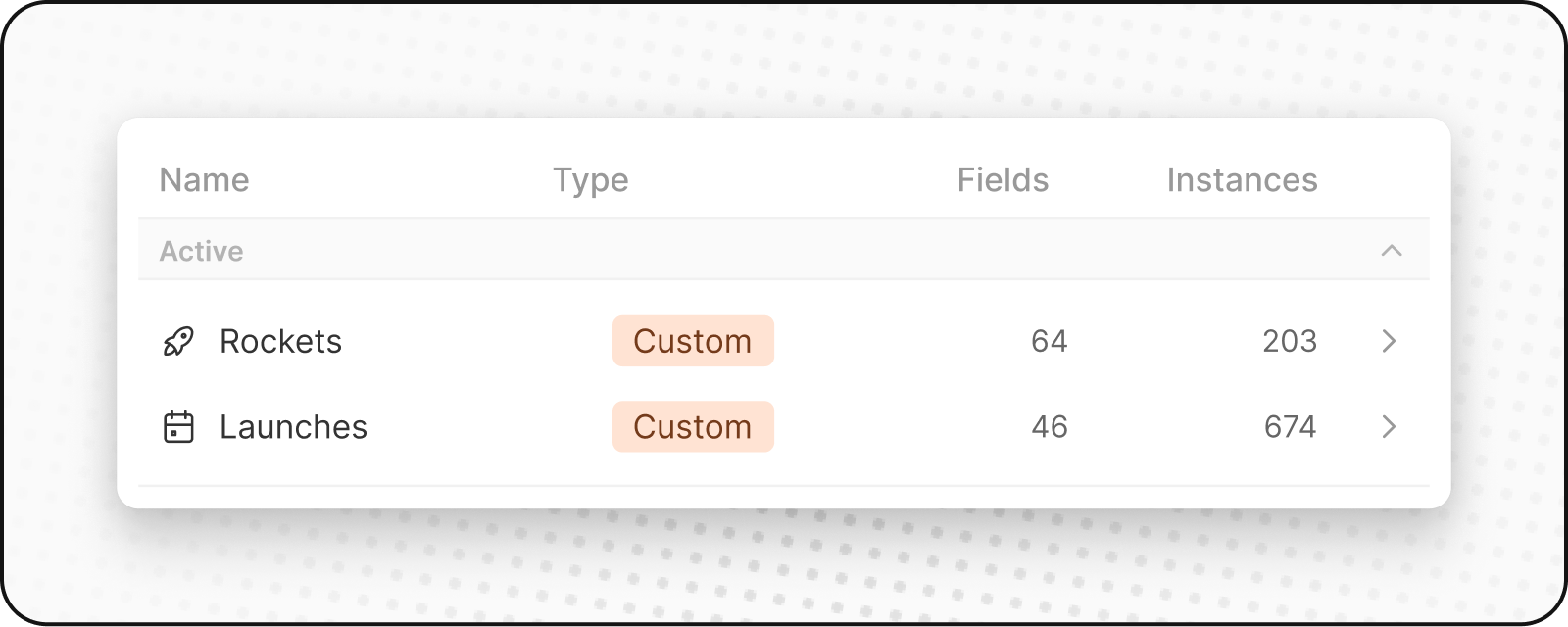
Создание нового пользовательского объекта
Чтобы создать новый пользовательский объект:- Перейдите в Настройки в боковой панели слева.
- В разделе «Рабочее пространство» перейдите к «Модели данных». Здесь вы сможете увидеть обзор всех ваших существующих Стандартных и Пользовательских объектов (как активных, так и отключенных).
-
Нажмите на
+ Новый объектвверху. Введите имя (как в единственном, так и во множественном числе), выберите значок и добавьте описание для вашего пользовательского объекта, а затем нажмите Сохранить (в правом верхнем углу). Используя Листинг как пример пользовательского объекта, единственное число будет “листинг”, а множественное - “листинги”, вместе с описанием, например, “Листинги, которые хозяева создали для показа своей собственности.” - Ваш пользовательский объект создан и появится в боковой панели. Вы можете сразу начать добавлять в него записи.
Управление объектами
Деактивация объектов
Если вам не нужен стандартный или пользовательский объект:- Перейдите в Настройки → Модель данных
- Найдите объект, который нужно деактивировать
- Щелкните переключатель, чтобы деактивировать его
- Объект будет скрыт в вашем рабочем пространстве, но данные сохранятся
Повторная активация объектов
Чтобы вернуть деактивированный объект:- Перейдите в Настройки → Модель данных
- Найдите деактивированные объекты (они отображаются серым цветом)
- Щелкните переключатель, чтобы активировать его снова
- Объект и все его данные будут восстановлены
Лучшие практики
Когда создавать пользовательские объекты
- Уникальные бизнес-сущности: Объекты, специфичные для вашей отрасли или процесса
- Сложные связи: Когда нужно отслеживать связи между несколькими сущностями
- Масштабируемые данные: Когда у чего-то может быть много экземпляров
Когда лучше использовать поля
- Простые атрибуты: Свойства, описывающие существующие объекты
- Категории или метки: Способы классификации существующих записей
- Одиночные значения: Информация, которой не требуется собственный жизненный цикл
Именование объектов
- Используйте понятные, описательные названия: Сделайте очевидным, что представляет собой объект
- Следуйте соглашениям: Используйте единственное число для названия объекта и множественное — для коллекции
- Учитывайте свою команду: Выбирайте названия, которые будут понятны всем