
故障排除
如果您在设置开发环境、升级实例或自托管时遇到任何问题,这里有一些常见问题的解决方案。自托管
首次安装时出现“密码认证失败,用户为”postgres””
🚨 重要:此解决方案仅适用于全新安装 🚨 如果您有一个现有的 Twenty 实例和生产数据,请不要按照这些步骤操作,因为这些步骤会永久删除您的数据库! 在首次安装 Twenty 时,您可能想更改默认的数据库密码。 您在首次安装时设置的密码会永久存储在数据库卷中。 如果以后尝试在配置中更改此密码而不移除旧卷,则会出现身份验证错误,因为数据库仍在使用原密码。 ⚠️ 警告:以下步骤将永久删除所有数据库数据! ⚠️ 仅在这是一项没有重要数据的新安装时继续。 为了更新PG_DATABASE_PASSWORD,您需要:
发现 CR 换行符 [Windows]
这是由于 Windows 的换行符以及 git 配置。 尝试运行:缺少元数据架构
在安装 Twenty 时,您需要为您的 postgres 数据库提供正确的模式、扩展和用户。 如果您成功进行了此配置,数据库中应有default 和 metadata 模式。
如果没有,请确保您的计算机上没有运行多个 postgres 实例。
找不到模块 ‘twenty-emails’ 或其相应的类型声明。
在运行npx nx run twenty-emails:build来初始化数据库之前,您必须构建 twenty-emails 包。
缺少 twenty-x 包
确保在根目录运行 yarn,然后运行npx nx server:dev twenty-server。 如果这依然不工作,尝试手动构建缺失的包。
保存时 Lint 不起作用
这应在安装了 eslint 扩展后即可正常工作。 如果这不起作用,请尝试将此添加到您的 vscode 设置(在开发容器范围内):运行 npx nx start 或 npx nx start twenty-front 时,出现内存不足错误
在 packages/twenty-front/.env 中取消注释 VITE_DISABLE_TYPESCRIPT_CHECKER=true 以禁用后台检查,从而减少所需的 RAM 量。
如果不起作用:
仅运行您需要的服务,而不是 npx nx start。 例如,如果您在服务器上工作,仅运行 npx nx worker twenty-server
如果不起作用:
如果您尝试在 WSL 上仅运行 npx nx run twenty-server:start 但因以下内存错误而失败:
致命错误:无效标记-压缩接近堆限制 分配失败 - JavaScript 堆内存不足
解决方法是在终端中执行以下命令或将其添加到 .bashrc 配置中以便自动设置:
export NODE_OPTIONS="--max-old-space-size=8192"
—max-old-space-size=8192 标志为 Node.js 堆设置了 8GB 的上限;使用会根据应用程序需求进行扩展。
参考:https://stackoverflow.com/questions/56982005/where-do-i-set-node-options-max-old-space-size-2048
如果不起作用:
调查哪些进程消耗了您机器的大部分内存。 在 Twenty,我们注意到一些 VScode 扩展占用了大量的内存,因此我们暂时禁用了它们。
如果不起作用:
重启机器有助于清除幽灵进程。
运行 npx nx start 时日志中出现奇怪的 [0] 和 [1]
预期的情况,由于 npx nx start 命令在后台运行更多命令
没有发送电子邮件
大多数情况下,是因为worker 没有在后台运行。 尝试运行
无法连接我的 Microsoft 365 账户
大多数情况下,这是因为管理员没有为您的账户启用 Microsoft 365 许可证。 访问 https://admin.microsoft.com/。 如果您收到错误代码AADSTS50020,这可能意味着您正在使用个人 Microsoft 账户。 这尚不支持。 更多信息 请访问这里
运行 yarn 时控制台出现警告
警告信息是为了告知您正在拉取额外且未在 package.json 中明确声明的依赖,只要没有发生严重错误,一切应该会按预期工作。
用户访问登录页面时,日志中出现关于未授权用户尝试访问工作区的错误
这是预期的情况,因为用户未经授权注销时会显示身份验证错误。如何检查您的 worker 是否在运行?
- 访问 webhook-test.com 并复制 您的唯一 Webhook URL。
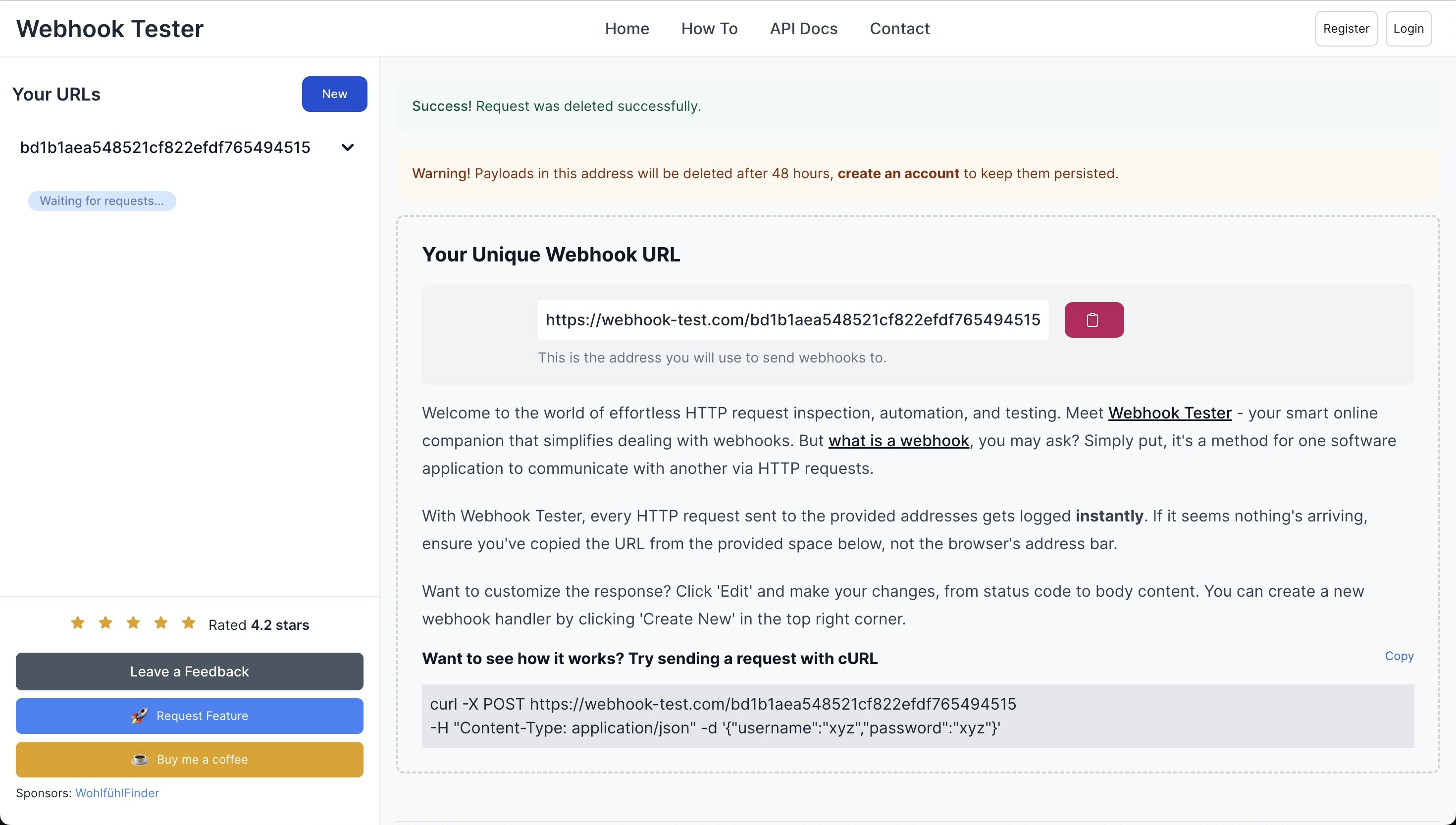
- 打开您的 Twenty 应用,导航到
/settings,并在屏幕左下角启用 高级 切换。 - 创建一个新的 webhook。
- 把 您的唯一 Webhook URL 粘贴在 Twenty 的 Endpoint Url 字段中。 将 筛选器 设置为
Companies和Created。
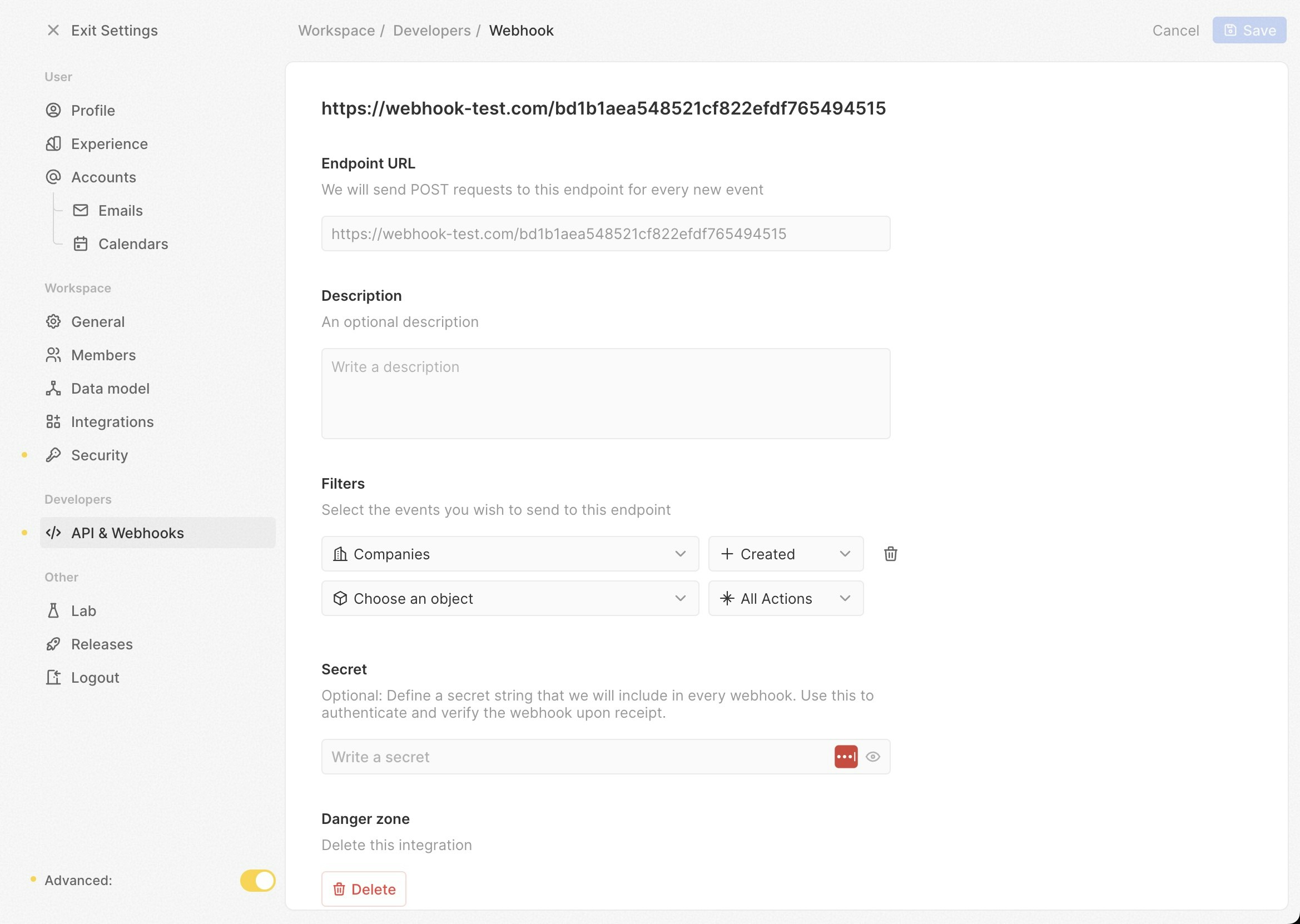
- 转到
/objects/companies并创建一个新的公司记录。 - 返回 webhook-test.com ,查看是否收到新的 POST 请求。
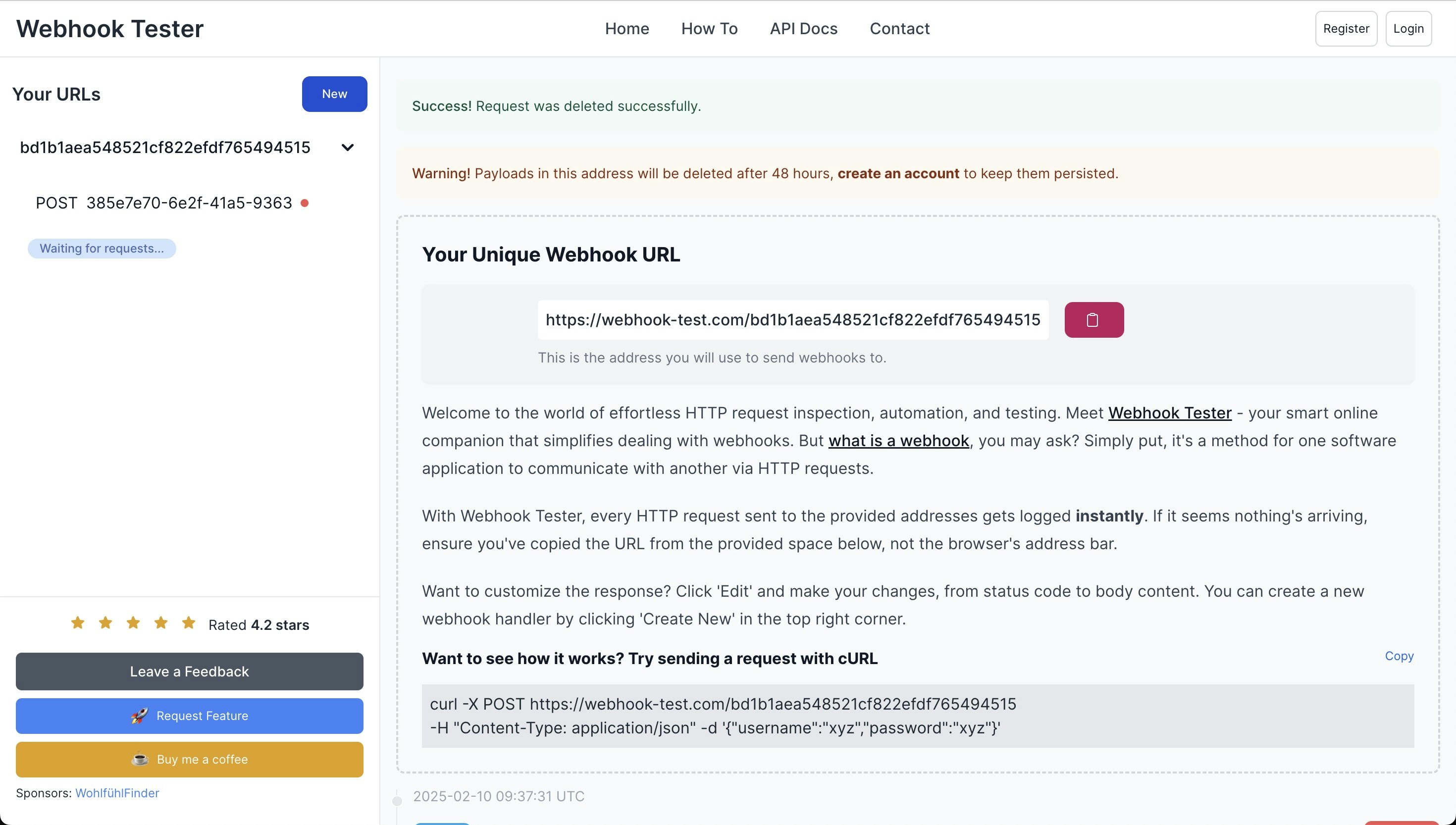
- 如果收到 POST 请求,则说明您的 worker 正在成功运行。 否则,您需要对 worker 进行故障排除。
前端启动失败,并返回错误 TS5042:选项“项目”不能与命令行上的源文件混用
注释掉packages/twenty-ui/vite-config.ts 中的 checker 插件,如下面示例所示
无法访问管理面板
在数据库容器中运行UPDATE core."user" SET "canAccessFullAdminPanel" = TRUE WHERE email = 'you@yourdomain.com'; 以访问管理面板。
一键使用 Docker Compose
无法登录
如果您在设置后无法登录:- 运行以下命令:
- 重启 Docker 容器:
反向代理后面的连接问题
如果您在反向代理之后运行 Twenty 并遇到连接问题:-
验证 SERVER_URL:
确保
.env文件中的SERVER_URL与您的外部访问 URL 匹配,如果启用 SSL,请包含https。 -
检查反向代理设置:
- 确认您的反向代理正确地将请求转发到 Twenty 服务器。
- 确保正确设置了像
X-Forwarded-For和X-Forwarded-Proto这样的标头。
- 重启服务: 在进行更改后,重启反向代理和 Twenty 容器。