
الوصول إلى إعدادات المخطط
- انقر زر تحرير في الزاوية العلوية اليمنى من لوحة المعلومات لديك
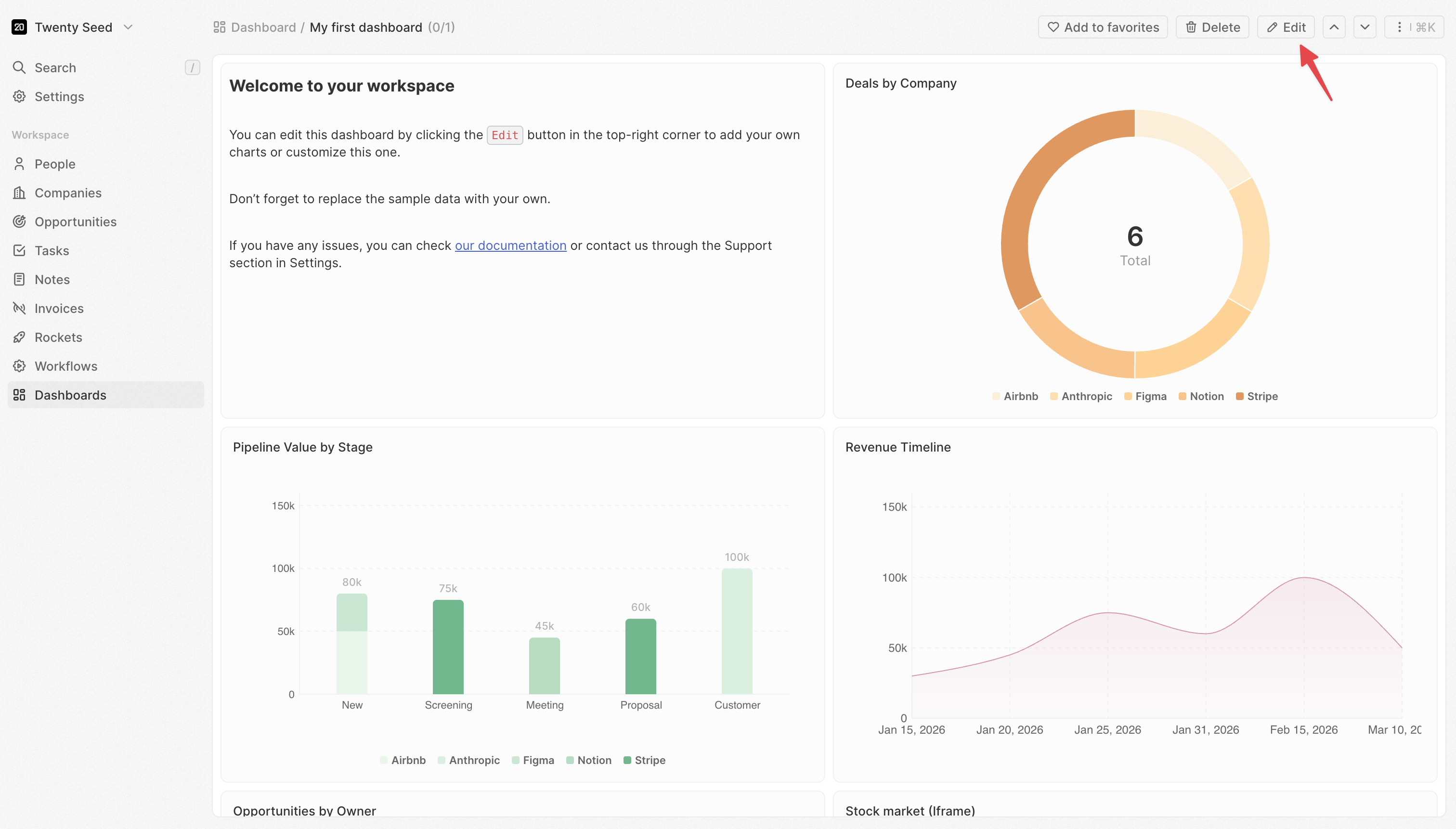
- تدخل لوحة المعلومات وضع التحرير
- انقر على أي عنصر واجهة لاختياره
- تُفتح لوحة الإعدادات على اليمين
- البيانات: ما البيانات التي سيتم جلبها وكيفية تصفيتها
- المحور X: كيفية تجميع الفئات وفرزها (المخططات الشريطية/الخطية)
- المحور Y: ما الذي سيتم قياسه وكيفية عرضه (المخططات الشريطية/الخطية)
- النمط: الألوان، التسميات، والخيارات المرئية
تظهر بعض الإعدادات فقط عند تهيئة إعدادات أخرى. على سبيل المثال، يظهر خيار دقة التاريخ فقط عند تحديد حقل تاريخ.
إعدادات البيانات
المصدر
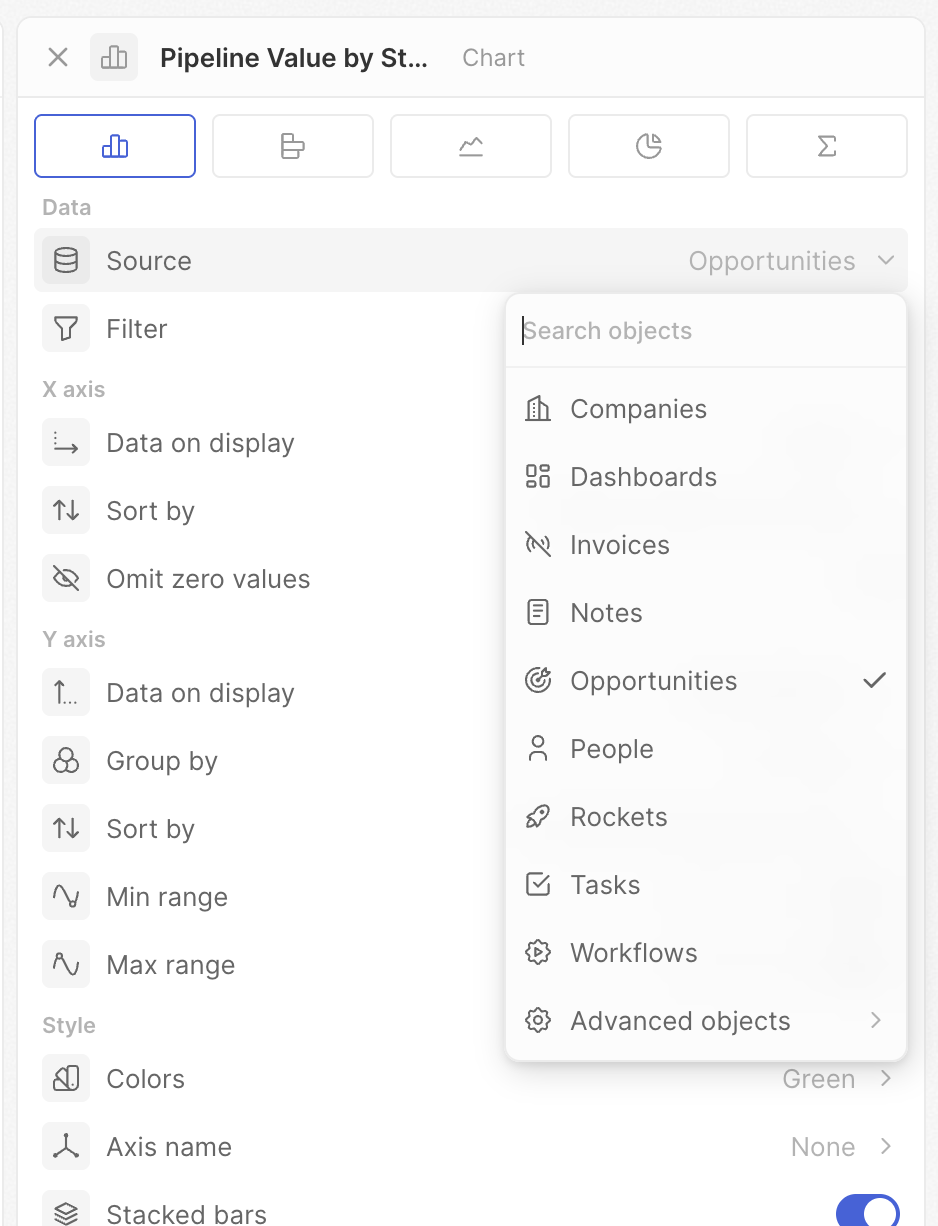
اختر الكائن الذي تريد جلب البيانات منه.- انقر المصدر
- حدِّد كائنًا (الفرص، الأشخاص، الشركات، إلخ.)
تصفية
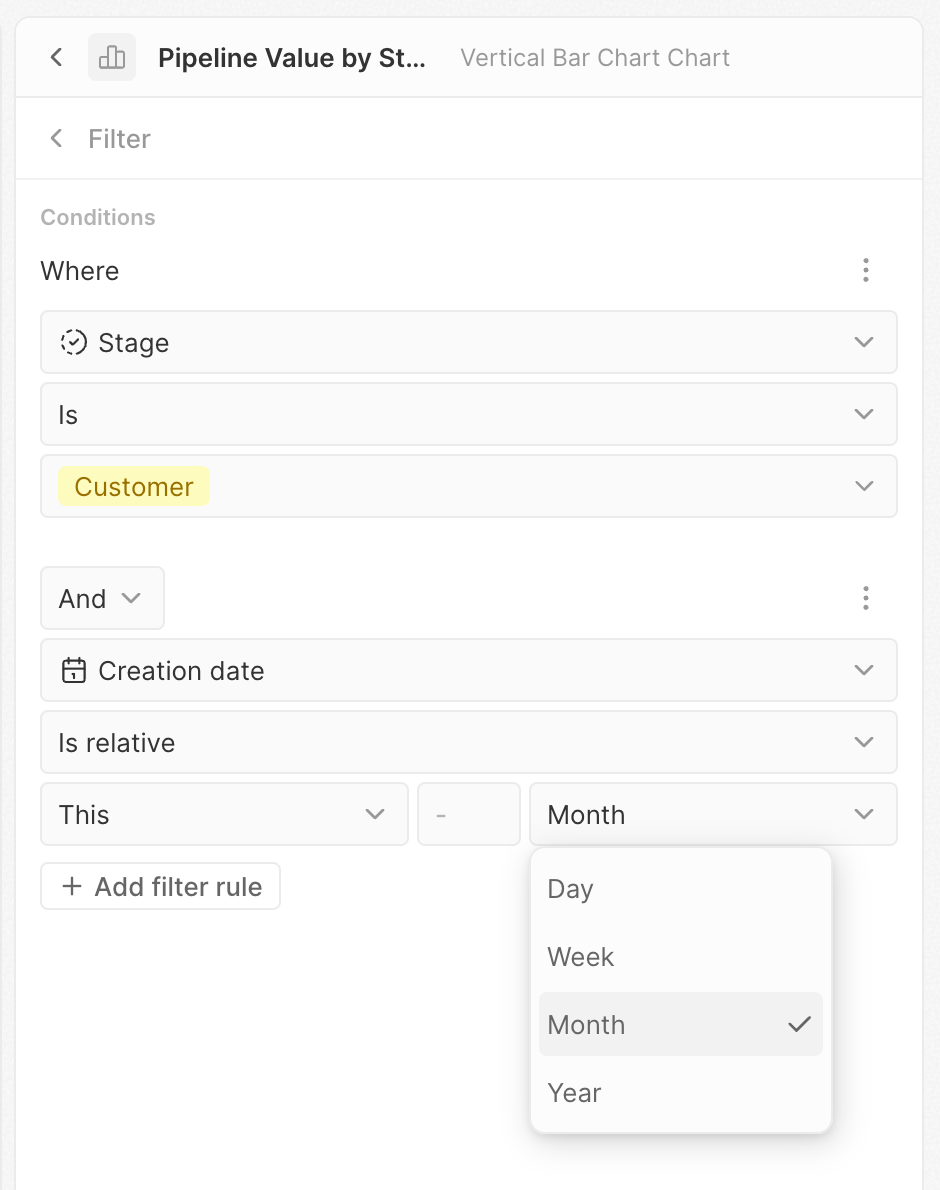
قيّد السجلات المضمّنة في المخطط.- انقر على تصفية
- يُفتح مُنشئ عوامل التصفية
- انقر + إضافة عامل تصفية
- حدِّد حقلًا وشرطًا وقيمة
- أضِف المزيد من عوامل التصفية حسب الحاجة
إعدادات المحور X
تتحكم هذه الإعدادات في المحور الأفقي للمخططات الشريطية والخطية—وعادةً في كيفية تجميع بياناتك ضمن فئات.البيانات المعروضة
اختر الحقل لتجميع بياناتك بحسبه. هذا يحدد الفئات المعروضة على المحور X. مثال: اختر “Stage” لرؤية البيانات مُجمَّعة حسب مرحلة خط الأنابيب، أو “Created date” لرؤية البيانات عبر الزمن.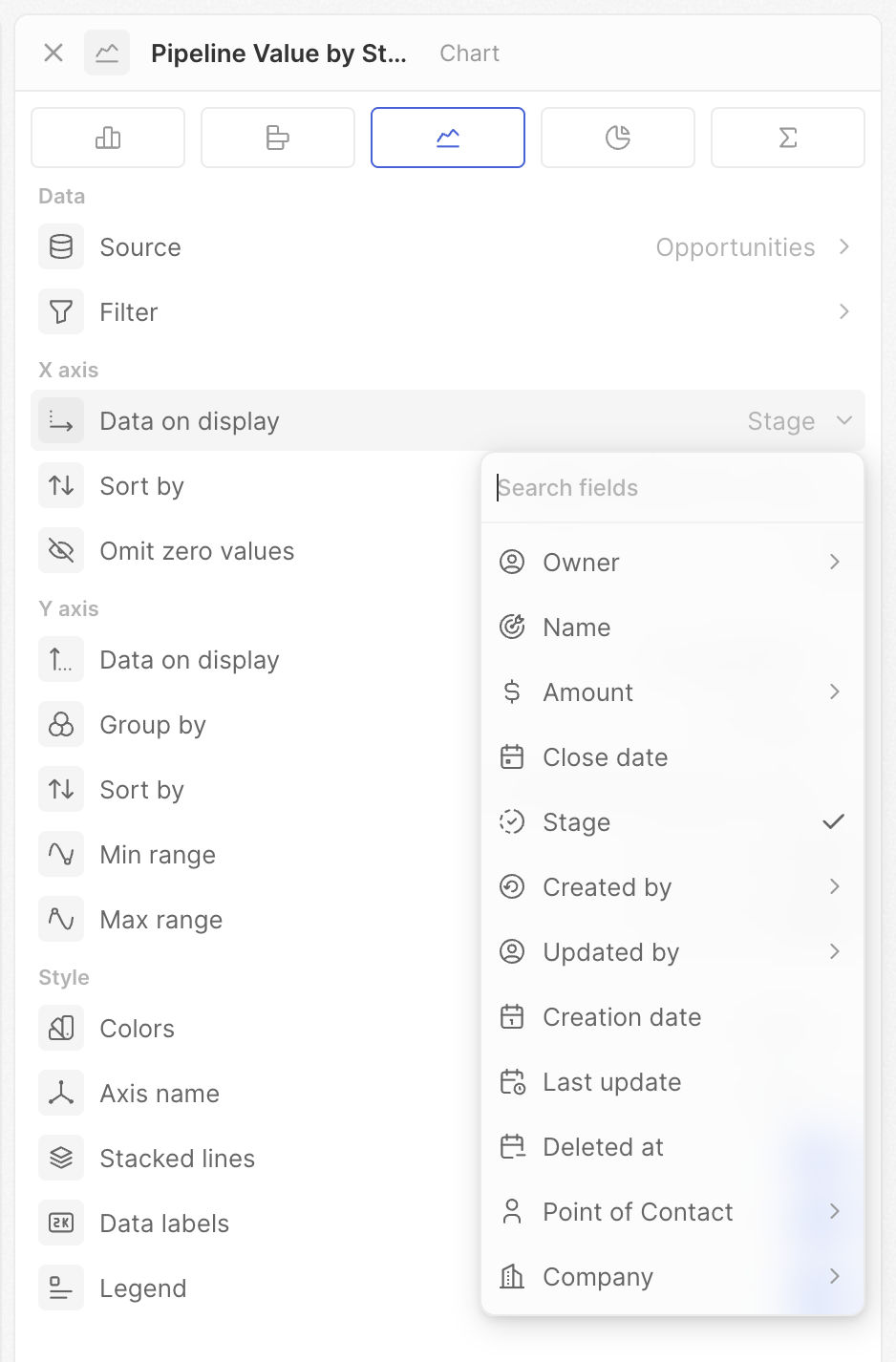
دقة التاريخ
عند التجميع حسب حقل تاريخ، اختر الفترة الزمنية للتجميع.| الخيار | يُجمِّع البيانات حسب | مثال على المخرجات |
|---|---|---|
| يوم | كل يوم تقويمي | 1 يناير، 2 يناير، 3 يناير… |
| أسبوع | أسابيع التقويم | الأسبوع 1، الأسبوع 2، الأسبوع 3… |
| شهر | أشهر التقويم | يناير، فبراير، مارس… |
| ربع | أرباع السنة المالية | الربع 1، الربع 2، الربع 3، الربع 4 |
| عام | سنوات التقويم | 2023، 2024، 2025 |
| يوم من الأسبوع | يوم من أيام الأسبوع (مجمّع) | الاثنين، الثلاثاء… (جميع أيام الاثنين مجتمعة) |
| شهر من السنة | شهر (مجمّع) | يناير، فبراير… (جميع أشهر يناير مجتمعة) |
| ربع من السنة | ربع (مجمّع) | الربع 1، الربع 2، الربع 3، الربع 4 (جميع الربع 1 مجتمعة) |
الفرز حسب
تحكّم بترتيب الفئات على المحور X.- الموضع – يستخدم الترتيب المحدد في إعدادات حقل الاختيار
- أبجديًا – من A إلى Z (أو ترتيبًا زمنيًا للتواريخ)
- حسب القيمة – يُرتَّب بحسب المقياس (الأعلى أو الأدنى أولًا)
- يدوي – اسحب لضبط ترتيبك الخاص
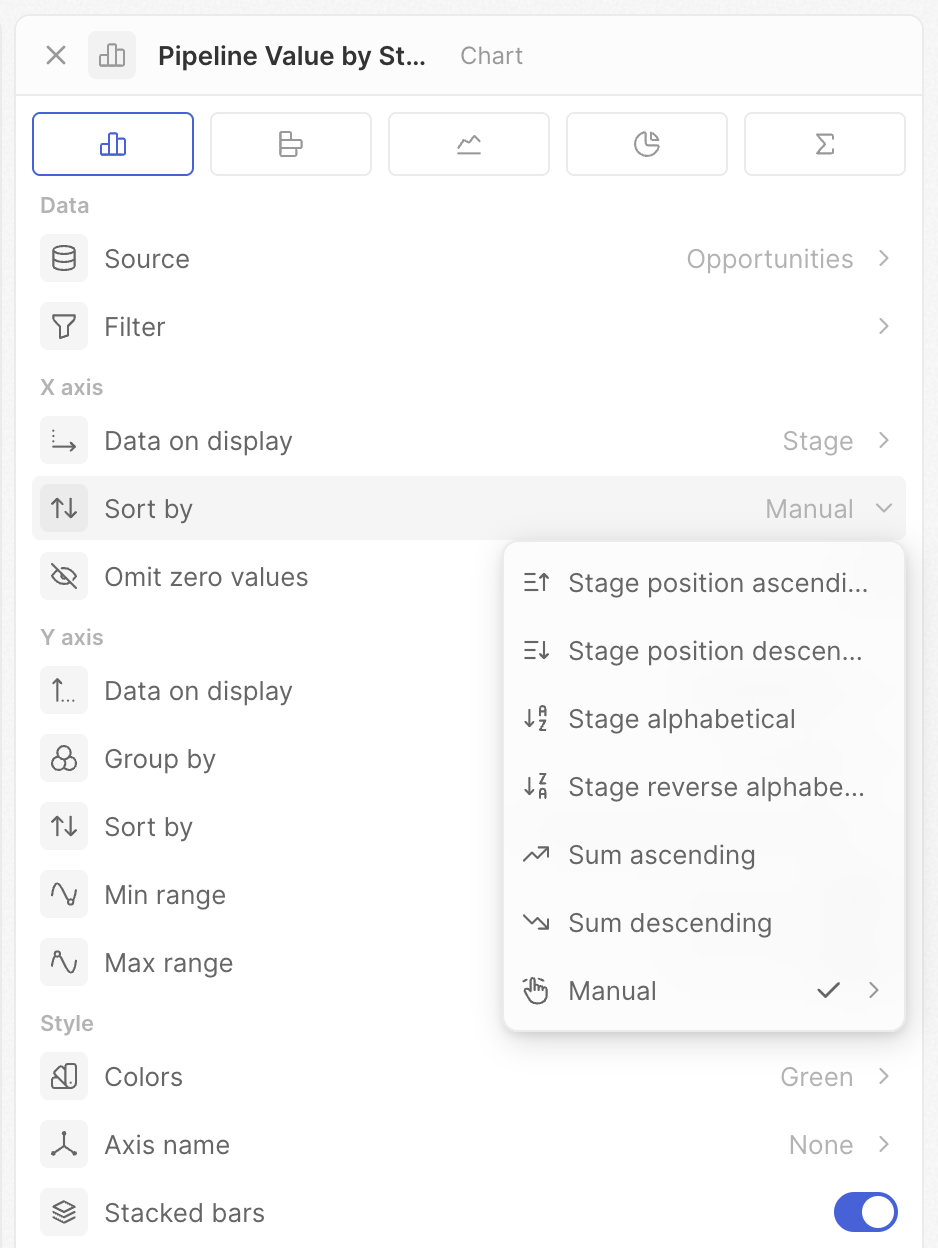
تعتمد الخيارات المعروضة على نوع الحقل لديك. حقول الاختيار تتضمن جميع الخيارات؛ حقول التاريخ والنص تعرض خيارات أقل.
تجاهل القيم الصفرية
أخفِ الفئات التي قيمتها صفر أو التي لا تحتوي بيانات.- تشغيل: تُخفى الفئات التي لا تحتوي على سجلات
- إيقاف: تُعرض جميع الفئات حتى لو كانت فارغة
إعدادات المحور Y
تتحكم هذه الإعدادات في ما تقوم بقياسه وكيفية عرضه.البيانات المعروضة
اختر الحقل والعملية لحساب مقياسك.- العدد – عدّ الكل، عدّ الفارغ، عدّ غير الفارغ، عدّ القيم الفريدة
- الرياضيات – المجموع، المتوسط، الحد الأدنى، الحد الأقصى (حقول الأرقام)
- النِّسَب المئوية – نسبة الفارغ، نسبة غير الفارغ
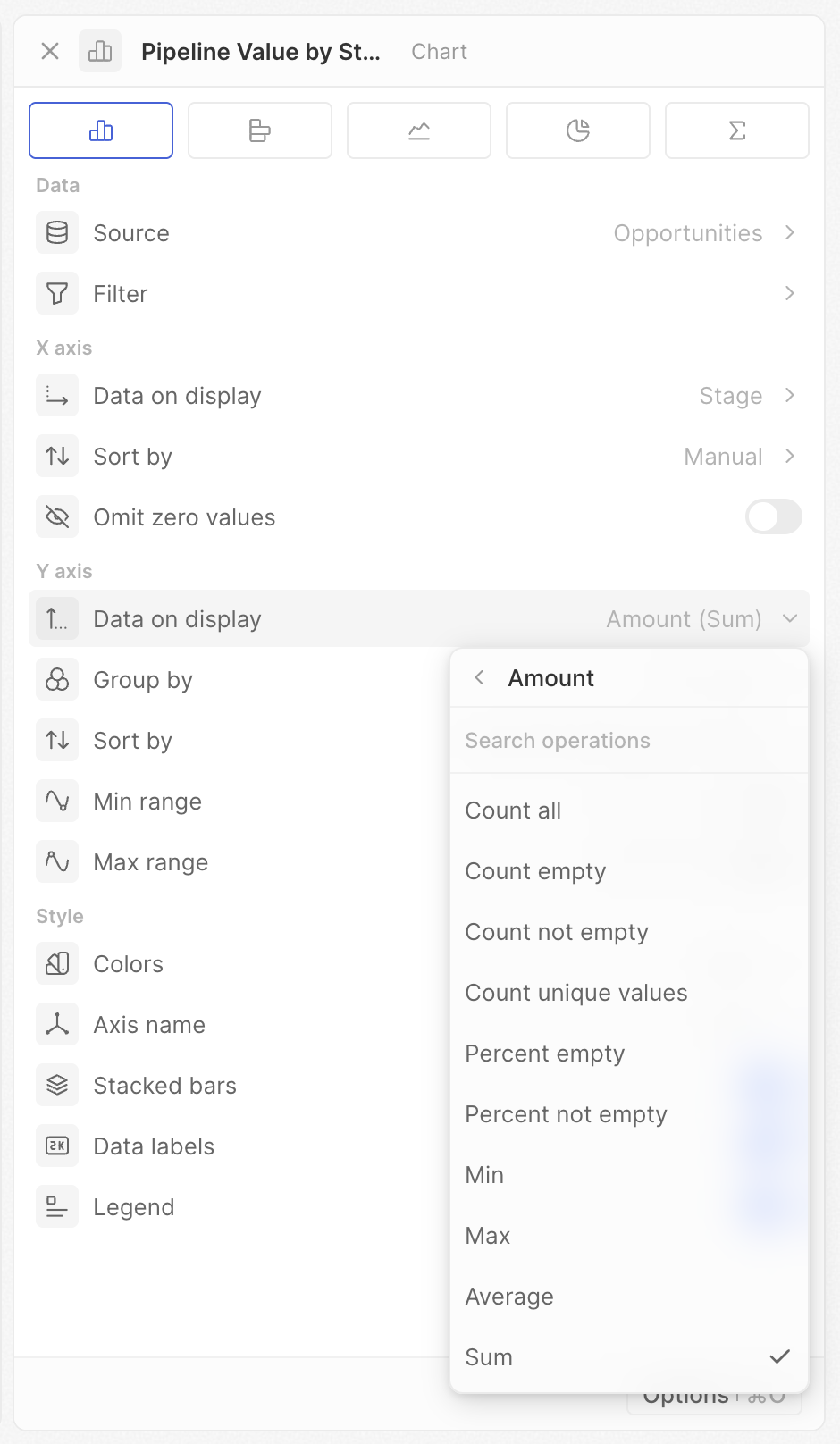
تعتمد الخيارات المعروضة على نوع الحقل ونوع المخطط. إذا لم تر العملية المتوقعة، فتحقّق من نوع الحقل.
النسبة
بالنسبة لحقول الاختيار، ومتعدد الاختيار، أو القيم المنطقية، يمكنك حساب نسبة قيمة محددة.- اختر حقل اختيار، أو متعدد الاختيار، أو حقلًا منطقيًا
- فعِّل النسبة
- اختر الخيار المراد قياسه
التجميع حسب
أضِف بُعدًا ثانيًا لإنشاء عدة سلاسل (عدة أشرطة أو خطوط).- عيّن حقل المحور X أولًا
- انقر التجميع حسب
- اختر حقلًا ثانيًا
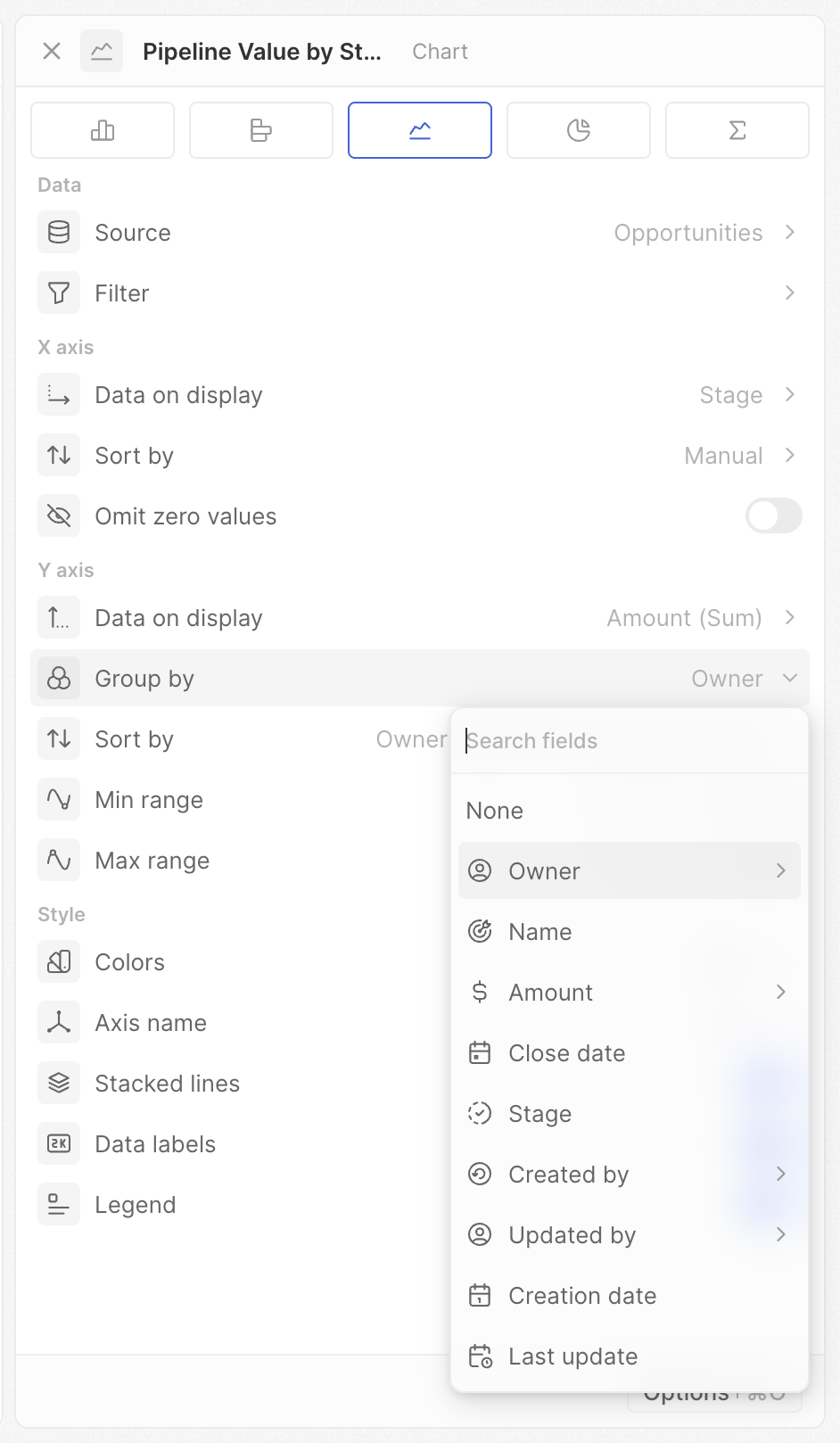
دقة التاريخ
عندما يكون التجميع حسب حقل تاريخ، اختر الفترة الزمنية (نفس خيارات المحور X).الفرز حسب
عند تفعيل التجميع حسب، تحكّم بترتيب السلاسل المجمّعة (مثلًا، أي شريط للمالك يظهر أولًا ضمن كل فئة). نفس خيارات فرز المحور X—الموضع، أبجديًا، ويدوي—باستثناء أن الفرز حسب القيمة غير متاح للتجميع الثانوي.تراكمي
اعرض المجاميع التراكمية بدلًا من القيم الفردية.- إيقاف: يُظهر كل شريط/نقطة قيمته الخاصة
- تشغيل: يُظهر كل شريط/نقطة مجموع جميع القيم السابقة مضافًا إليها قيمته
- التراكمي متوقف: يُظهر 10 و15
- التراكمي مفعّل: يُظهر 10 و25 (10 + 15)
المدى الأدنى / المدى الأقصى
عيّن قيمًا دنيا وعظمى ثابتة للمحور Y.- اتركه فارغًا للتحجيم التلقائي
- أدخل رقمًا لتثبيت الحد
- عيّن الحد الأدنى إلى 0 للحصول على مقارنات مرئية دقيقة
- عيّن كليهما للحصول على مقاييس متسقة عبر عدة مخططات
- ركّز على نطاق قيم محدد بتعيين كليهما
إعدادات النمط
الألوان
عيّن نظام الألوان لمخططك. اختر من مجموعة متنوعة من لوحات الألوان.عند التجميع حسب حقل اختيار، يستخدم المخطط تلقائيًا الألوان المحددة لكل خيار في إعدادات الحقل لديك.
اسم المحور
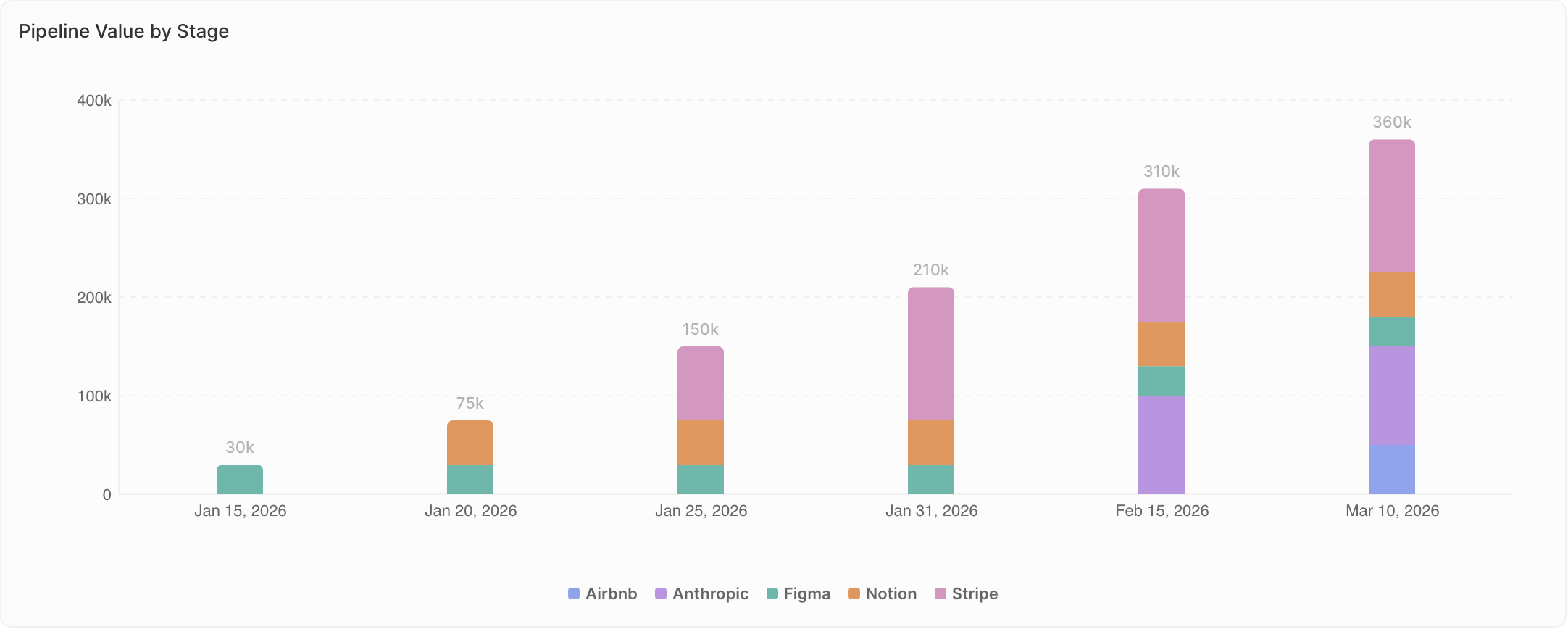
اختر تسميات المحاور المراد عرضها: لا شيء، المحور X، المحور Y، أو كلاهما (للمخططات الشريطية والخطية فقط).أشرطة مكدّسة / خطوط مكدّسة
عند تعيين التجميع حسب، اختر كيفية عرض السلاسل المتعددة.- إيقاف (مجمّعة): تظهر السلاسل جنبًا إلى جنب. استخدم عند مقارنة القيم الدقيقة بين المجموعات.
- تشغيل (مكدّسة): تتكدس السلاسل فوق بعضها. استخدم عند إظهار التركيب—كيف تتكوّن الأجزاء لتشكّل الكل.
- مجمّعة: شاهد الأرقام الدقيقة لكل مالك جنبًا إلى جنب
- مكدّسة: شاهد إجمالي الصفقات لكل مرحلة، مع مساهمة كل مالك مكدّسة
تسميات البيانات
اعرض القيم مباشرة على عناصر المخطط (الأشرطة، النقاط، الشرائح).- تشغيل: تظهر القيم على المخطط
- إيقاف: لا تُعرض قيم (مظهر أنظف)
وسيلة الإيضاح
إظهار أو إخفاء وسيلة الإيضاح (تظهر فقط عند تعيين التجميع حسب).- تشغيل: تعرض وسيلة الإيضاح ما يمثله كل لون
- إيقاف: لا تُعرض وسيلة إيضاح
ملاحظات خاصة بالمخطط
مخططات دائرية
- تمثل كل شريحة – حدِّد كيفية تجميع الشرائح
- إخفاء الفئة الفارغة – إزالة الشرائح ذات القيمة الصفرية
- إظهار القيمة في الوسط – عرض القيمة المجمّعة (المجموع، المتوسط، العدّ، إلخ.)
مخططات التجميع
- بادئة – أضِف نصًا قبل الرقم (مثلًا، ”$”)
- لاحقة – أضِف نصًا بعد الرقم (مثلًا، ”%”)