
Přístup k nastavení grafu
- Klikněte na tlačítko Upravit v pravém horním rohu svého řídicího panelu
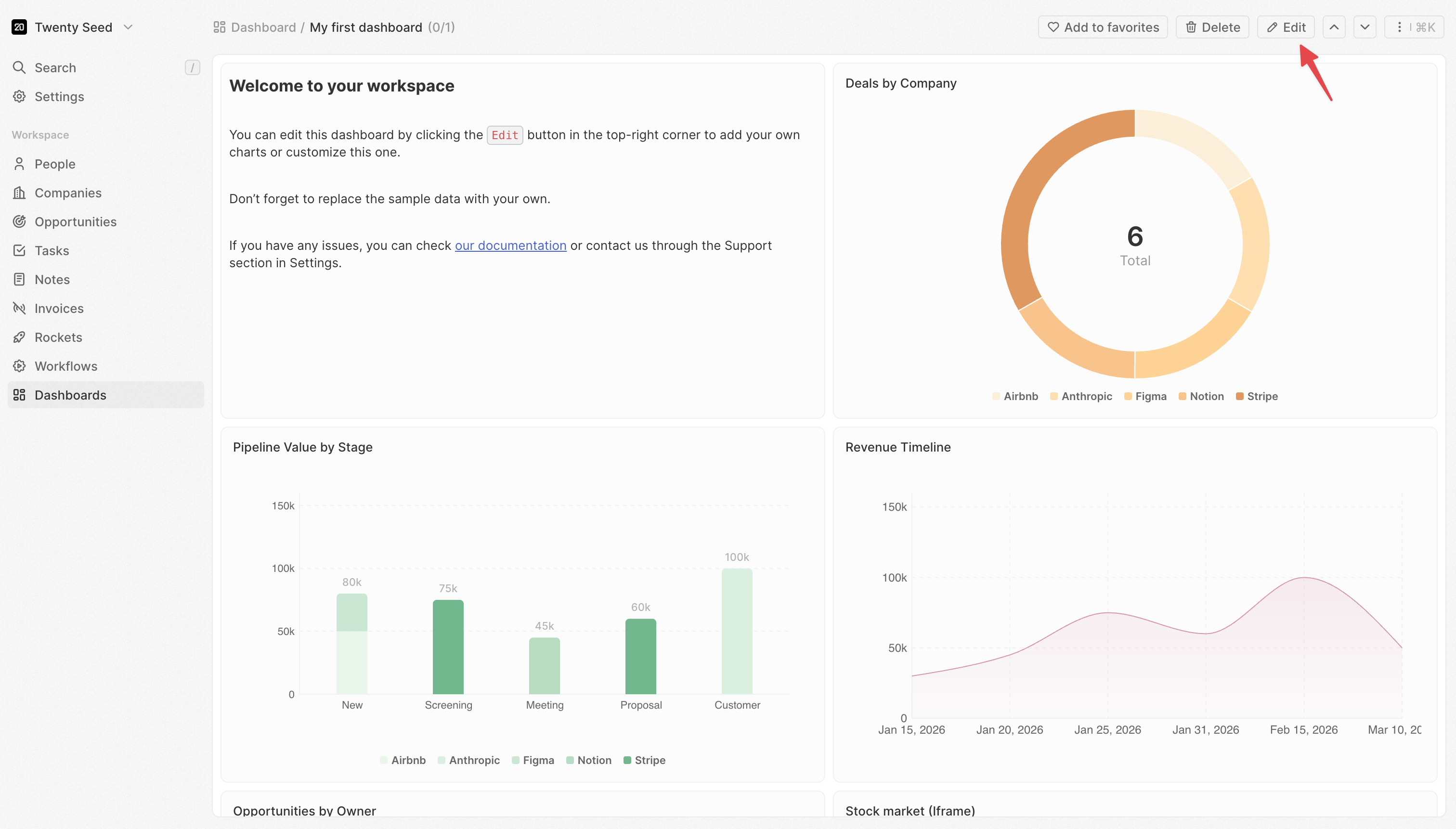
- Řídicí panel přejde do režimu úprav
- Klikněte na libovolný widget, abyste jej vybrali.
- Vpravo se otevře panel nastavení
- Data: Jaká data načíst a jak je filtrovat
- Osa X: Jak seskupovat a řadit kategorie (sloupcové/čárové grafy)
- Osa Y: Co měřit a jak to zobrazit (sloupcové/čárové grafy)
- Styl: Barvy, popisky a vizuální možnosti
Některá nastavení se zobrazí pouze tehdy, když jsou nakonfigurována jiná. Například Granularita data se zobrazí pouze tehdy, když vyberete datumové pole.
Nastavení dat
Zdroj
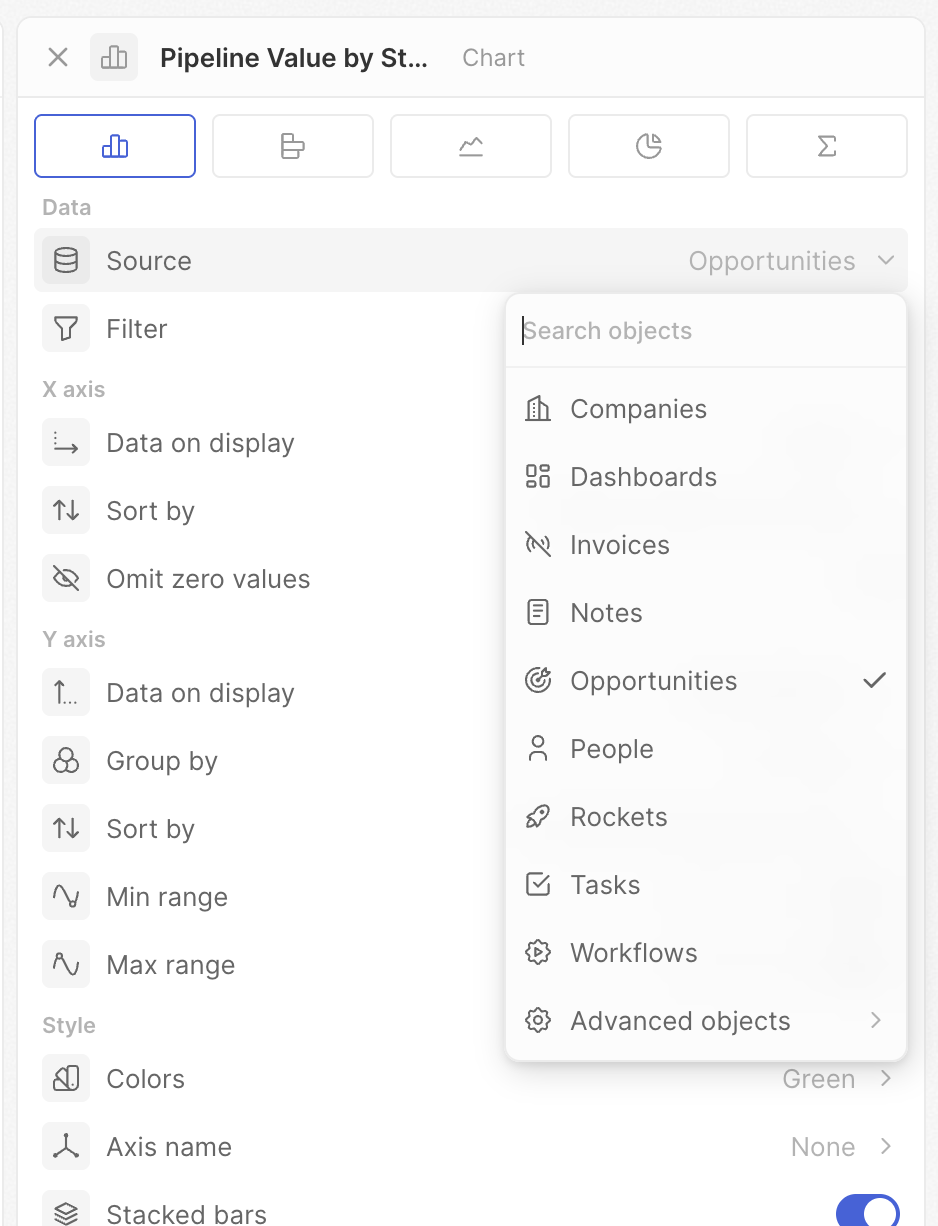
Vyberte objekt, ze kterého chcete načítat data.- Klikněte na Zdroj
- Vyberte objekt (Příležitosti, Kontakty, Společnosti apod.)
Filtr
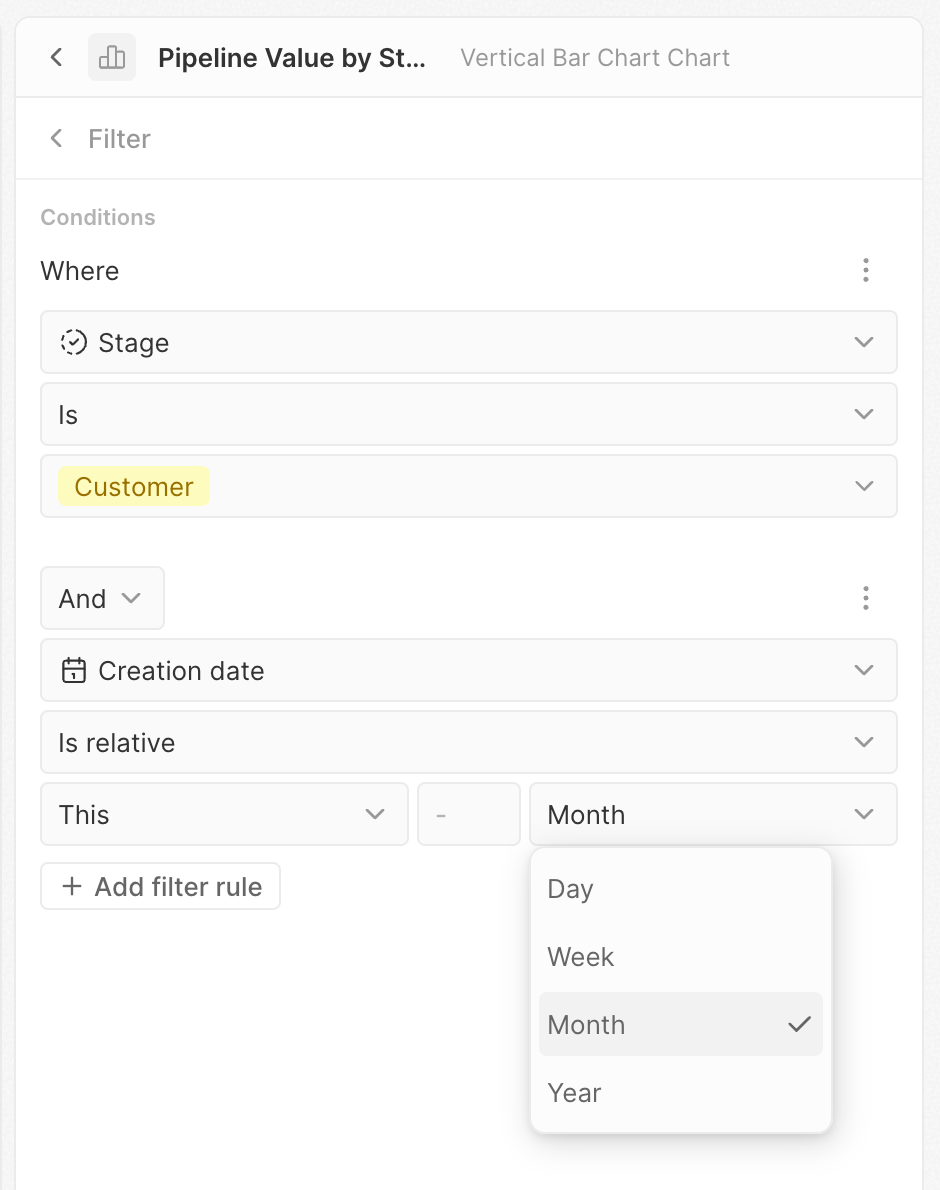
Omezte, které záznamy jsou zahrnuty do grafu.- Klikněte na Filtr
- Otevře se nástroj pro tvorbu filtrů
- Klikněte na + Přidat filtr
- Vyberte pole, podmínku a hodnotu
- Podle potřeby přidejte další filtry
Nastavení osy X
Tato nastavení řídí vodorovnou osu sloupcových a čárových grafů—obvykle způsob, jakým jsou data seskupena do kategorií.Zobrazená data
Vyberte pole, podle kterého chcete data seskupit. To určuje kategorie zobrazené na ose X. Příklad: Vyberte “Stage” pro zobrazení dat seskupených podle fáze v pipeline, nebo “Created date” pro zobrazení dat v čase.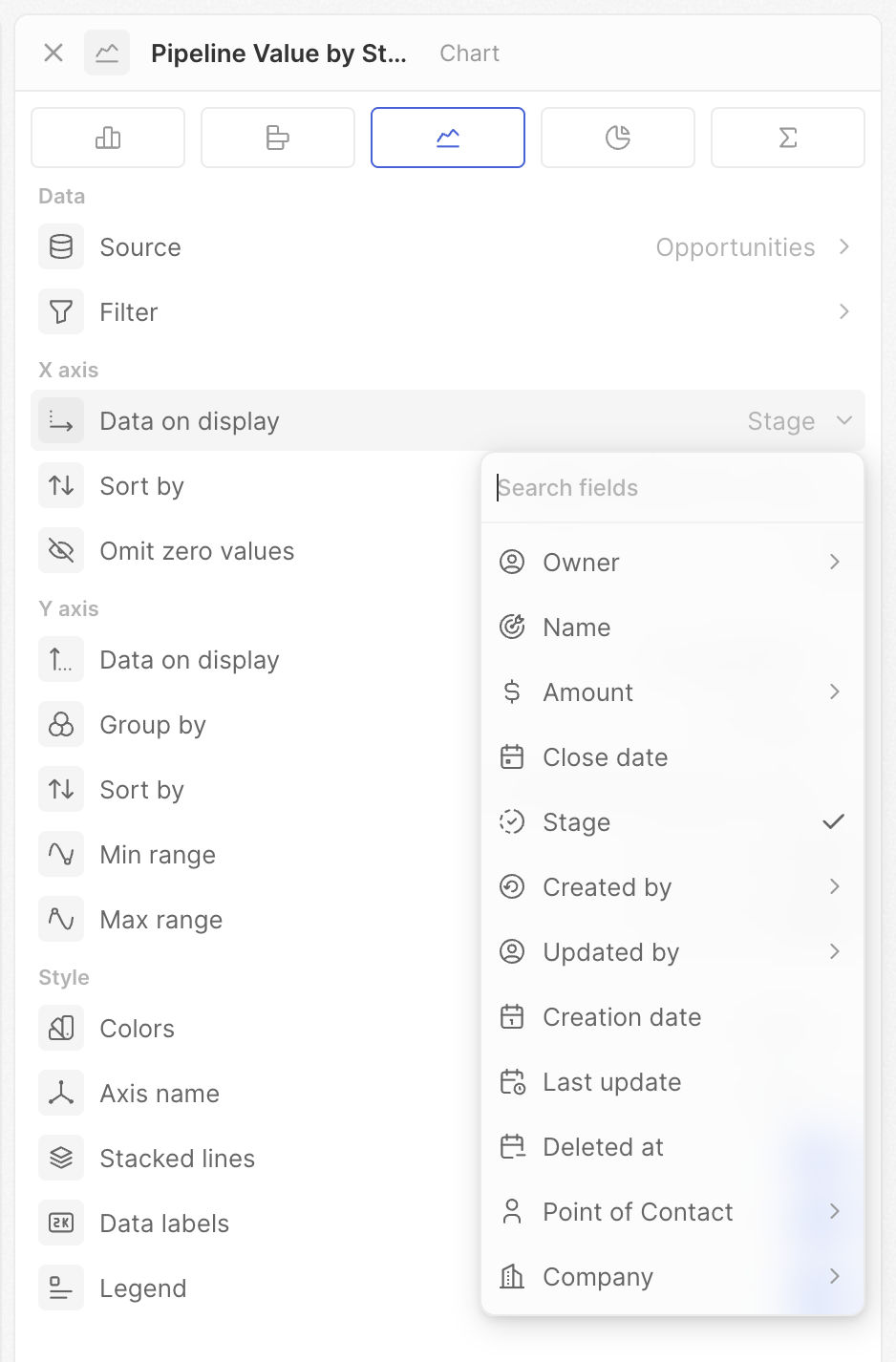
Granularita data
Při seskupování podle datumového pole zvolte časové období pro seskupení.| Možnost | Seskupuje data podle | Ukázkový výstup |
|---|---|---|
| Den | Každý kalendářní den | 1. ledna, 2. ledna, 3. ledna… |
| Týden | Kalendářní týdny | Týden 1, Týden 2, Týden 3… |
| Měsíc | Kalendářní měsíce | leden, únor, březen… |
| Čtvrtletí | Fiskální čtvrtletí | Q1, Q2, Q3, Q4 |
| Rok | Kalendářní roky | 2023, 2024, 2025 |
| Den v týdnu | Den v týdnu (agregováno) | Pondělí, úterý… (všechna pondělí dohromady) |
| Měsíc v roce | Měsíc (agregováno) | Leden, únor… (všechny ledny dohromady) |
| Čtvrtletí roku | Čtvrtletí (agregováno) | Q1, Q2, Q3, Q4 (všechny Q1 dohromady) |
Řadit podle
Ovládejte pořadí kategorií na ose X.- Pozice – Použije pořadí definované v nastavení pole typu Select
- Abecedně – A až Z (nebo chronologicky u dat)
- Podle hodnoty – Seřazeno podle metriky (nejvyšší nebo nejnižší nejdříve)
- Ručně – Přetažením nastavte vlastní pořadí
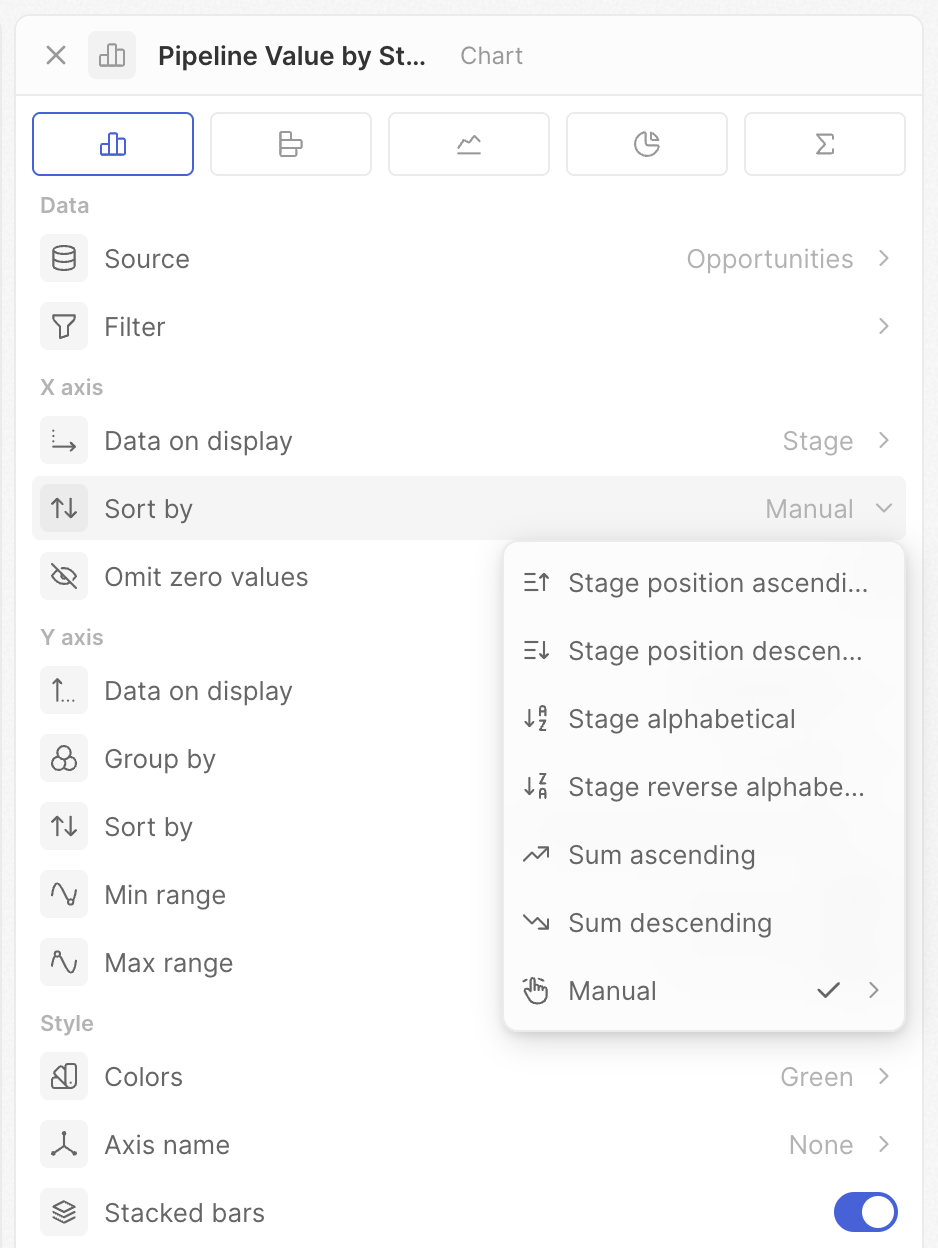
Zobrazené možnosti závisí na typu pole. Pole typu Select mají všechny možnosti; datumová a textová pole jich zobrazují méně.
Vynechat nulové hodnoty
Skryjte kategorie, které mají nulová data nebo žádná data.- Zapnuto: Kategorie bez záznamů jsou skryty
- Vypnuto: Zobrazeny jsou všechny kategorie, i prázdné
Nastavení osy Y
Tato nastavení určují, co měříte a jak se to zobrazuje.Zobrazená data
Vyberte pole a operaci pro výpočet své metriky.- Počty – Počet všech, Počet prázdných, Počet neprázdných, Počet jedinečných hodnot
- Matematika – Součet, Průměr, Min, Max (číselná pole)
- Procenta – Procento prázdných, Procento neprázdných
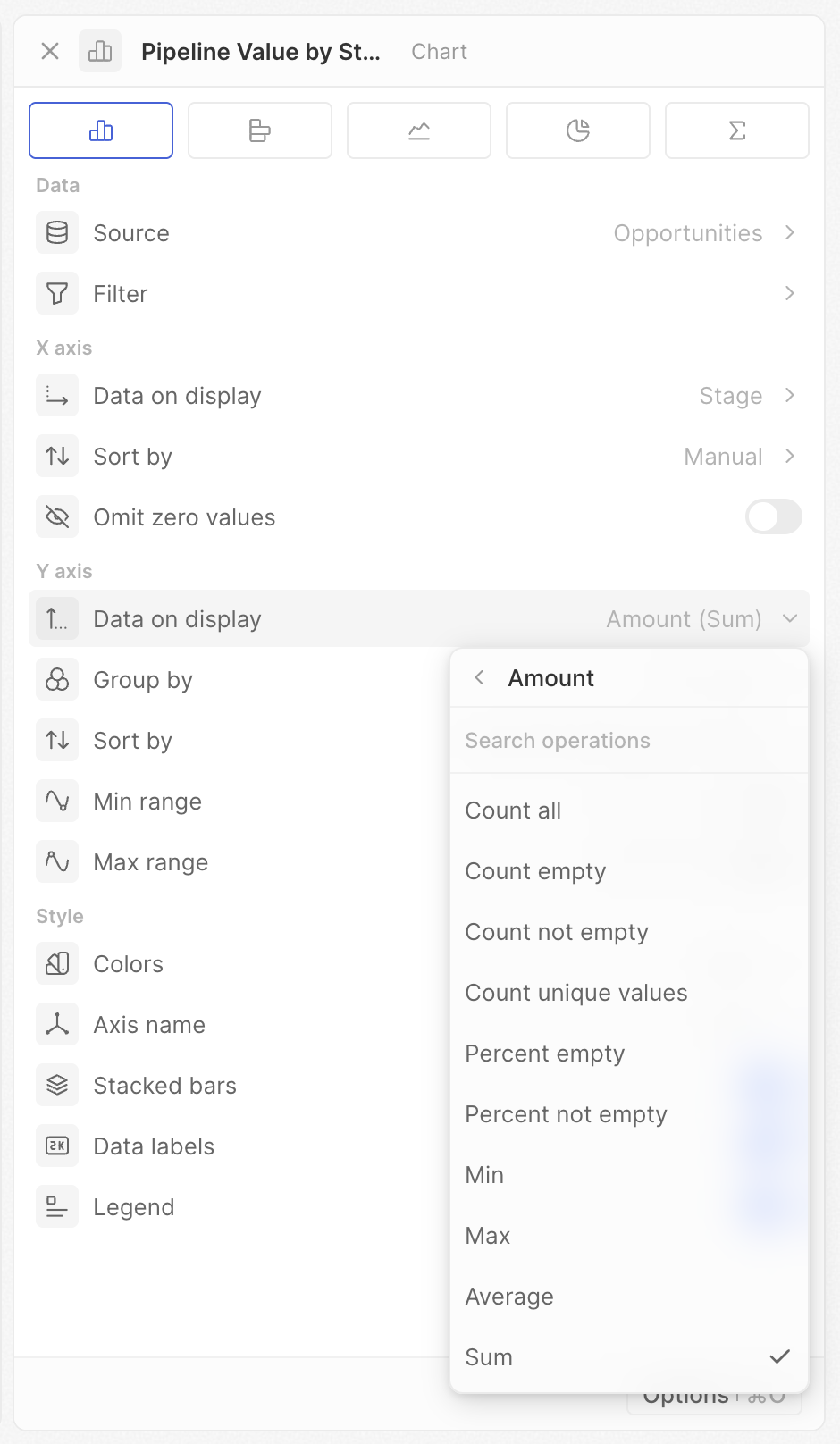
Zobrazené možnosti závisí na vašem poli a typu grafu. Pokud nevidíte očekávanou operaci, zkontrolujte typ pole.
Poměr
Pro pole typu Select, Multi-select nebo Boolean můžete spočítat procento konkrétní hodnoty.- Vyberte pole typu Select, Multi-select nebo Boolean
- Povolte Poměr
- Zvolte možnost, kterou chcete měřit
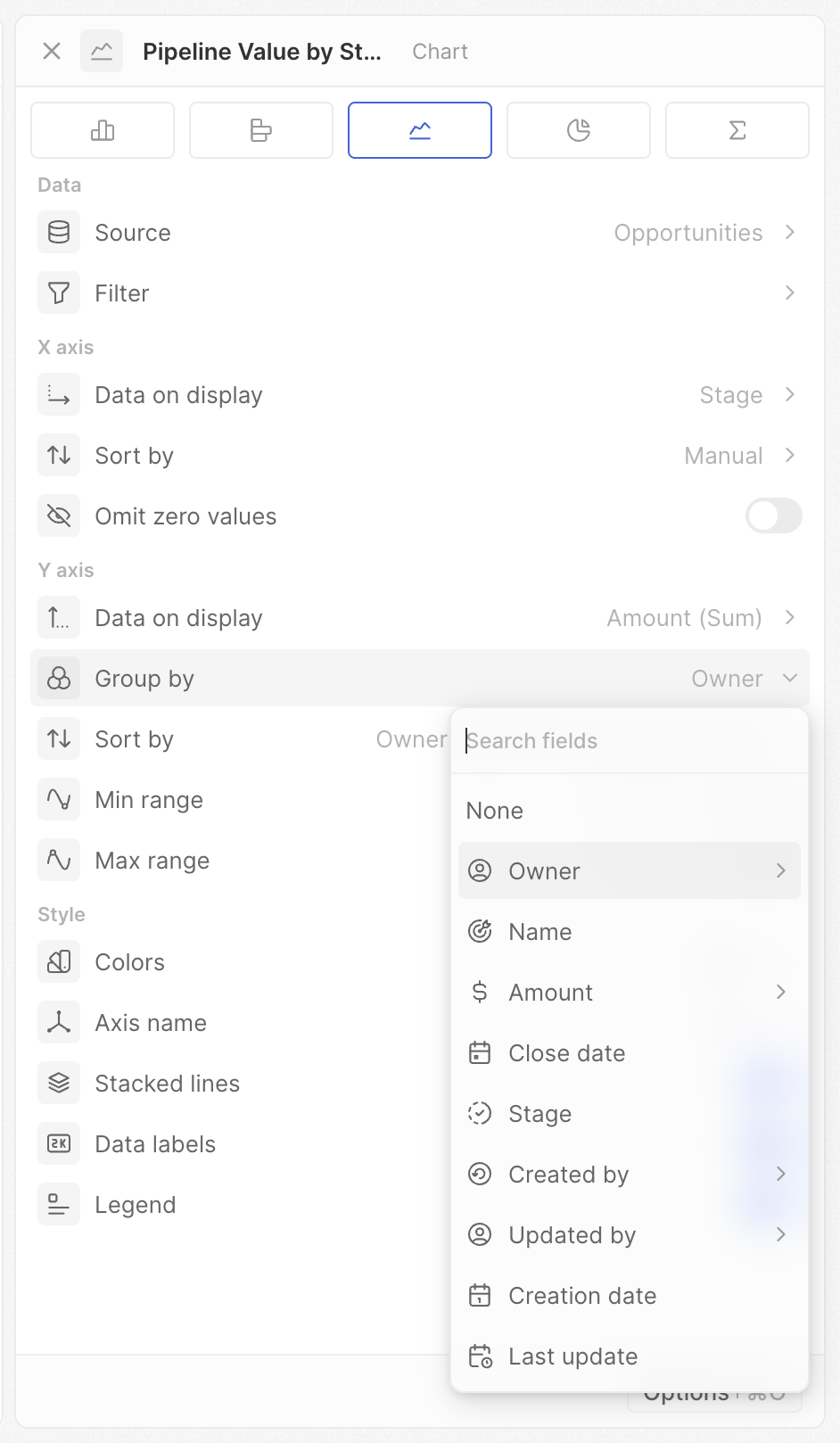
Seskupit podle
Přidejte druhou dimenzi pro vytvoření více řad (více sloupců nebo čar).- Nejprve nastavte pole osy X
- Klikněte na Seskupit podle
- Vyberte druhé pole
Granularita data
Když je Seskupit podle nastaveno na datumové pole, zvolte časové období (stejné možnosti jako u osy X).Řadit podle
Když je nastaveno Seskupit podle, určete pořadí seskupených řad (např. který sloupec vlastníka se v rámci každé kategorie zobrazí jako první). Stejné možnosti jako u řazení osy X—Pozice, Abecedně a Ručně—s výjimkou toho, že řazení podle hodnoty není pro sekundární seskupení k dispozici.Kumulativní
Zobrazit průběžné součty místo jednotlivých hodnot.- Vypnuto: Každý sloupec/bod zobrazuje svou vlastní hodnotu
- Zapnuto: Každý sloupec/bod zobrazuje součet všech předchozích hodnot plus svou vlastní
- Kumulativní vypnuto: Zobrazuje 10 a 15
- Kumulativní zapnuto: Zobrazuje 10 a 25 (10 + 15)
Min. rozsah / Max. rozsah
Nastavte pevné minimální a maximální hodnoty osy Y.- Ponechte prázdné pro automatické škálování
- Zadejte číslo pro pevné nastavení hranice
- Nastavte Min na 0 pro přesná vizuální srovnání
- Nastavte obojí pro konzistentní měřítko napříč několika grafy
- Zaměřte se na konkrétní rozsah hodnot nastavením obou
Nastavení stylu
Barvy
Nastavte pro svůj graf barevné schéma. Vyberte si z řady barevných palet.Při seskupení podle pole typu Select graf automaticky použije barvy definované pro každou možnost v nastavení vašeho pole.
Název osy
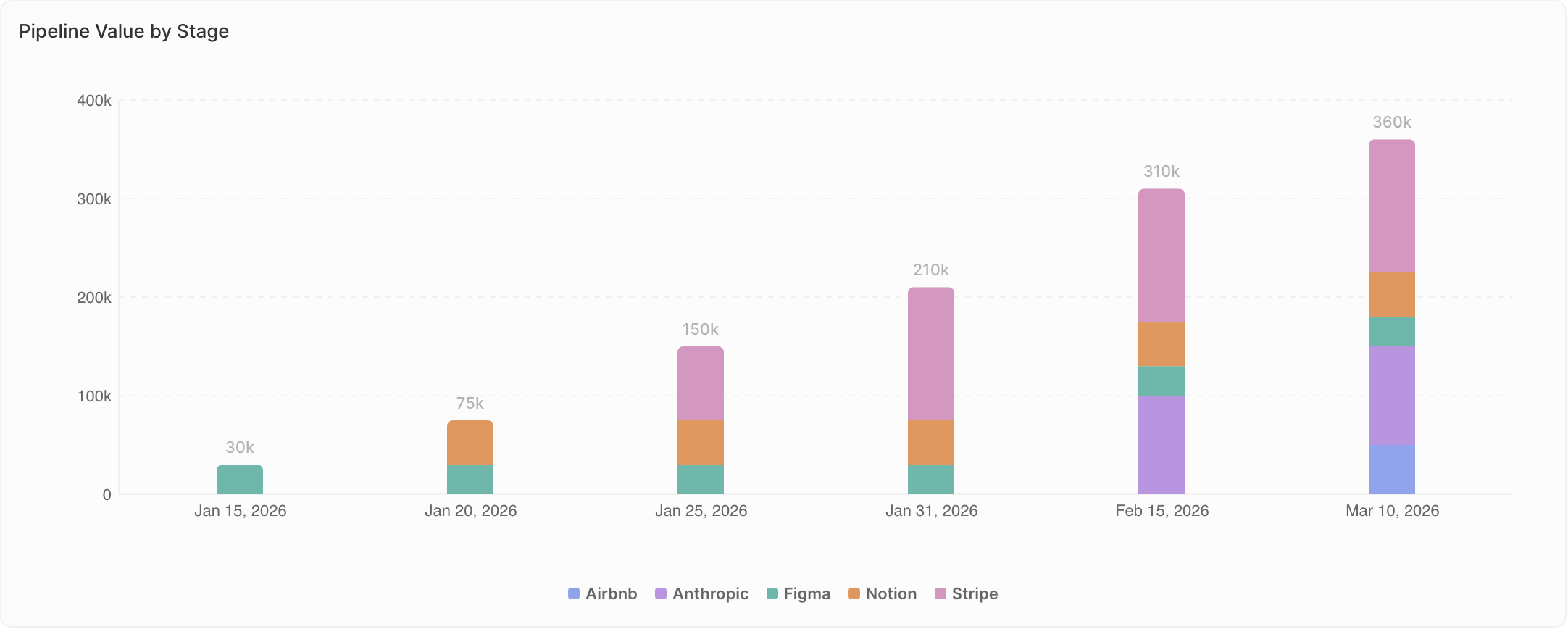
Zvolte, které popisky os chcete zobrazit: Žádné, Osa X, Osa Y nebo Obě (pouze pro sloupcové a čárové grafy).Skládané sloupce / Skládané čáry
Když je nastaveno Seskupit podle, zvolte, jak budou více řad zobrazeny.- Vypnuto (Seskupené): Řady se zobrazí vedle sebe. Použijte při porovnávání přesných hodnot mezi skupinami.
- Zapnuto (Skládané): Řady se skládají na sebe. Použijte při zobrazení složení—jak části tvoří celek.
- Seskupené: Uvidíte přesná čísla jednotlivých vlastníků vedle sebe
- Skládané: Uvidíte celkový počet obchodů na fázi, s příspěvkem každého vlastníka naskládaným
Popisky dat
Zobrazit hodnoty přímo na prvcích grafu (sloupce, body, výseče).- Zapnuto: Hodnoty se zobrazí v grafu
- Vypnuto: Nezobrazují se žádné hodnoty (čistší vzhled)
Legenda
Zobrazit nebo skrýt legendu (objeví se pouze při nastavení Seskupit podle).- Zapnuto: Legenda zobrazuje, co jednotlivé barvy představují
- Vypnuto: Legenda se nezobrazuje
Poznámky specifické pro grafy
Koláčové grafy
- Každý výsek představuje – Definujte, jak jsou výseče seskupeny
- Skrýt prázdnou kategorii – Odebrat výseče s nulovou hodnotou
- Zobrazit hodnotu uprostřed – Zobrazit agregační hodnotu (součet, průměr, počet atd.)
Agregační grafy
- Prefix – Přidat text před číslo (např.
$) - Suffix – Přidat text za číslo (např.
%)