
構成管理
Twentyは、異なる展開ニーズに合わせて2つの構成モードを提供します: 管理パネルアクセス: 管理者権限を持つユーザーだけが (canAccessFullAdminPanel: true) 構成インターフェースにアクセスできます。
1. 管理パネル構成(デフォルト)
- Twentyインスタンスにアクセスしてください (通常は
http://localhost:3000) - 設定 / 管理パネル / 構成変数に移動
- 統合、メール、ストレージなどを構成します
- 変更はすぐに(マルチコンテナ展開の場合、15秒以内に)効果が出ます。
- 認証 - Google/Microsoft OAuth、パスワード設定
- メール - SMTP設定、テンプレート、検証
- ストレージ - S3構成、ローカルストレージパス
- 統合 - Gmail、Googleカレンダー、Microsoftサービス
- ワークフローとレート制限 - 実行制限、APIスロットリング
- さらに多くのこと…
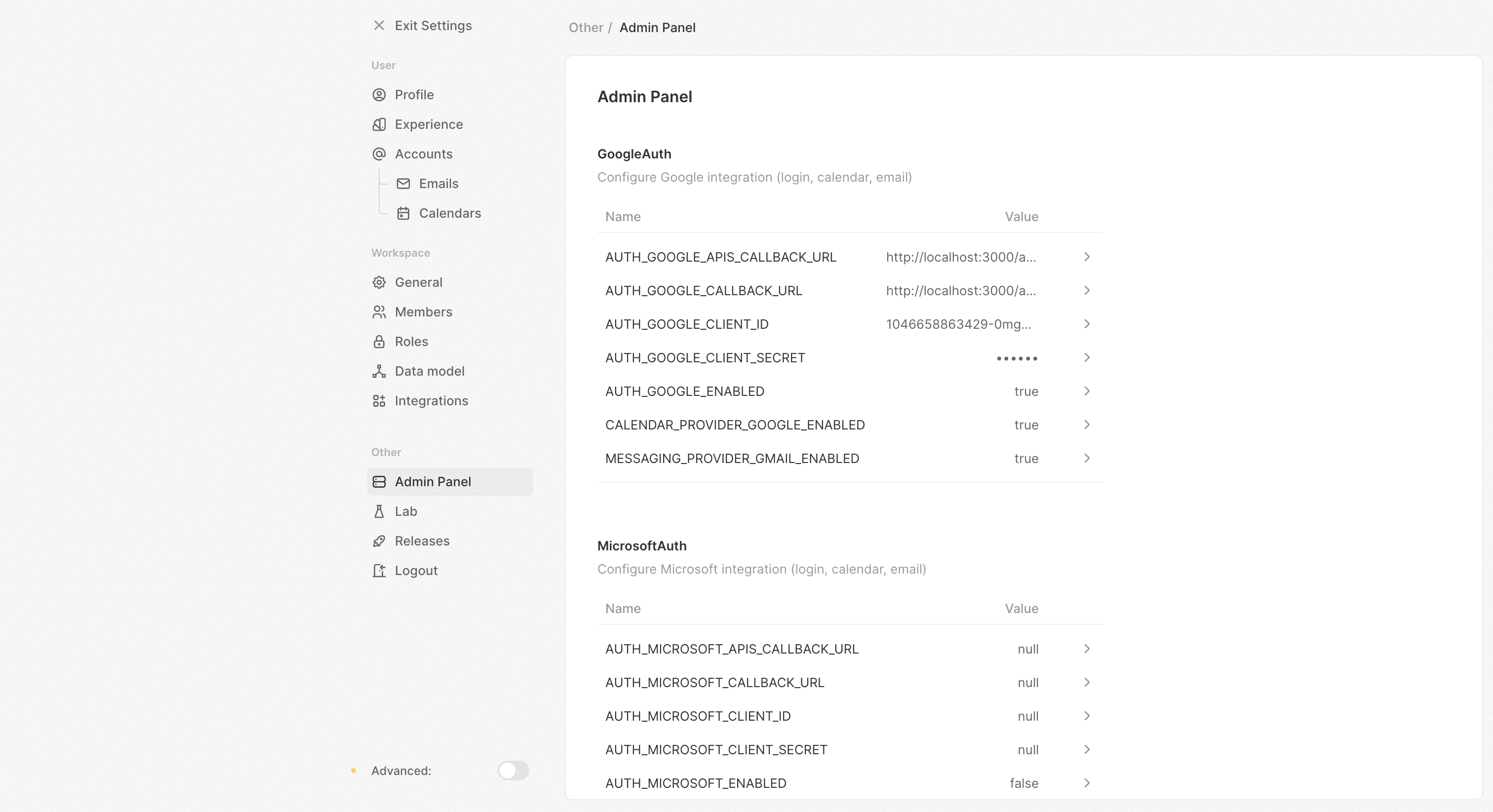
2. 環境のみの構成
.env ファイルで管理されます:
.envファイル内でIS_CONFIG_VARIABLES_IN_DB_ENABLED=falseを設定- すべての構成変数を
.envファイルに追加 - 変更を有効にするためにコンテナを再起動してください
- 管理パネルは現在の値を表示しますが、修正はできません
マルチワークスペースモード
デフォルトでは、Twenty はシングルワークスペースモードで動作します—組織向けに 1 つの CRM インスタンスが必要な多くのセルフホスト型デプロイメントに最適です。シングルワークスペースモード(デフォルト)
- Twenty の各インスタンスにつき 1 つのワークスペース
- 最初のユーザーは自動的にフル権限の管理者になります(
canImpersonateとcanAccessFullAdminPanel) - 最初のワークスペース作成後は新規サインアップが無効になります
- シンプルな URL 構造:
https://your-domain.com
マルチワークスペースモードの有効化
- 同一インスタンス上に複数のワークスペースを作成できます
- 各ワークスペースに専用のサブドメインが割り当てられます(例:
sales.your-domain.com、marketing.your-domain.com) - ユーザーは
{DEFAULT_SUBDOMAIN}.your-domain.comでサインアップおよびログインします(例:app.your-domain.com) - 管理者権限は自動付与されません—各ワークスペースの最初のユーザーは一般ユーザーです
- サブドメインやカスタムドメインなどのワークスペース固有の設定がワークスペース設定で利用可能になります
マルチワークスペース向けの DNS 構成
マルチワークスペースモードを使用する場合、動的なサブドメイン作成を可能にするために、ワイルドカードレコードで DNS を構成してください:ワークスペース作成の制限
マルチワークスペースモードでは、新しいワークスペースを作成できるユーザーを制限したい場合があります:canAccessFullAdminPanel を持つユーザーのみが追加のワークスペースを作成できます。 初回サインアップ時には、ユーザーは引き続き最初のワークスペースを作成できます。
Gmail & Googleカレンダー統合
Google Cloudプロジェクトを作成
- Google Cloud Console にアクセス
- 新しいプロジェクトを作成するか既存のプロジェクトを選択
- 以下のAPIを有効にします:
OAuthの構成
- 資格情報にアクセス
- OAuth 2.0 クライアントIDを作成
- 次のリダイレクトURIを追加:
https://{your-domain}/auth/google/redirect(SSO用)https://{your-domain}/auth/google-apis/get-access-token(統合用)
Twentyで構成
- 設定 → 管理パネル → 構成変数 に移動
- Google Auth セクションを見つけます
- 次の変数を設定:
MESSAGING_PROVIDER_GMAIL_ENABLED=trueCALENDAR_PROVIDER_GOOGLE_ENABLED=trueAUTH_GOOGLE_CLIENT_ID={client-id}AUTH_GOOGLE_CLIENT_SECRET={client-secret}AUTH_GOOGLE_CALLBACK_URL=https://{your-domain}/auth/google/redirectAUTH_GOOGLE_APIS_CALLBACK_URL=https://{your-domain}/auth/google-apis/get-access-token
https://www.googleapis.com/auth/calendar.eventshttps://www.googleapis.com/auth/gmail.readonlyhttps://www.googleapis.com/auth/profile.emails.read
アプリがテストモードの場合
アプリがテストモードの場合、プロジェクトにテストユーザーを追加する必要があります。 OAuth 同意画面で、「テストユーザー」セクションにテストユーザーを追加してください。Microsoft 365 統合
Microsoft Azureでプロジェクトを作成
Microsoft Azureでプロジェクトを作成し、資格情報を取得してください。APIを有効にする
Microsoft Azureコンソールで”権限”の欄で以下のAPIを有効にします:- Microsoft Graph: Mail.ReadWrite
- Microsoft Graph: Mail.Send
- Microsoft Graph: Calendars.Read
- Microsoft Graph: User.Read
- Microsoft Graph: openid
- Microsoft Graph: email
- Microsoft Graph: profile
- Microsoft Graph: offline_access
認証されたリダイレクトURI
プロジェクトに次のリダイレクトURIを追加する必要があります:https://{your-domain}/auth/microsoft/redirectマイクロソフトSSO を使用する場合https://{your-domain}/auth/microsoft-apis/get-access-token
Twentyで構成
- 設定 → 管理パネル → 構成変数 に移動
- Microsoft Auth セクションを見つけます
- 次の変数を設定:
MESSAGING_PROVIDER_MICROSOFT_ENABLED=trueCALENDAR_PROVIDER_MICROSOFT_ENABLED=trueAUTH_MICROSOFT_ENABLED=trueAUTH_MICROSOFT_CLIENT_ID={client-id}AUTH_MICROSOFT_CLIENT_SECRET={client-secret}AUTH_MICROSOFT_CALLBACK_URL=https://{your-domain}/auth/microsoft/redirectAUTH_MICROSOFT_APIS_CALLBACK_URL=https://{your-domain}/auth/microsoft-apis/get-access-token
スコープを構成
関連ソースコードを見る- ‘openid’
- ‘メール’
- ‘プロフィール’
- ‘offline_access’
- ‘Mail.ReadWrite’
- ‘Mail.Send’
- ‘Calendars.Read’
アプリがテストモードの場合
アプリがテストモードの場合、プロジェクトにテストユーザーを追加する必要があります。 「ユーザーとグループ」セクションにテストユーザーを追加してください。カレンダーとメッセージングのバックグラウンドジョブ
Gmail、Googleカレンダー、またはMicrosoft 365統合を構成した後、データを同期するバックグラウンドジョブを開始する必要があります。 次の定期ジョブをワーカーコンテナに登録してください:メール設定
- 設定 → 管理パネル → 構成変数 に移動
- メール セクションを見つけます
- SMTP設定を構成:
Logic Functions
Twenty supports logic functions for workflows and custom logic. 実行環境は、SERVERLESS_TYPE 環境変数で設定されます。
利用可能なドライバー
| ドライバー | 環境変数 | ユースケース | セキュリティレベル |
|---|---|---|---|
| 無効 | SERVERLESS_TYPE=DISABLED | Disable logic functions entirely | 該当なし |
| ローカル | SERVERLESS_TYPE=LOCAL | 開発および信頼できる環境 | 低(サンドボックスなし) |
| Lambda | SERVERLESS_TYPE=LAMBDA | 信頼できないコードを扱う本番環境 | 高(ハードウェアレベルの分離) |
推奨構成
開発向け:When using
SERVERLESS_TYPE=DISABLED, any attempt to execute a logic function will return an error. This is useful if you want to run Twenty without logic function capabilities.