
トラブルシューティング
開発環境のセットアップ、バージョンアップまたはセルフホスティング中に問題が発生した場合、こちらによくある問題の解決策を示しています。セルフホスティング
初回インストールにユーザー "postgres" のパスワード認証失敗と表示される
🚨 重要: この解決策は新規インストールの場合のみ適用されます 🚨
すでに稼働中のTwentyインスタンスに本番データがある場合、これらの手順に従うとデータベースが完全に削除されますので、絶対に従わないでください。
Twentyを初めてインストールする際には、デフォルトのデータベースパスワードを変更する必要があるかもしれません。
初回インストール時に設定されたパスワードはデータベースボリュームに永久に保存されます。 後になってこのパスワードを構成で変更しようとしても、古いボリュームを削除しない限り認証エラーが発生します。データベースが元のパスワードを使用しているためです。
初回インストール時に設定されたパスワードはデータベースボリュームに永久に保存されます。 後になってこのパスワードを構成で変更しようとしても、古いボリュームを削除しない限り認証エラーが発生します。データベースが元のパスワードを使用しているためです。
初回インストール時に設定されたパスワードはデータベースボリュームに永久に保存されます。 後になってこのパスワードを構成で変更しようとしても、古いボリュームを削除しない限り認証エラーが発生します。データベースが元のパスワードを使用しているためです。
⚠️ 警告: 以下のステップを実行すると、データベース内のすべてのデータが完全に削除されます! ⚠️
これは重要なデータのない新規インストールの場合のみ進めてください。
PG_DATABASE_PASSWORDを更新するには、以下が必要です:
CR行区切り[Windows]が見つかる
これはWindowsの改行文字とgit構成のためです。 次を実行してみてください: 次を実行してみてください: 次を実行してみてください:メタデータスキーマが見つかりません
Twentyのインストール中に、postgresデータベースを適切なスキーマ、拡張、およびユーザーで準備する必要があります。 この準備がうまくいけば、あなたのデータベースにdefaultとmetadataスキーマがあるはずです。
そうでない場合は、同じコンピュータ上で複数のpostgresインスタンスを実行していないことを確認してください。
この準備がうまくいけば、あなたのデータベースにdefaultとmetadataスキーマがあるはずです。
そうでない場合は、同じコンピュータ上で複数のpostgresインスタンスを実行していないことを確認してください。
モジュール’twenty-emails’ またはその対応する型宣言が見つかりません。
データベースの初期化を実行する前にnpx nx run twenty-emails:buildでtwenty-emailsパッケージをビルドする必要があります。
twenty-xパッケージが見つかりません
ルートディレクトリでyarnを実行し、その後npx nx server:dev twenty-serverを実行してください。 それでも動作しない場合は、足りないパッケージを手動でビルドしてみてください。 それでも動作しない場合は、足りないパッケージを手動でビルドしてみてください。 それでも動作しない場合は、足りないパッケージを手動でビルドしてみてください。
保存時のLintが機能しない
eslint拡張子がインストールされている場合、これは標準設定で動作するはずです。 eslint拡張子がインストールされている場合、これは標準設定で動作するはずです。 もしこれが機能しない場合、vscode設定で以下を追加してみてください(開発コンテナ範囲内で)。npx nx start または npx nx start twenty-front 実行中にメモリエラーが発生
packages/twenty-front/.envでVITE_DISABLE_TYPESCRIPT_CHECKER=true と VITE_DISABLE_ESLINT_CHECKER=true をコメント解除して、バックグラウンドチェックを無効化し、必要なRAMの量を減らします。
うまくいかない場合:
npx nx start の代わりに、必要なサービスだけを実行してください。 例えば、サーバーで作業している場合は、npx nx worker twenty-server のみを実行してください。
うまくいかない場合:
WSL 上で npx nx run twenty-server:start だけを実行しようとして、以下のメモリエラーで失敗する場合:
FATAL ERROR: Ineffective mark-compacts near heap limit Allocation failed - JavaScript heap out of memory
以下のコマンドをターミナルで実行するか、.bashrcプロファイルに追加して自動セットアップします:
export NODE_OPTIONS="--max-old-space-size=8192"
—max-old-space-size=8192 フラグはNode.jsヒープの上限を8GBに設定します; 使用量はアプリケーションの要求に応じてスケールします。
参考: https://stackoverflow.com/questions/56982005/where-do-i-set-node-options-max-old-space-size-2048
参考: https://stackoverflow.com/questions/56982005/where-do-i-set-node-options-max-old-space-size-2048
参考: https://stackoverflow.com/questions/56982005/where-do-i-set-node-options-max-old-space-size-2048
うまくいかない場合:
マシンの RAM を最も消費しているプロセスを調査してください。 これが機能しない場合:あなたのマシンのRAMを最も使用しているプロセスを調査してください。 Twentyでは、一部のVScode拡張機能が多くのRAMを使用していることに気付き、一時的に無効化しました。 うまくいかない場合: マシンを再起動すると、ゴーストプロセスのクリーンアップに役立ちます。
npx nx startを実行中にログに謎の[0]や[1]が表示される
npx nx startコマンドが複数のコマンドを裏で実行しているため、これは予想された挙動です。
メールが送信されない
ほとんどの場合、バックグラウンドでworkerが動作していないのが原因です。 実行してみてください 実行してみてください 実行してみてください
Microsoft 365アカウントに接続できない
ほとんどの場合、管理者があなたのアカウントのMicrosoft 365ライセンスを有効化していないことが原因です。 https://admin.microsoft.com/を確認してください。 https://admin.microsoft.com/を確認してください。 https://admin.microsoft.com/を確認してください。 エラーコードAADSTS50020を受け取った場合、おそらく個人のMicrosoftアカウントを使用しています。 これはまだサポートされていません。 エラーコードAADSTS50020を受け取った場合、おそらく個人のMicrosoftアカウントを使用しています。 これはまだサポートされていません。 エラーコードAADSTS50020を受け取った場合、おそらく個人のMicrosoftアカウントを使用しています。 これはまだサポートされていません。 詳細はこちら
yarn実行中の警告がコンソールに表示される
警告は、package.jsonに明示的に記載されていない追加依存関係の取得を伝えており、破損するエラーがない限り、すべてが期待通りに動作するはずです。
ログインページにアクセスした際、未認証ユーザーの作業スペースへのアクセスに関するエラーがログに表示される
これは予想された挙動で、ログアウト中のユーザーはアイデンティティが確認されていないため未認証です。ワーカーが稼働しているかどうかを確認するには?
- webhook-test.comにアクセスし、Your Unique Webhook URLをコピーします。
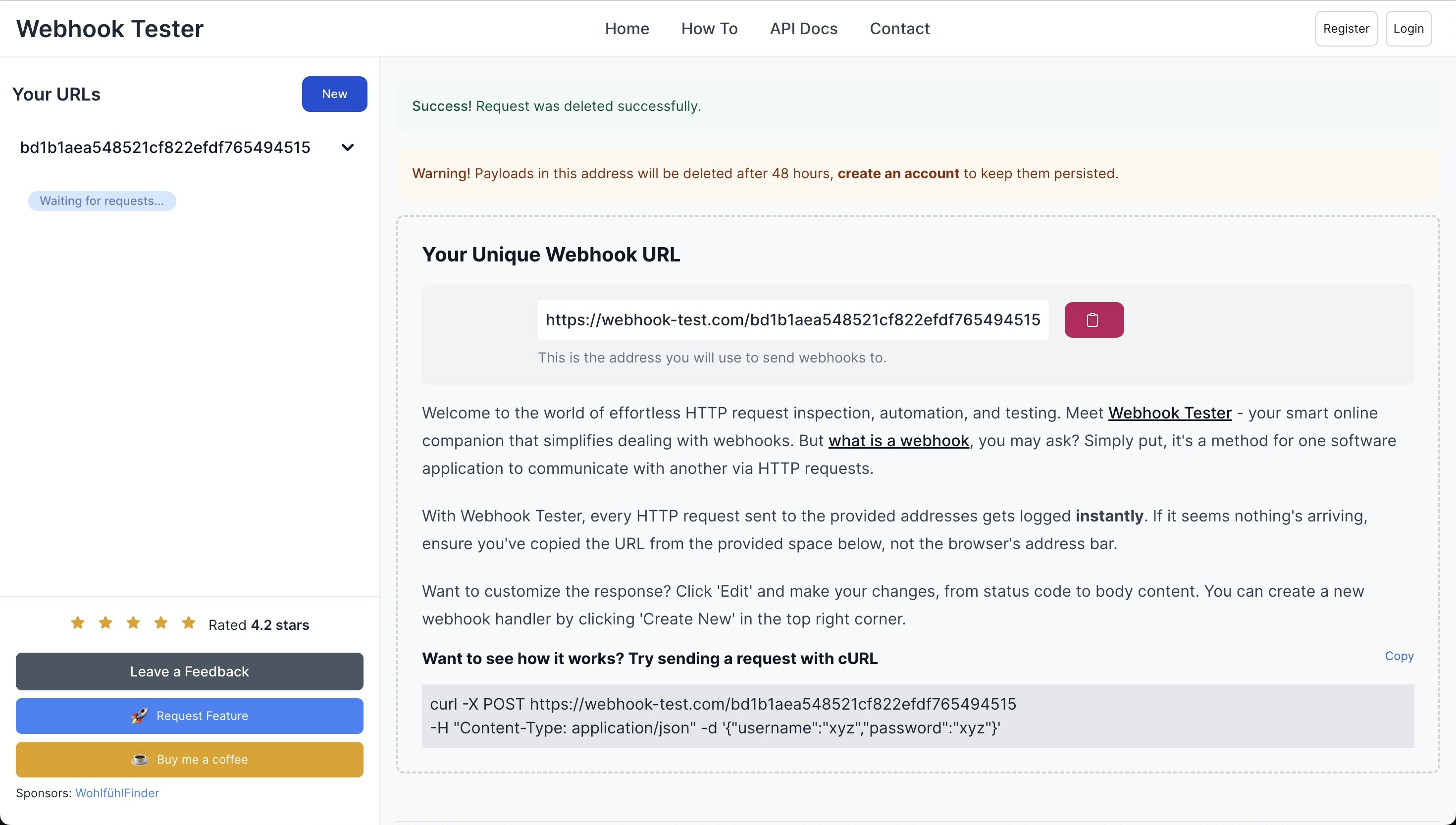
- Twentyアプリを開き、
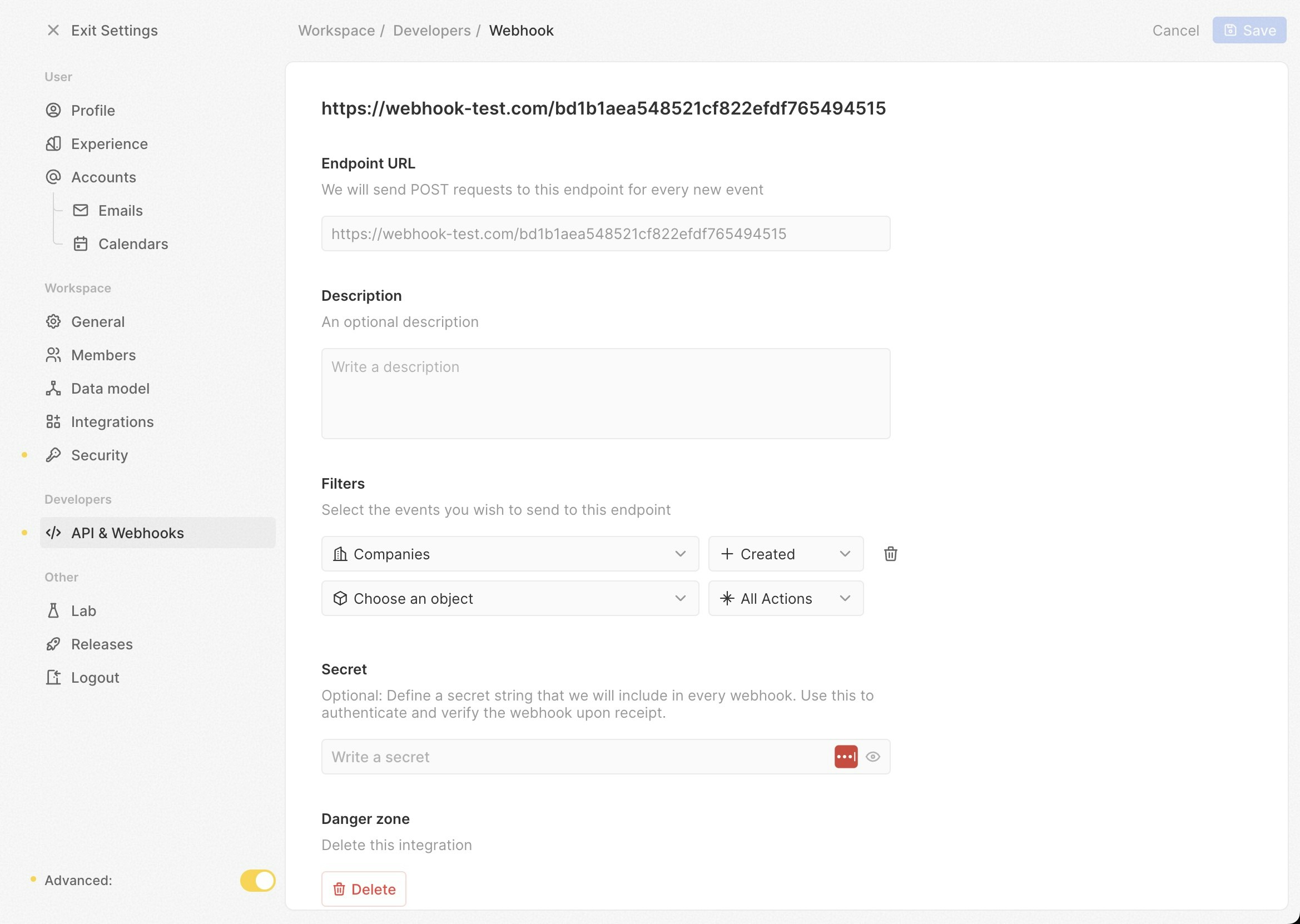
/settingsに移動し、画面左下のAdvancedトグルを有効にします。 - 新しいWebhookを作成します。
- Your Unique Webhook URLをTwentyのEndpoint Urlフィールドに貼り付けます。 Filtersを
CompaniesとCreatedに設定します。
/objects/companiesにアクセスし、新しい企業レコードを作成します。- webhook-test.comに戻り、新しいPOSTリクエストが受信されたか確認します。
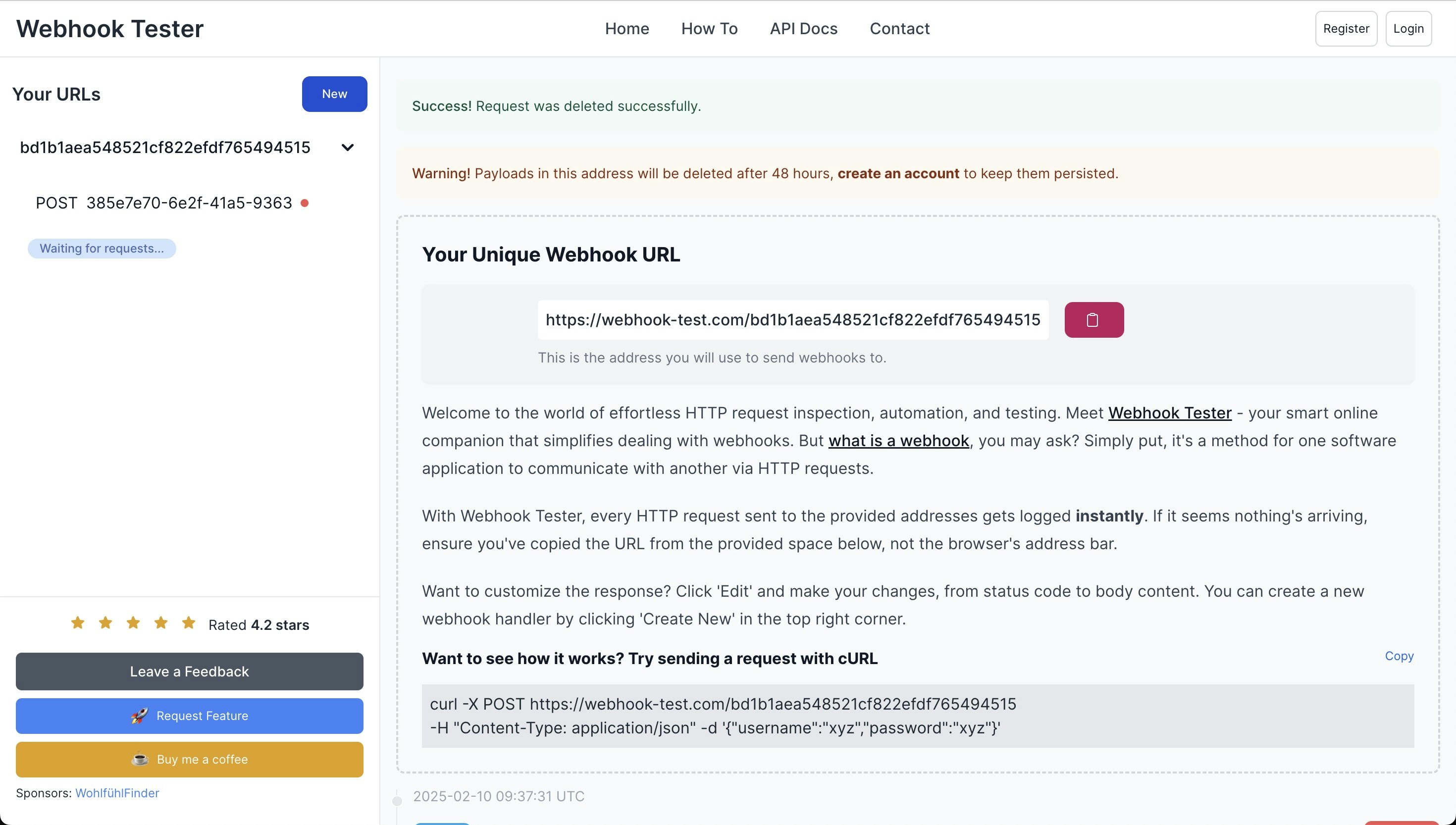
- POSTリクエストが受信された場合、あなたのワーカーは正常に稼働しています。 そうでない場合は、ワーカーのトラブルシューティングが必要です。
フロントエンドが起動に失敗し、エラーTS5042: オプション’プロジェクト’はコマンドライン上でソースファイルと一緒に使用できません
例のようにpackages/twenty-ui/vite-config.ts内のチェッカープラグインをコメントアウトします
管理パネルにアクセスできない
adminパネルにアクセスするには、データベースコンテナでUPDATE core."user" SET "canAccessFullAdminPanel" = TRUE WHERE email = 'you@yourdomain.com';を実行します。
1クリックでDocker構成
ログインできない
セットアップ後にログインできない場合:- 次のコマンドを実行してください:
- Dockerコンテナを再起動してください:
リバースプロキシの背後での接続問題
リバースプロキシの背後でTwentyを実行し、接続問題が発生している場合:-
SERVER_URLの確認:
.envファイルのSERVER_URLが外部アクセスURLと一致するようにし、SSLが有効ならhttpsを含めます。 -
リバースプロキシ設定の確認:
- リバースプロキシがTwentyサーバーへのリクエストを正しく転送していることを確認してください。
X-Forwarded-ForやX-Forwarded-Protoといったヘッダーが正しく設定されていることを確認してください。
- サービスの再起動: 変更を行った後に、リバースプロキシとTwentyコンテナの両方を再起動します。
画像のアップロード時にエラー - アクセス許可が拒否されました
ホストでのデータフォルダの所有権をrootから他のユーザーとグループに切り替えると、この問題が解決されます。サポートを受ける
このガイドにカバーされていない問題がある場合:-
ログを確認:
コンテナログを表示してエラーメッセージを確認します:
- コミュニティサポート: Twentyコミュニティまたはサポートチャンネルに連絡してサポートを受けてください。