
Gestão de Configuração
Twenty oferece dois modos de configuração para atender diferentes necessidades de implantação: Acesso ao painel de administração: Apenas usuários com privilégios de administrador (canAccessFullAdminPanel: true) podem acessar a interface de configuração.
1. Configuração do Painel Administrativo (Padrão)
- Acesse sua instância do Twenty (geralmente
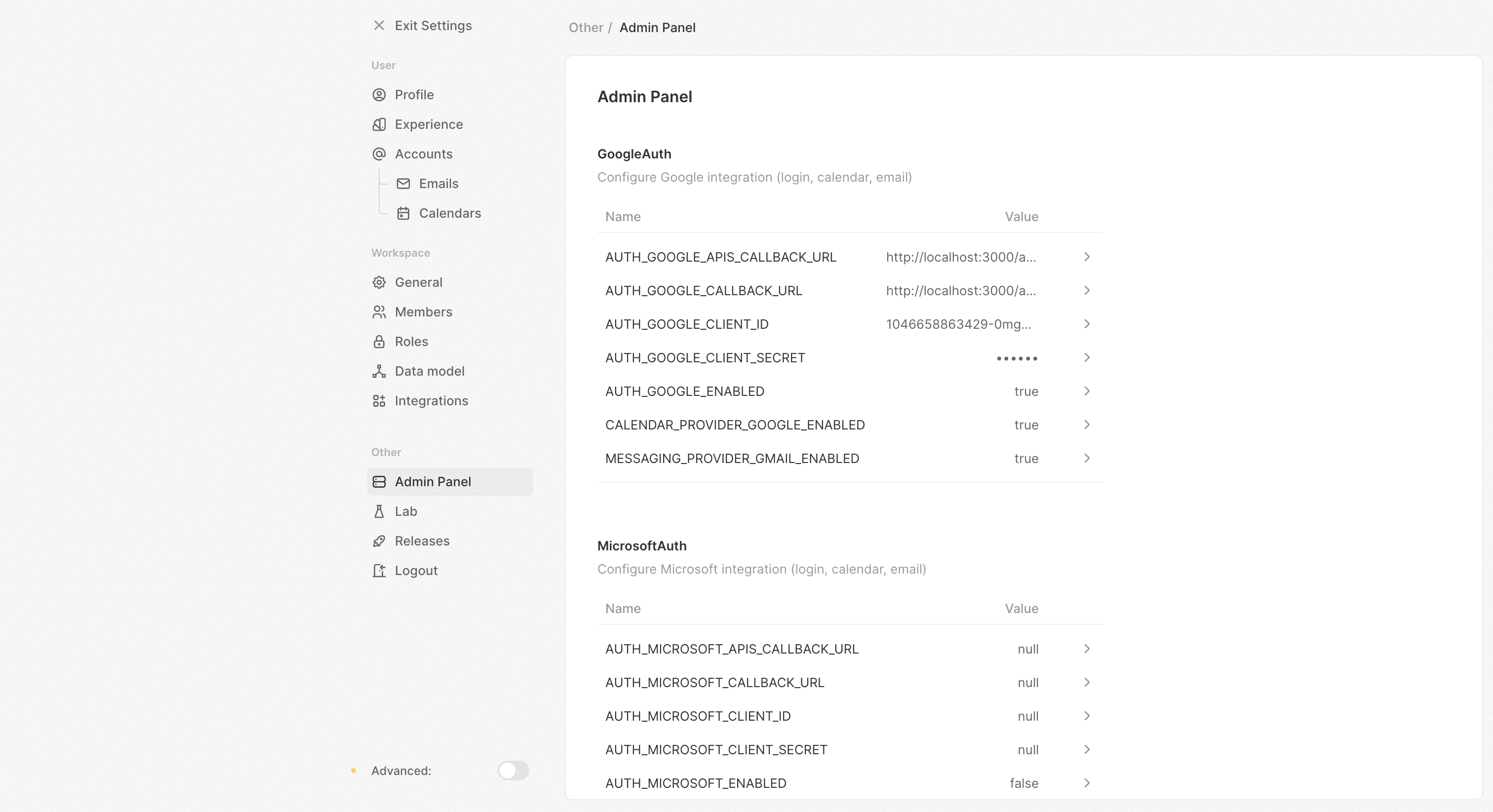
http://localhost:3000) - Vá para Configurações / Painel de Administração / Variáveis de Configuração
- Configure integrações, email, armazenamento e mais
- As alterações entram em vigor imediatamente (em até 15 segundos para implantações em múltiplos containers)
- Autenticação - OAuth do Google/Microsoft, configurações de senha
- Email - configurações SMTP, modelos, verificação
- Armazenamento - configuração S3, caminhos de armazenamento local
- Integrações - Gmail, Google Calendar, serviços Microsoft
- Fluxo de trabalho e limitação de taxa - limites de execução, limitação de taxa da API
- E muito mais…
2. Configuração Somente por Ambiente
.env:
- Defina
IS_CONFIG_VARIABLES_IN_DB_ENABLED=falseno seu arquivo.env - Adicione todas as variáveis de configuração ao seu arquivo
.env - Reinicie os containers para que as alterações entrem em vigor
- O painel de administração mostrará valores atuais, mas não poderá modificá-los
Modo de vários espaços de trabalho
Por padrão, o Twenty é executado no modo de espaço de trabalho único — ideal para a maioria das implantações auto-hospedadas em que você precisa de uma instância de CRM para sua organização.Modo de espaço de trabalho único (padrão)
- Um espaço de trabalho por instância do Twenty
- O primeiro usuário torna-se automaticamente administrador com privilégios completos (
canImpersonateecanAccessFullAdminPanel) - Novos cadastros são desativados após a criação do primeiro espaço de trabalho
- Estrutura de URL simples:
https://your-domain.com
Ativando o modo de vários espaços de trabalho
- Vários espaços de trabalho podem ser criados na mesma instância
- Cada espaço de trabalho recebe seu próprio subdomínio (por exemplo,
sales.your-domain.com,marketing.your-domain.com) - Os usuários se cadastram e fazem login em
{DEFAULT_SUBDOMAIN}.your-domain.com(por exemplo,app.your-domain.com) - Sem privilégios administrativos automáticos — o primeiro usuário de cada espaço de trabalho é um usuário comum
- Configurações específicas do espaço de trabalho, como subdomínio e domínio personalizado, ficam disponíveis nas configurações do espaço de trabalho
Configuração de DNS para vários espaços de trabalho
Ao usar o modo de vários espaços de trabalho, configure seu DNS com um registro curinga para permitir a criação dinâmica de subdomínios:Restringindo a criação de espaços de trabalho
No modo de vários espaços de trabalho, você pode querer limitar quem pode criar novos espaços de trabalho:canAccessFullAdminPanel podem criar espaços de trabalho adicionais. Os usuários ainda podem criar seu primeiro espaço de trabalho durante o cadastro inicial.
Integração com Gmail e Google Calendar
Criar Projeto no Google Cloud
- Vá para Google Cloud Console
- Crie um novo projeto ou selecione um já existente
- Ative essas APIs:
Configure OAuth
- Vá para Credenciais
- Crie um ID do Cliente OAuth 2.0
- Adicione estes URIs de redirecionamento:
https://{your-domain}/auth/google/redirect(para SSO)https://{your-domain}/auth/google-apis/get-access-token(para integrações)
Configurar no Twenty
- Vá para Configurações → Painel de Administração → Variáveis de Configuração
- Encontre a seção Google Auth
- Defina estas variáveis:
MESSAGING_PROVIDER_GMAIL_ENABLED=trueCALENDAR_PROVIDER_GOOGLE_ENABLED=trueAUTH_GOOGLE_CLIENT_ID={client-id}AUTH_GOOGLE_CLIENT_SECRET={client-secret}AUTH_GOOGLE_CALLBACK_URL=https://{your-domain}/auth/google/redirectAUTH_GOOGLE_APIS_CALLBACK_URL=https://{your-domain}/auth/google-apis/get-access-token
https://www.googleapis.com/auth/calendar.eventshttps://www.googleapis.com/auth/gmail.readonlyhttps://www.googleapis.com/auth/profile.emails.read
Se seu aplicativo estiver em modo de teste
Se seu aplicativo estiver em modo de teste, será necessário adicionar usuários de teste ao seu projeto. Na tela de consentimento OAuth, adicione seus usuários de teste à seção “Usuários de teste”.Integração com Microsoft 365
Criar um projeto no Microsoft Azure
Você precisará criar um projeto no Microsoft Azure e obter as credenciais.Habilitar APIs
No Console do Microsoft Azure habilite as seguintes APIs em “Permissões”:- Microsoft Graph: Mail.ReadWrite
- Microsoft Graph: Mail.Send
- Microsoft Graph: Calendars.Read
- Microsoft Graph: User.Read
- Microsoft Graph: openid
- Microsoft Graph: email
- Microsoft Graph: profile
- Microsoft Graph: offline_access
URIs de redirecionamento autorizados
Você precisa adicionar os seguintes URIs de redirecionamento ao seu projeto:https://{your-domain}/auth/microsoft/redirectse você quiser usar SSO da Microsofthttps://{your-domain}/auth/microsoft-apis/get-access-token
Configurar no Twenty
- Vá para Configurações → Painel de Administração → Variáveis de Configuração
- Encontre a seção Microsoft Auth
- Defina estas variáveis:
MESSAGING_PROVIDER_MICROSOFT_ENABLED=trueCALENDAR_PROVIDER_MICROSOFT_ENABLED=trueAUTH_MICROSOFT_ENABLED=trueAUTH_MICROSOFT_CLIENT_ID={client-id}AUTH_MICROSOFT_CLIENT_SECRET={client-secret}AUTH_MICROSOFT_CALLBACK_URL=https://{your-domain}/auth/microsoft/redirectAUTH_MICROSOFT_APIS_CALLBACK_URL=https://{your-domain}/auth/microsoft-apis/get-access-token
Configurar escopos
Veja o código relevante- ‘openid’
- ‘email’
- ‘perfil’
- ‘offline_access’
- ‘Mail.ReadWrite’
- ‘Mail.Send’
- ‘Calendars.Read’
Se seu aplicativo estiver em modo de teste
Se seu aplicativo estiver em modo de teste, será necessário adicionar usuários de teste ao seu projeto. Adicione seus usuários de teste à seção “Usuários e grupos”.Trabalhos em Segundo Plano para Calendário e Mensagens
Após configurar integrações com Gmail, Google Calendar ou Microsoft 365, é necessário iniciar os trabalhos em segundo plano que sincronizam dados. Registre os seguintes trabalhos recorrentes em seu container de trabalho:Configuração de Email
- Vá para Configurações → Painel de Administração → Variáveis de Configuração
- Encontre a seção Email
- Configure suas configurações SMTP:
Funções lógicas
O Twenty oferece suporte a funções lógicas para fluxos de trabalho e lógica personalizada. O ambiente de execução é configurado por meio da variável de ambienteSERVERLESS_TYPE.
Drivers disponíveis
| Driver | Variável de ambiente | Caso de uso | Nível de segurança |
|---|---|---|---|
| Desativado | SERVERLESS_TYPE=DISABLED | Desativar completamente as funções lógicas | N/A |
| Local | SERVERLESS_TYPE=LOCAL | Desenvolvimento e ambientes confiáveis | Baixo (sem sandbox) |
| Lambda | SERVERLESS_TYPE=LAMBDA | Produção com código não confiável | Alto (isolamento em nível de hardware) |
Configuração recomendada
Para desenvolvimento:Ao usar
SERVERLESS_TYPE=DISABLED, qualquer tentativa de executar uma função lógica retornará um erro. Isso é útil se você quiser executar o Twenty sem recursos de funções lógicas.