
Resolução de Problemas
Se encontrar algum problema ao configurar o ambiente para desenvolvimento, atualizar sua instância ou auto-hospedagem, aqui estão algumas soluções para problemas comuns.Auto-hospedagem
Primeira instalação resulta em falha na autenticação de senha para o usuário "postgres"
🚨 IMPORTANTE: Esta solução é APENAS para instalações novas 🚨
Se você tiver uma instância existente do Twenty com dados em produção, NÃO siga estes passos, pois eles excluirão permanentemente seu banco de dados!
Ao instalar o Twenty pela primeira vez, você pode querer alterar a senha padrão do banco de dados.
A senha definida durante a primeira instalação é armazenada permanentemente no volume do banco de dados. Se posteriormente tentar alterar esta senha na sua configuração sem remover o volume antigo, receberá erros de autenticação porque o banco de dados ainda está usando a senha original.
⚠️ AVISO: Seguir os próximos passos irá EXCLUIR PERMANENTEMENTE todos os dados do banco de dados! ⚠️
Prossiga apenas se esta for uma instalação nova, sem dados importantes.
Para atualizar o PG_DATABASE_PASSWORD você precisa:
Quebras de linha CR encontradas [Windows]
Isso se deve aos caracteres de quebra de linha do Windows e à configuração do git. Tente executar:Esquema de metadados ausente
Durante a instalação do Twenty, é necessário configurar seu banco de dados postgres com os esquemas, extensões e usuários corretos. Se conseguir executar esta configuração, você deve ter os esquemasdefault e metadata no seu banco de dados.
Se não, certifique-se de que não possui mais de uma instância do postgres em execução no seu computador.
Não é possível encontrar o módulo ‘twenty-emails’ ou suas declarações de tipo correspondentes.
É preciso compilar o pacotetwenty-emails antes de iniciar a inicialização do banco de dados com npx nx run twenty-emails:build
Pacote twenty-x ausente
Certifique-se de executar o yarn no diretório raiz e depois executarnpx nx server:dev twenty-server. Se isso ainda não funcionar, tente compilar manualmente o pacote ausente.
Lint no Save não funcionando
Isso deve funcionar automaticamente com a extensão eslint instalada. Se isso não funcionar, tente adicionar este trecho às suas configurações do vscode (no escopo do contêiner de desenvolvimento):Ao executar npx nx start ou npx nx start twenty-front, é lançada uma mensagem de erro de falta de memória
No packages/twenty-front/.env descomente VITE_DISABLE_TYPESCRIPT_CHECKER=true para desativar verificações em segundo plano, reduzindo assim a quantidade de RAM necessária.
Se não funcionar:
Execute apenas os serviços que precisar, em vez de npx nx start. Por exemplo, se estiver trabalhando no servidor, execute apenas npx nx worker twenty-server
Se não funcionar:
Se você tentou executar apenas npx nx run twenty-server:start no WSL e está falhando com o erro de memória abaixo:
ERRO FATAL: Marcação ineficaz perto do limite de heap Alocação falhou - heap do JavaScript sem memória
A solução alternativa é executar o comando abaixo no terminal ou adicioná-lo no perfil .bashrc para ser configurado automaticamente:
export NODE_OPTIONS="--max-old-space-size=8192"
O parâmetro —max-old-space-size=8192 define um limite superior de 8GB para o heap do Node.js; o uso escala conforme as demandas da aplicação.
Referência: https://stackoverflow.com/questions/56982005/where-do-i-set-node-options-max-old-space-size-2048
Se não funcionar:
Investigue quais processos estão consumindo a maior parte da RAM do seu computador. No Twenty, percebemos que algumas extensões do VScode estavam consumindo muita RAM, então as desativamos temporariamente.
Se não funcionar:
Reiniciar sua máquina ajuda a limpar processos fantasmas.
Ao executar npx nx start, há logs estranhos [0] e [1]
Isso é esperado, pois o comando npx nx start está executando mais comandos por trás dos bastidores
Nenhum email é enviado
Na maioria das vezes, isso ocorre porque oworker não está sendo executado em segundo plano. Tente executar
Não consigo conectar minha conta Microsoft 365
Na maioria das vezes, é porque seu administrador não ativou a Licença Microsoft 365 para sua conta. Verifique https://admin.microsoft.com/. Se você tem um código de erroAADSTS50020, provavelmente significa que você está usando uma conta pessoal da Microsoft. Isso ainda não é suportado. Mais informações aqui
Ao executar yarn avisos aparecem no console
Os avisos informam sobre a obtenção de dependências adicionais que não estão explicitamente declaradas em package.json, portanto, desde que não apareça nenhum erro crítico, tudo deve funcionar como esperado.
Quando o usuário acessa a página de login, aparece nos logs um erro sobre o usuário não autorizado tentando acessar o espaço de trabalho
Isso é esperado, pois o usuário fica sem autorização quando está desconectado, já que sua identidade não está verificada.Como verificar se seu worker está em execução?
- Vá para webhook-test.com e copie Sua URL de Webhook exclusiva.
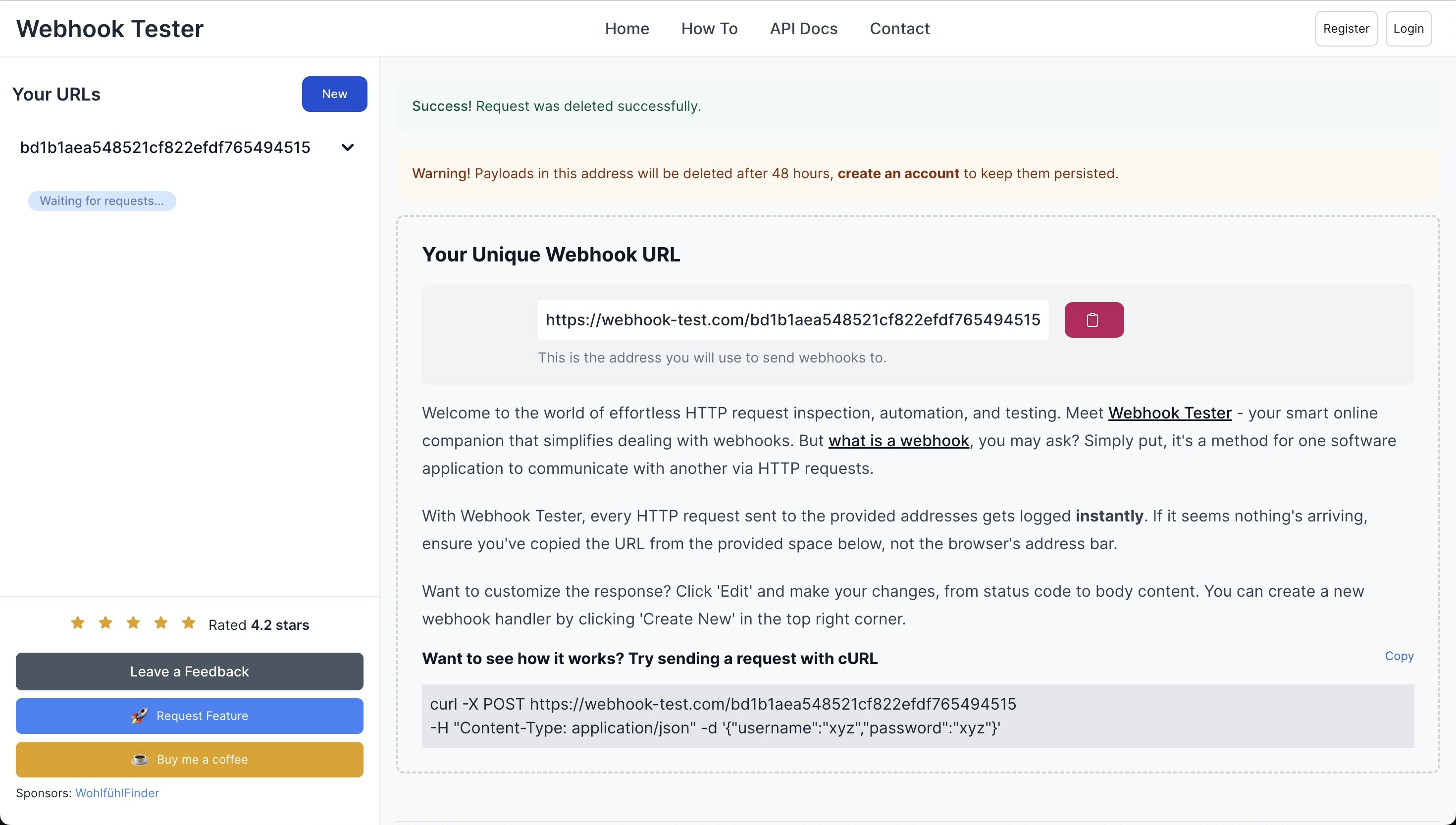
- Abra seu aplicativo Twenty, navegue até
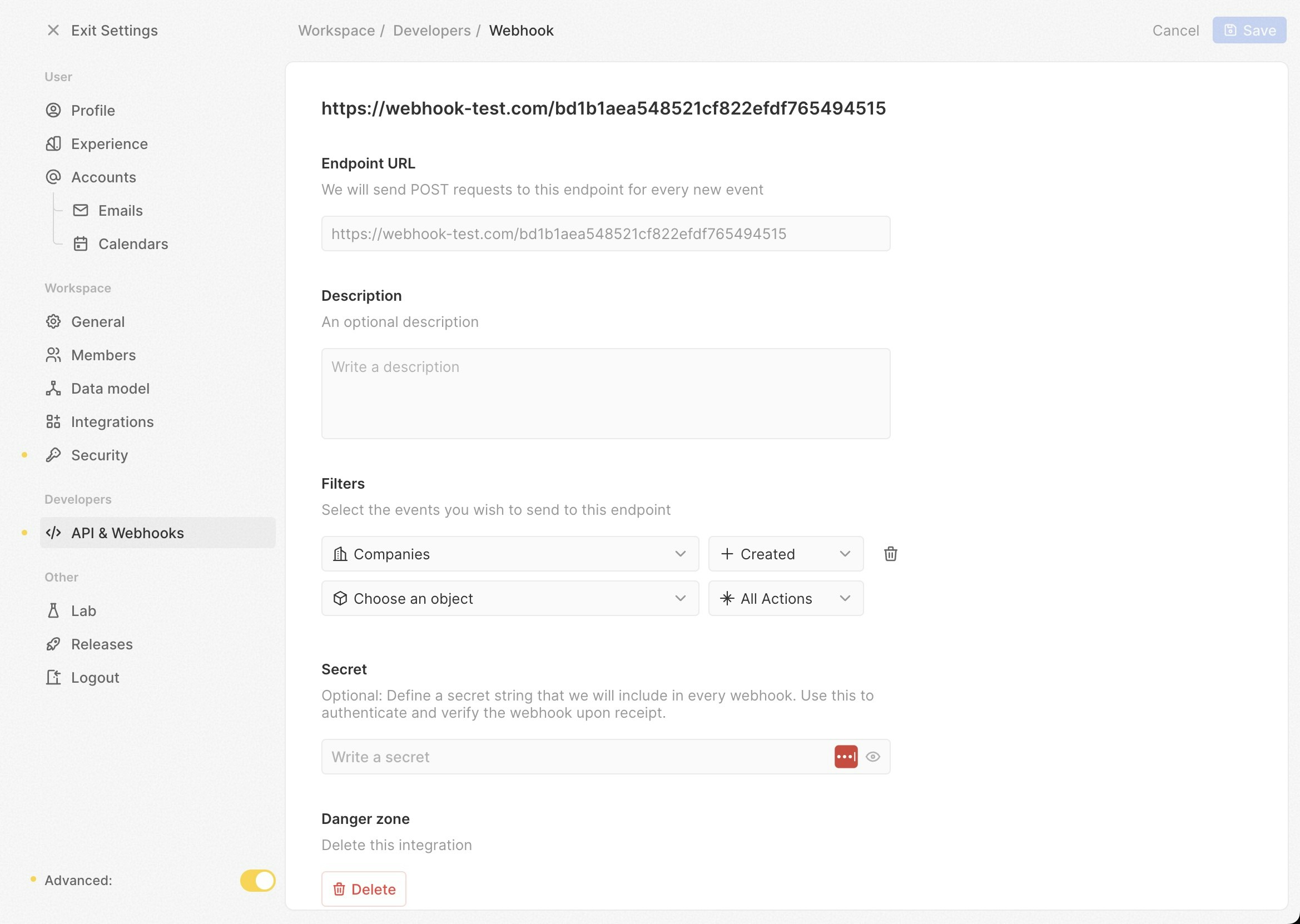
/settings, e ative a alternância Avançado na parte inferior esquerda da tela. - Crie um novo webhook.
- Cole Sua URL Webhook Única no campo Endpoint Url no Twenty. Defina os Filtros para
CompanieseCreated.
- Vá para
/objects/companiese crie um novo registro de empresa. - Retorne para webhook-test.com e verifique se uma nova solicitação POST foi recebida.
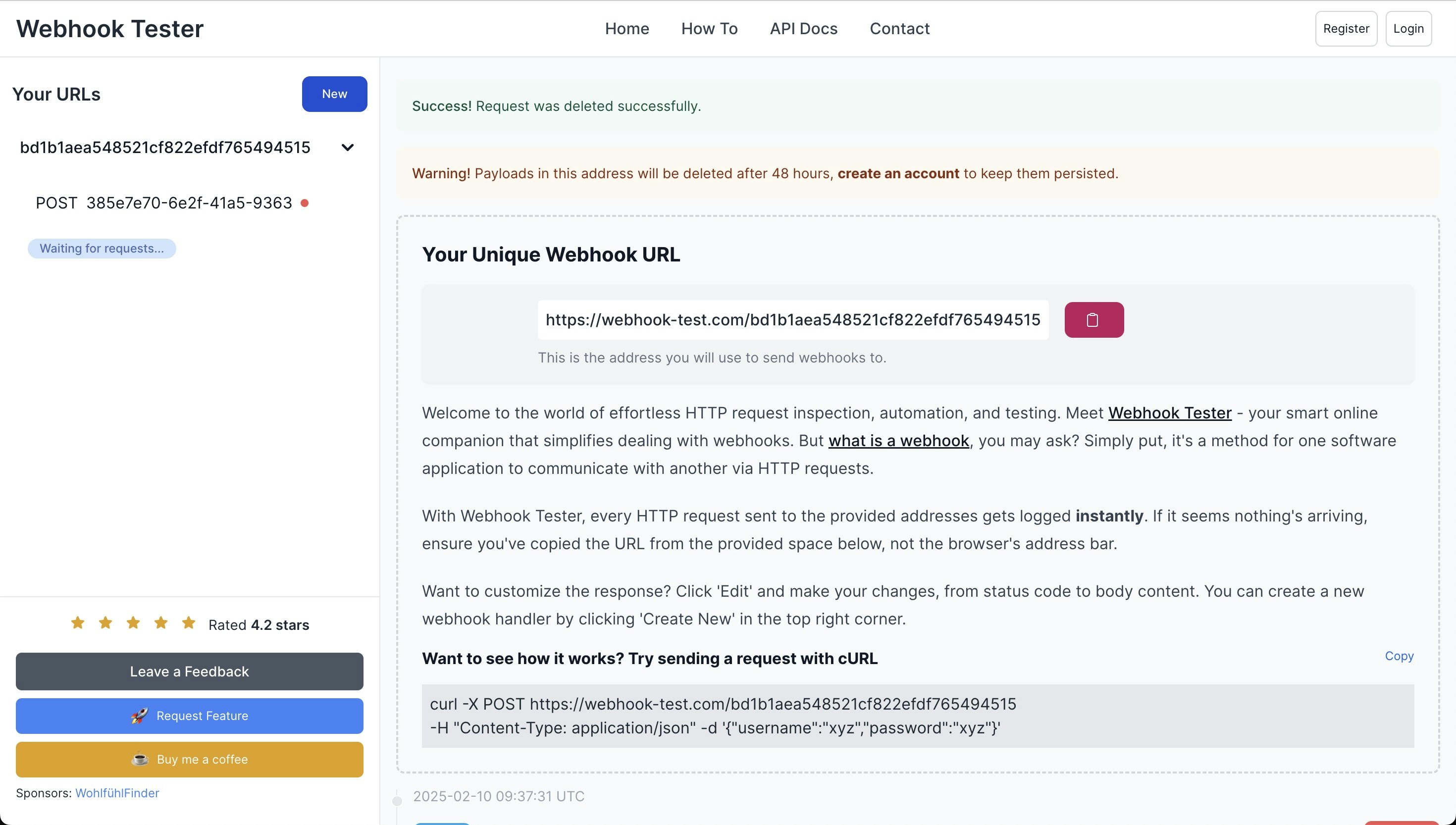
- Se uma solicitação POST for recebida, seu worker está funcionando com sucesso. Caso contrário, você precisa solucionar problemas no seu worker.
Front-end não inicia e retorna erro TS5042: A opção ‘project’ não pode ser misturada com arquivos de origem na linha de comando
Comente o plugin checker empackages/twenty-ui/vite-config.ts como no exemplo abaixo
Painel administrativo não acessível
ExecuteUPDATE core."user" SET "canAccessFullAdminPanel" = TRUE WHERE email = 'você@seudominio.com'; no contêiner de banco de dados para obter acesso ao painel administrativo.
Docker compose com um clique
Impossível efetuar login
Se você não consegue efetuar login após a configuração:- Execute os seguintes comandos:
- Reinicie os contêineres Docker:
Problemas de conexão por trás de um proxy reverso
Se você está executando o Twenty por trás de um proxy reverso e está enfrentando problemas de conexão:-
Verifique o SERVER_URL:
Certifique-se de que o
SERVER_URLno seu arquivo.envcorresponda à sua URL de acesso externo, incluindohttpsse o SSL estiver habilitado. -
Verifique as configurações do Proxy Reverso:
- Confirme que seu proxy reverso está encaminhando corretamente as solicitações para o servidor Twenty.
- Certifique-se de que cabeçalhos como
X-Forwarded-ForeX-Forwarded-Protoestão configurados corretamente.
- Reinicie os Serviços: Após fazer as alterações, reinicie tanto o proxy reverso quanto os contêineres do Twenty.
Erro ao carregar uma imagem - permissão negada
Alterar a propriedade do diretório de dados no host de root para outro usuário e grupo resolve esse problema.Obtendo Ajuda
Se encontrar problemas não abordados neste guia:-
Verifique os Logs:
Veja os logs dos contêineres para mensagens de erro:
- Suporte Comunitário: Entre em contato com a comunidade Twenty ou canais de suporte para obter assistência.