
Accesarea setărilor pentru diagrame
- Faceți clic pe butonul Editare din colțul din dreapta sus al tabloului de bord
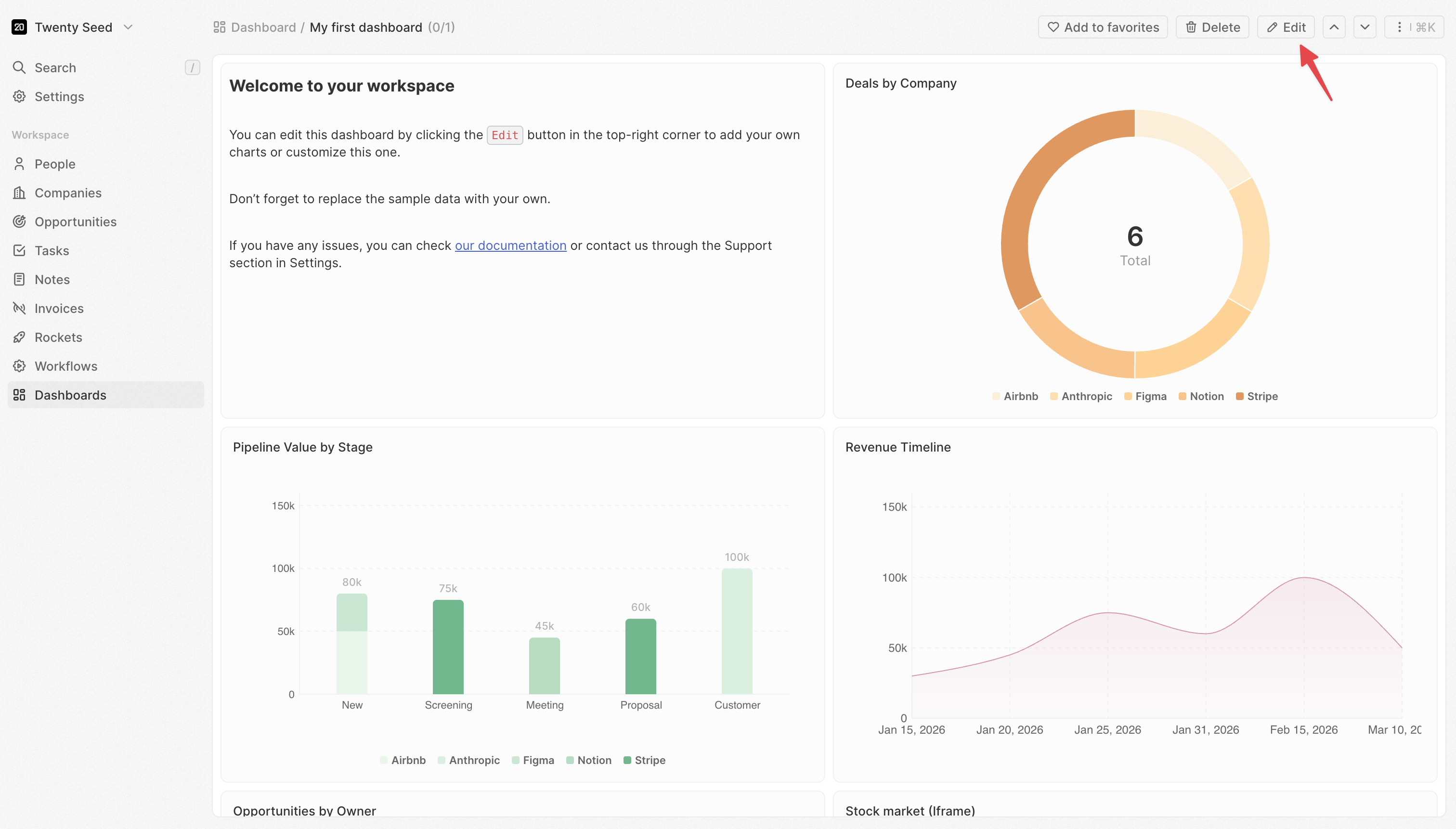
- Tabloul de bord intră în modul de editare
- Faceți clic pe orice widget pentru a-l selecta
- Panoul de setări se deschide în dreapta
- Date: Ce date să preluați și cum să le filtrați
- Axa X: Cum să grupați și să sortați categoriile (diagrame cu bare/linii)
- Axa Y: Ce să măsurați și cum să o afișați (diagrame cu bare/linii)
- Stil: Culori, etichete și opțiuni vizuale
Unele setări apar doar când sunt configurate alte setări. De exemplu, Granularitate dată apare doar când selectați un câmp de tip dată.
Setări date
Sursă
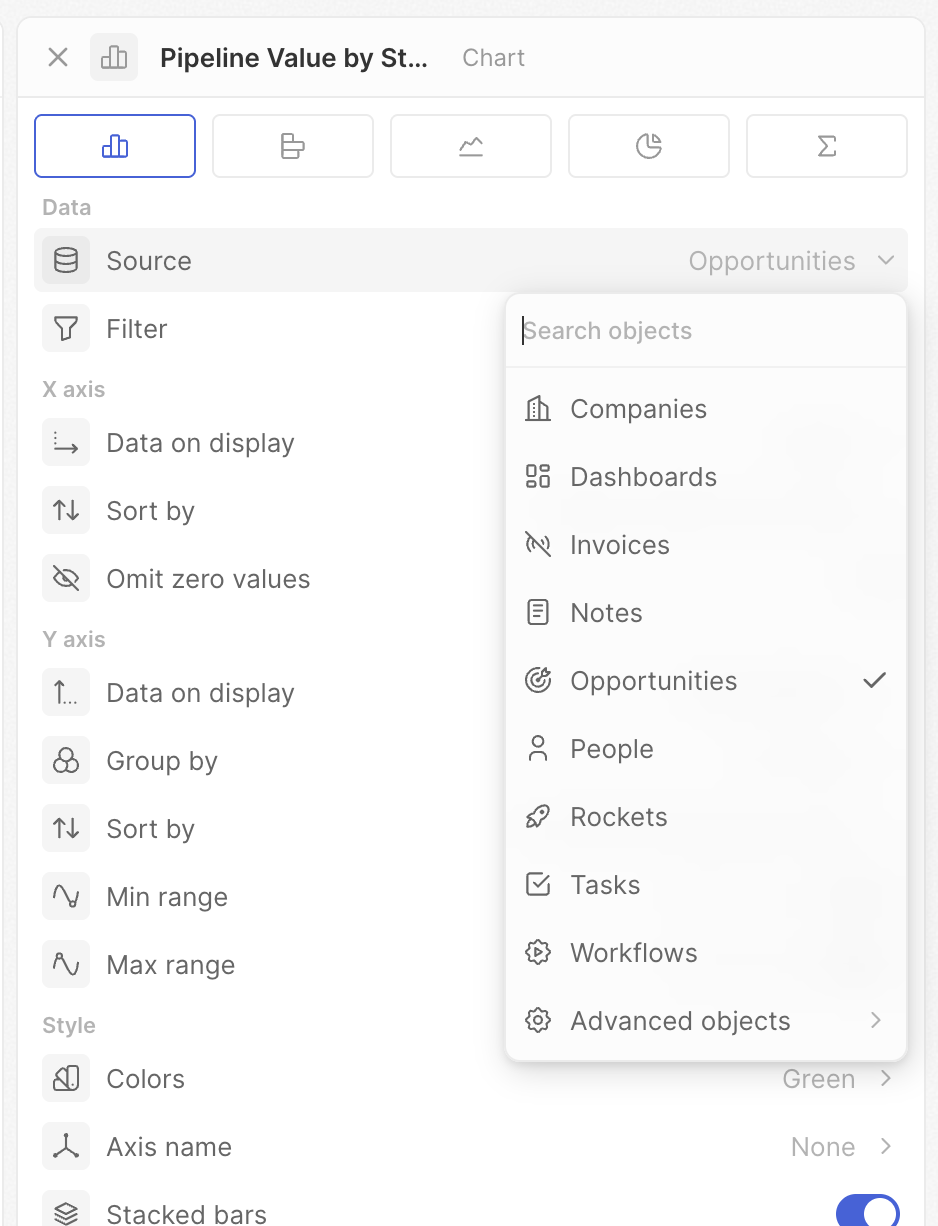
Alegeți din ce obiect să preluați date.- Faceți clic pe Sursă
- Selectați un obiect (Oportunități, Persoane, Companii etc.)
Filtru
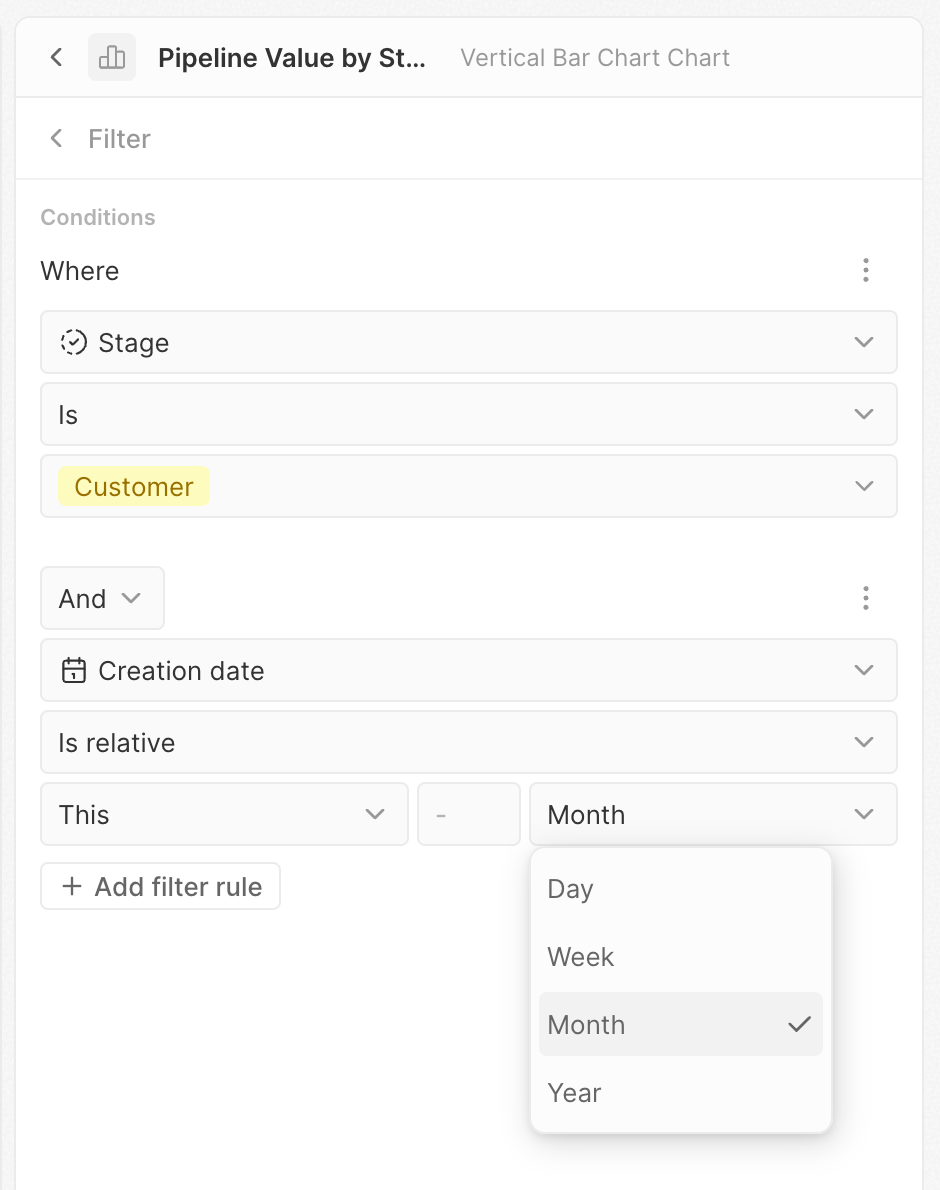
Limitați ce înregistrări sunt incluse în diagramă.- Faceți clic pe Filtru
- Se deschide constructorul de filtre
- Faceți clic pe + Adaugă filtru
- Selectați un câmp, o condiție și o valoare
- Adăugați mai multe filtre după necesități
Setări axa X
Aceste setări controlează axa orizontală a diagramelor cu bare și linii—de obicei modul în care datele sunt grupate în categorii.Date afișate
Selectați câmpul după care să grupați datele. Aceasta determină categoriile afișate pe axa X. Exemplu: Selectați “Etapă” pentru a vedea datele grupate după etapa din pipeline, sau “Data creării” pentru a vedea datele în timp.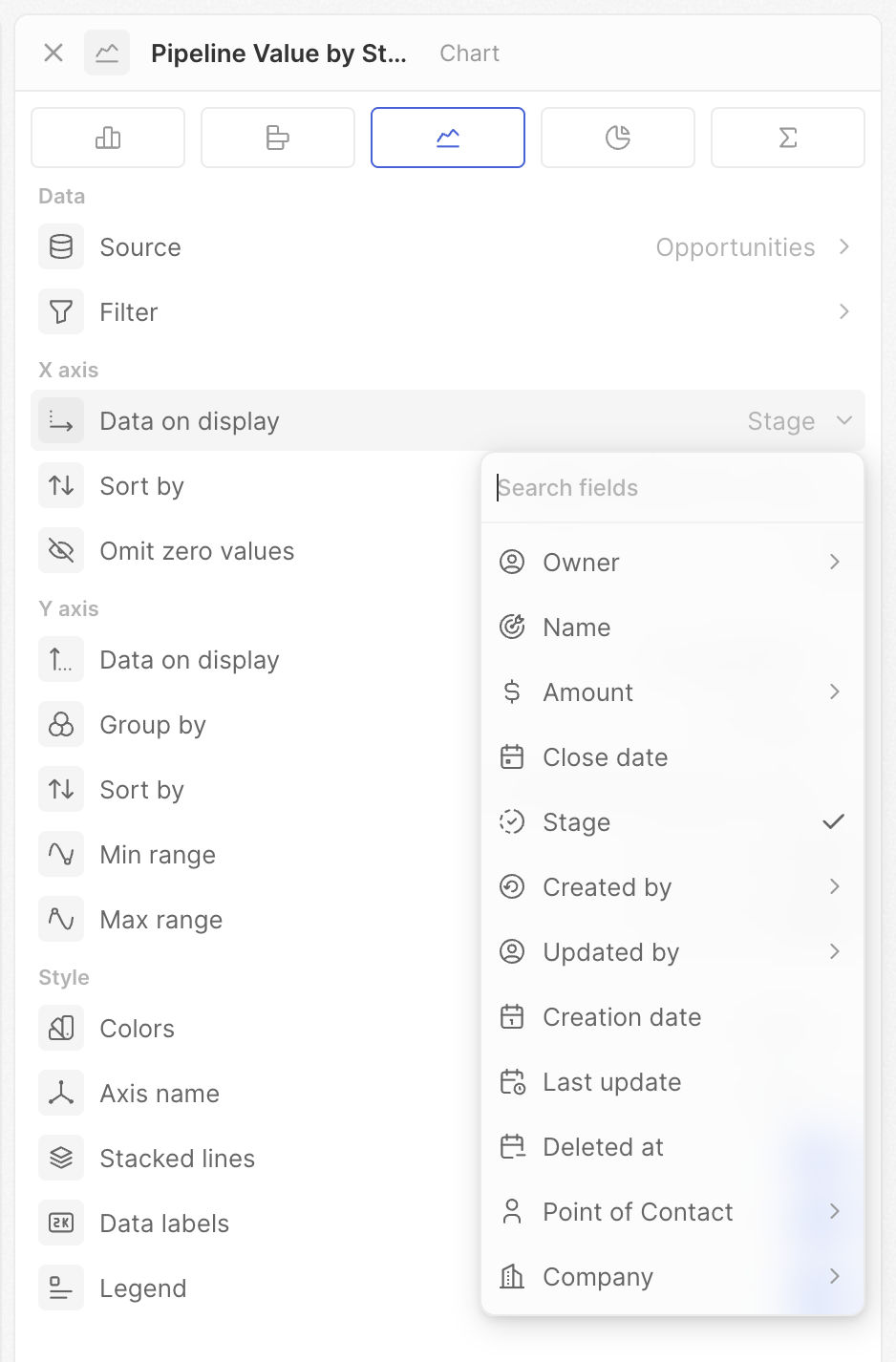
Granularitate dată
Când grupați după un câmp de tip dată, alegeți perioada de timp pentru grupare.| Opțiune | Grupează datele după | Exemplu de rezultat |
|---|---|---|
| Zi | Fiecare zi calendaristică | 1 ian., 2 ian., 3 ian… |
| Săptămână | Săptămâni calendaristice | Săptămâna 1, Săptămâna 2, Săptămâna 3… |
| Lună | Luni calendaristice | Ianuarie, Februarie, Martie… |
| Trimestru | Trimestre fiscale | T1, T2, T3, T4 |
| An | Ani calendaristici | 2023, 2024, 2025 |
| Ziua săptămânii | Zi a săptămânii (agregat) | Luni, Marți… (toate zilele de luni combinate) |
| Luna anului | Lună (agregat) | Ianuarie, Februarie… (toate lunile ianuarie combinate) |
| Trimestrul anului | Trimestru (agregat) | T1, T2, T3, T4 (toate T1 combinate) |
Sortează după
Controlați ordinea categoriilor pe axa X.- Poziție – Folosește ordinea definită în setările câmpului Select
- Alfabetic – de la A la Z (sau cronologic pentru date)
- După valoare – Ordonat după metrică (mai întâi cele mai mari sau cele mai mici)
- Manual – Trageți pentru a stabili propria ordine
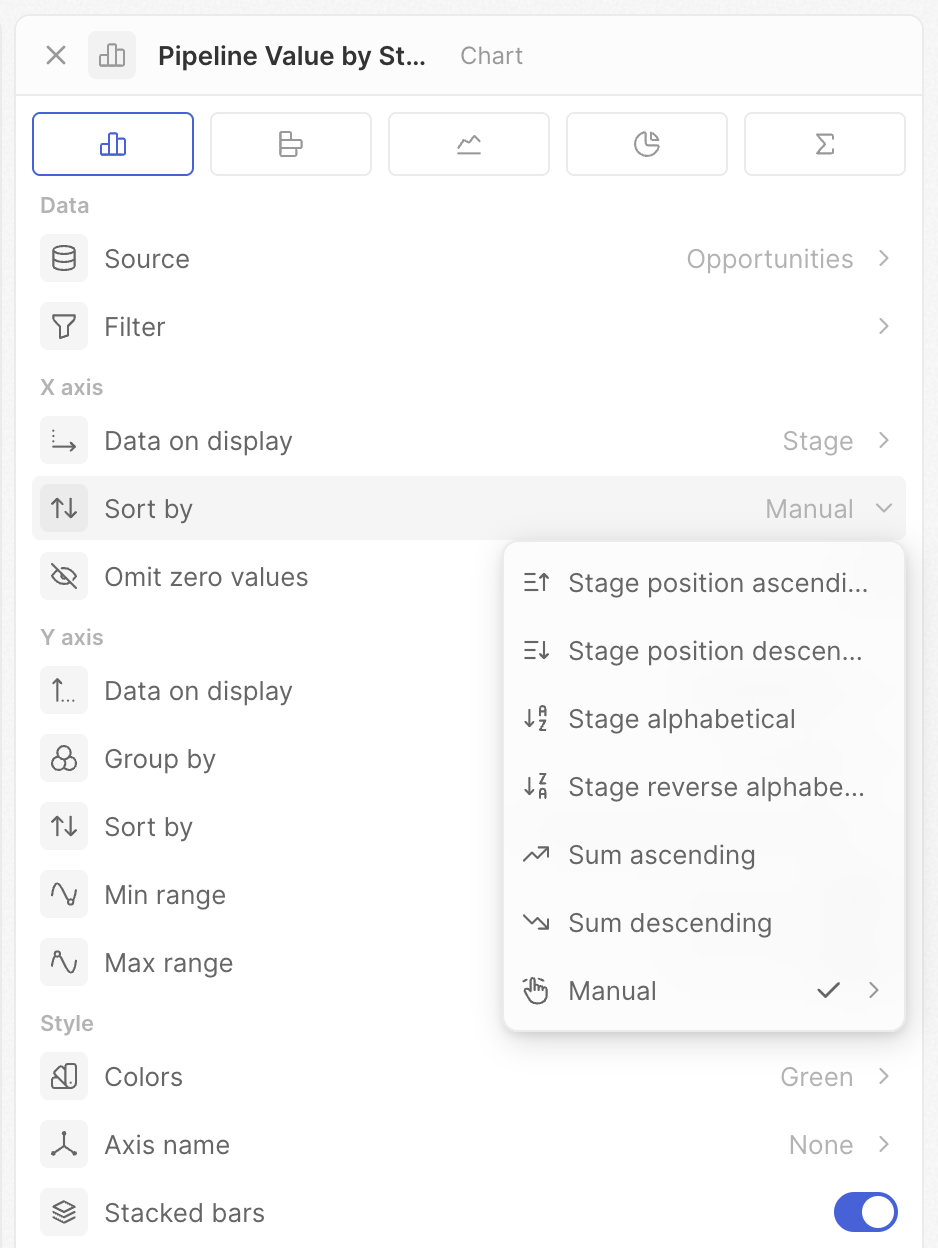
Opțiunile afișate depind de tipul câmpului. Câmpurile de tip Select au toate opțiunile; câmpurile de tip dată și text afișează mai puține.
Omite valorile zero
Ascundeți categoriile care au valoare zero sau nu au date.- Activat: Categoriile fără înregistrări sunt ascunse
- Dezactivat: Toate categoriile sunt afișate, chiar dacă sunt goale
Setări axa Y
Aceste setări controlează ce măsurați și cum este afișat.Date afișate
Selectați câmpul și operația pentru a calcula metrica.- Numărări – Numără toate, Numără gol, Numără ne-gol, Numără valori unice
- Matematică – Sumă, Medie, Minim, Maxim (câmpuri numerice)
- Procente – Procent gol, Procent ne-gol
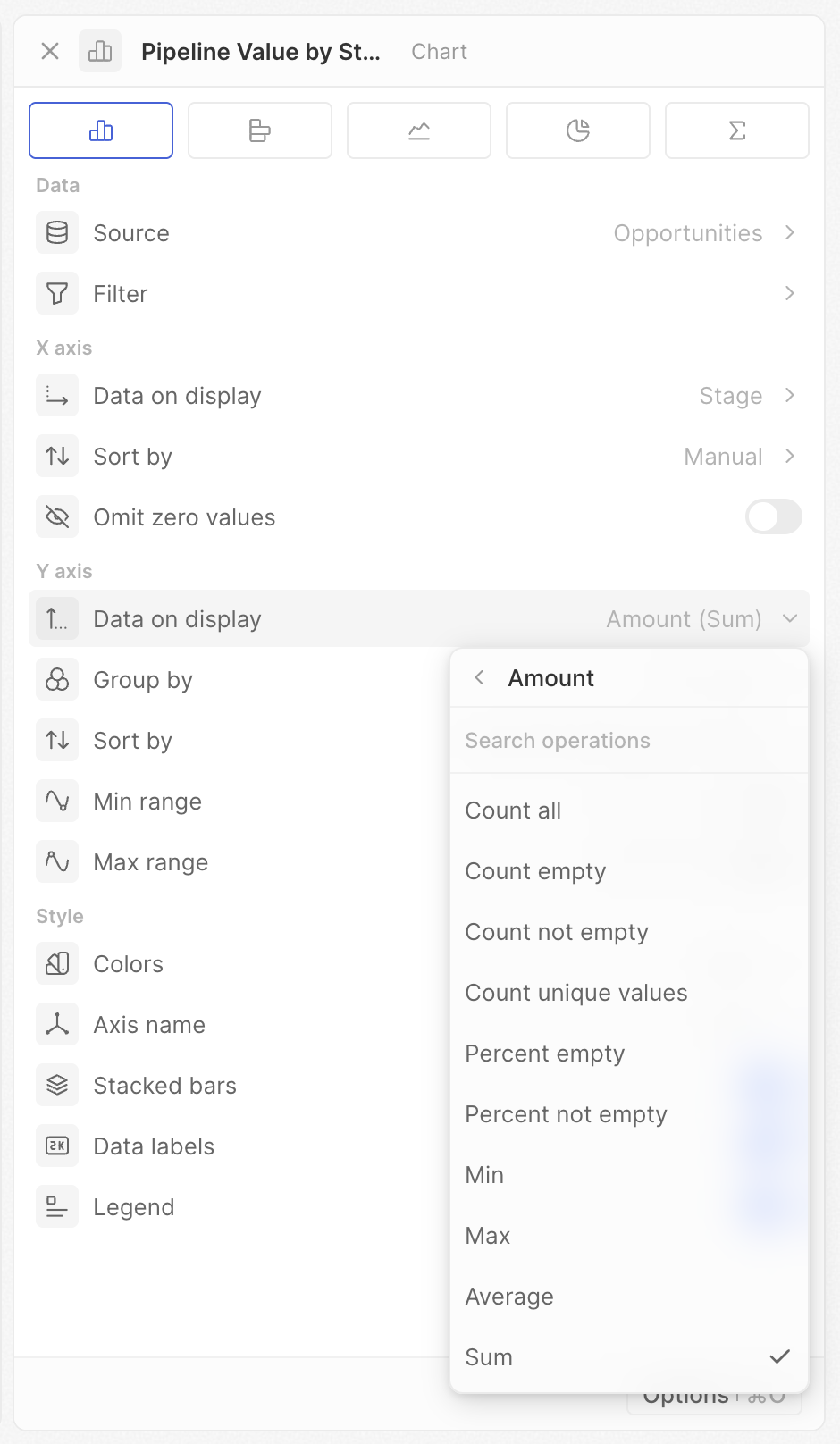
Opțiunile afișate depind de câmpul și tipul de diagramă. Dacă nu vedeți o operație așteptată, verificați tipul câmpului.
Raport
Pentru câmpuri de tip Select, Multi-select sau Boolean, puteți calcula procentul unei valori specifice.- Selectați un câmp de tip Select, Multi-select sau Boolean
- Activați Raport
- Alegeți opțiunea de măsurat
Grupează după
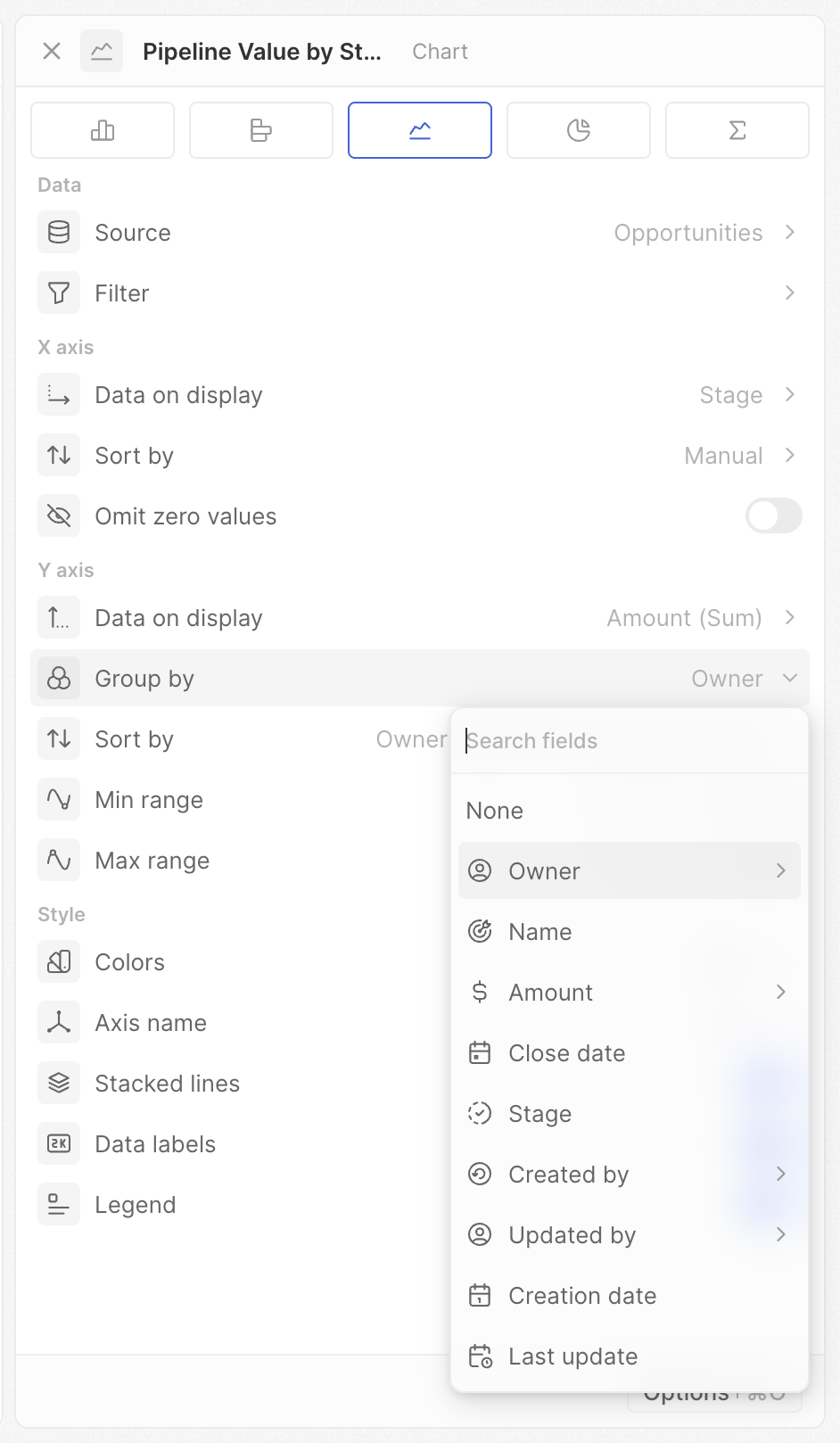
Adăugați o a doua dimensiune pentru a crea mai multe serii (mai multe bare sau linii).- Stabiliți mai întâi câmpul pentru axa X
- Faceți clic pe Grupează după
- Selectați un al doilea câmp
Granularitate dată
Când Grupează după este un câmp de tip dată, alegeți perioada de timp (aceleași opțiuni ca pentru axa X).Sortează după
Când Grupează după este setat, controlați ordinea seriilor grupate (de ex., bara cărui proprietar apare prima în fiecare categorie). Aceleași opțiuni ca sortarea pe axa X—Poziție, Alfabetic și Manual—cu excepția faptului că sortarea bazată pe valori nu este disponibilă pentru gruparea secundară.Cumulativ
Afișați totaluri cumulative în locul valorilor individuale.- Dezactivat: Fiecare bară/punct își afișează propria valoare
- Activ: Fiecare bară/punct afișează suma tuturor valorilor anterioare plus propria valoare
- Cumulativ dezactivat: Afișează 10 și 15
- Cumulativ activ: Afișează 10 și 25 (10 + 15)
Interval minim / Interval maxim
Stabiliți valori minime și maxime fixe pentru axa Y.- Lăsați necompletat pentru scalare automată
- Introduceți un număr pentru a fixa limita
- Setați Min la 0 pentru comparații vizuale corecte
- Setați ambele pentru scări consistente între mai multe diagrame
- Concentrați-vă pe un interval de valori specific setând ambele
Setări de stil
Culori
Setați schema de culori pentru diagrama dvs. Alegeți dintr-o varietate de palete de culori.Când grupați după un câmp de tip Select, diagrama folosește automat culorile definite pentru fiecare opțiune în setările câmpului.
Numele axei
Alegeți ce etichete de axă să afișați: Niciuna, Axa X, Axa Y, sau Ambele (numai pentru diagrame cu bare și linii).Bare stivuite / Linii stivuite
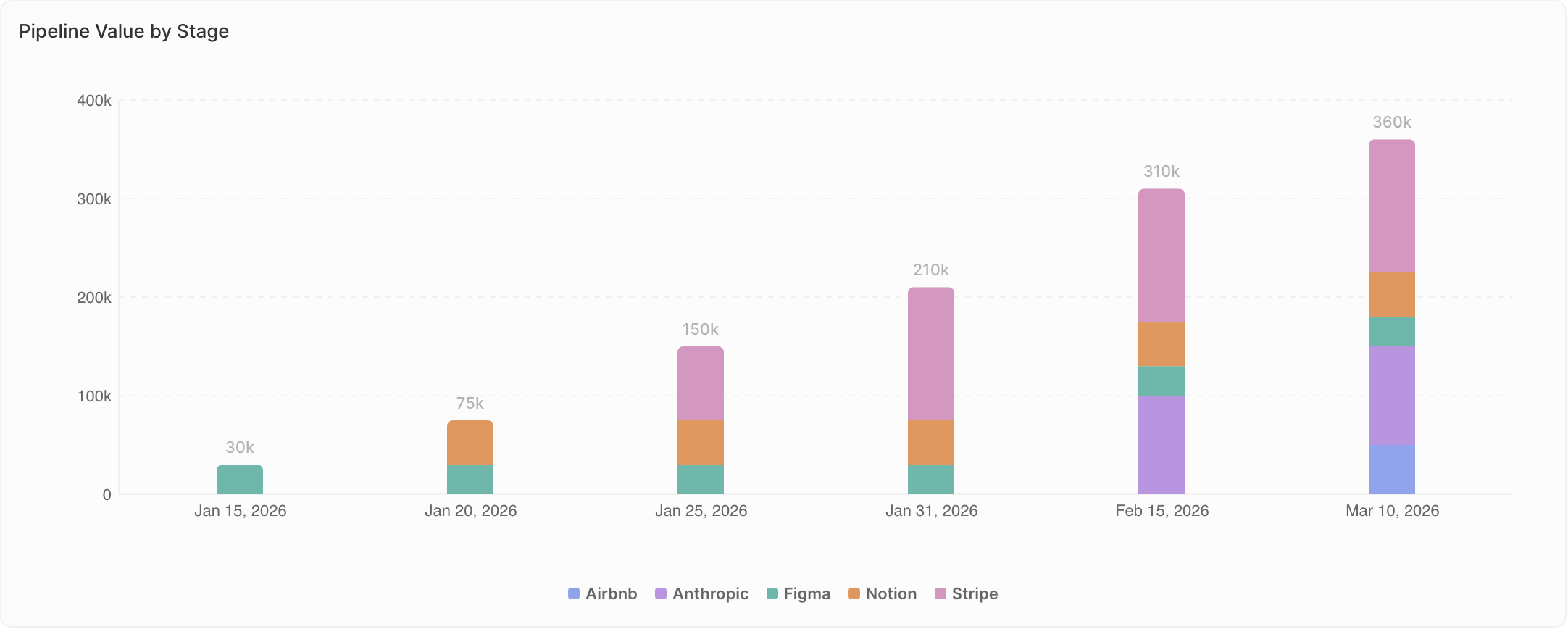
Când Grupează după este setat, alegeți cum sunt afișate mai multe serii.- Dezactivat (Grupate): Seriile apar una lângă alta. Folosiți când comparați valori exacte între grupuri.
- Activ (Stivuite): Seriile se stivuiesc una peste alta. Folosiți când arătați compoziția—cum părțile formează un întreg.
- Grupate: Vedeți numerele exacte ale fiecărui proprietar una lângă alta
- Stivuite: Vedeți totalul tranzacțiilor pe etapă, cu contribuția fiecărui proprietar stivuită
Etichete de date
Afișați valorile direct pe elementele diagramei (bare, puncte, segmente).- Activ: Valorile apar pe diagramă
- Dezactivat: Nu se afișează valori (aspect mai curat)
Legendă
Afișați sau ascundeți legenda (apare doar când Grupează după este setat).- Activ: Legenda arată ce reprezintă fiecare culoare
- Dezactivat: Nu se afișează legendă
Note specifice diagramelor
Grafice circulare
- Fiecare segment reprezintă – Definiți cum sunt grupate segmentele
- Ascunde categoria goală – Elimină segmentele cu valoare zero
- Afișează valoarea în centru – Afișează valoarea agregată (sumă, medie, număr etc.)
Diagrame agregate
- Prefix – Adăugați text înaintea numărului (de ex.,
$) - Sufix – Adăugați text după număr (de ex.,
%)