
Despre vizualizările Kanban
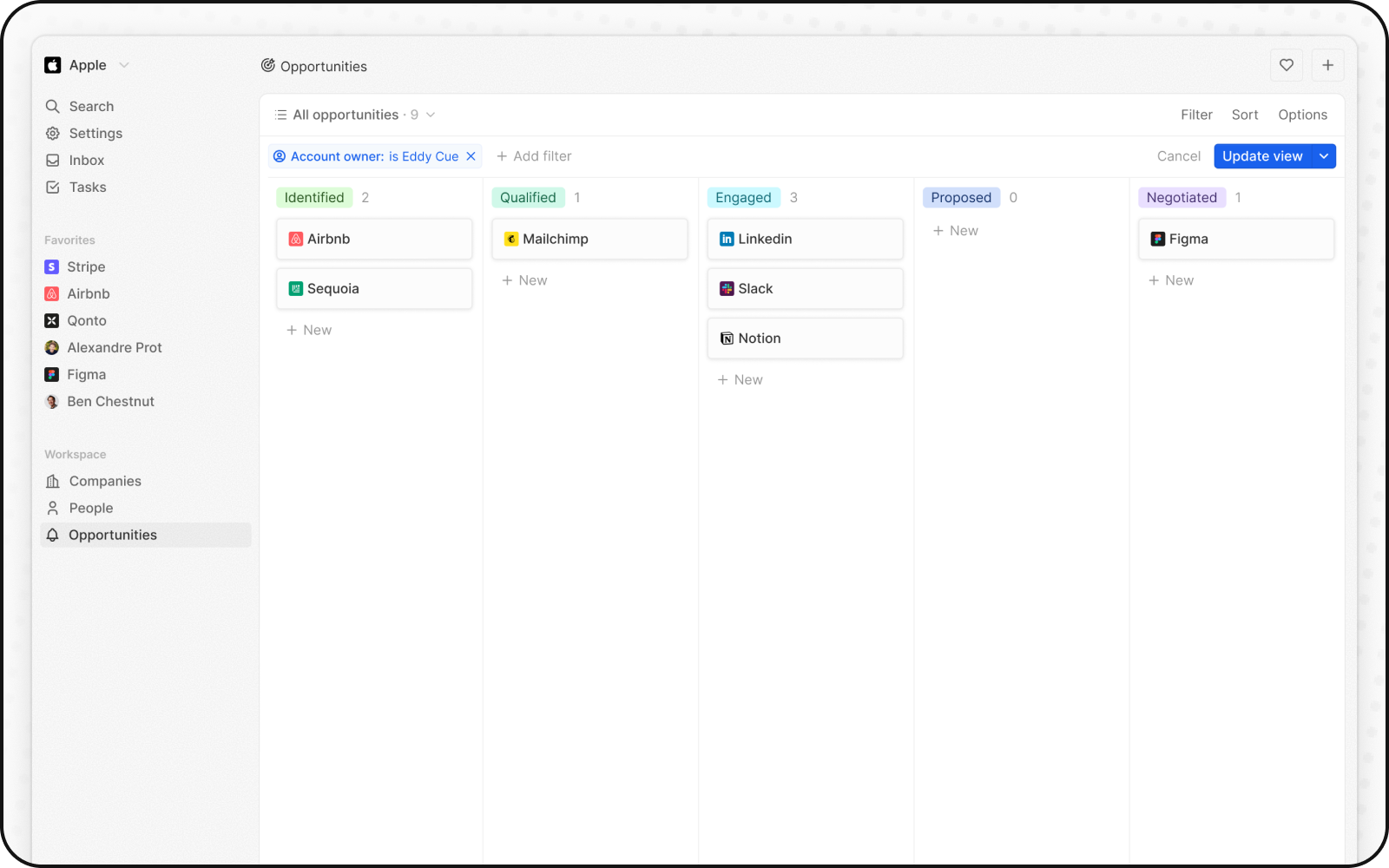
Vizualizările Kanban cartografiază vizual fluxurile de proces, unde fiecare coloană reprezintă o etapă distinctă și fiecare card reprezintă o înregistrare.Mută Carduri între Etape
Puteți muta fiecare card între etape pe măsură ce parcurge fluxul de lucru, prin glisare și fixare. Pentru a continua, ține apăsat pe un card și mută-l la etapa următoare.Adăugați și ștergeți etape
Poți personaliza fluxul de lucru pentru a se potrivi nevoilor tale folosind etape, care reprezintă o valoare într-un Câmp Selectează:Adaugă Etape
Pentru a adăuga o etapă, accesează setările câmpului Selectează navigând la Setări > Model de Date, selectând obiectul tău și apoi câmpul de care depinde tabloul Kanban.Elimină Etape
Pentru a elimina o etapă, treceți cursorul peste numele etapei sau pictograma⋮, faceți clic pe Edit from settings în setările câmpului Select și apoi faceți clic pe Șterge lângă etapa relevantă.
Afișare câmpuri
Poți configura panoul Kanban pentru a afișa unele câmpuri și a ascunde altele. Pentru a ascunde un câmp, faceți clic pe Opțiuni în colțul din dreapta sus, apoi pe Câmpuri pentru a deschide lista de opțiuni. Căutați câmpul necesar în secțiunea Câmpuri ascunse și faceți clic pe butonul în formă de ochi pentru a afișa câmpul. Poți, de asemenea, să rearanjezi ordinea câmpurilor ținând apăsat numele câmpului și trăgându-l acolo unde îl dorești.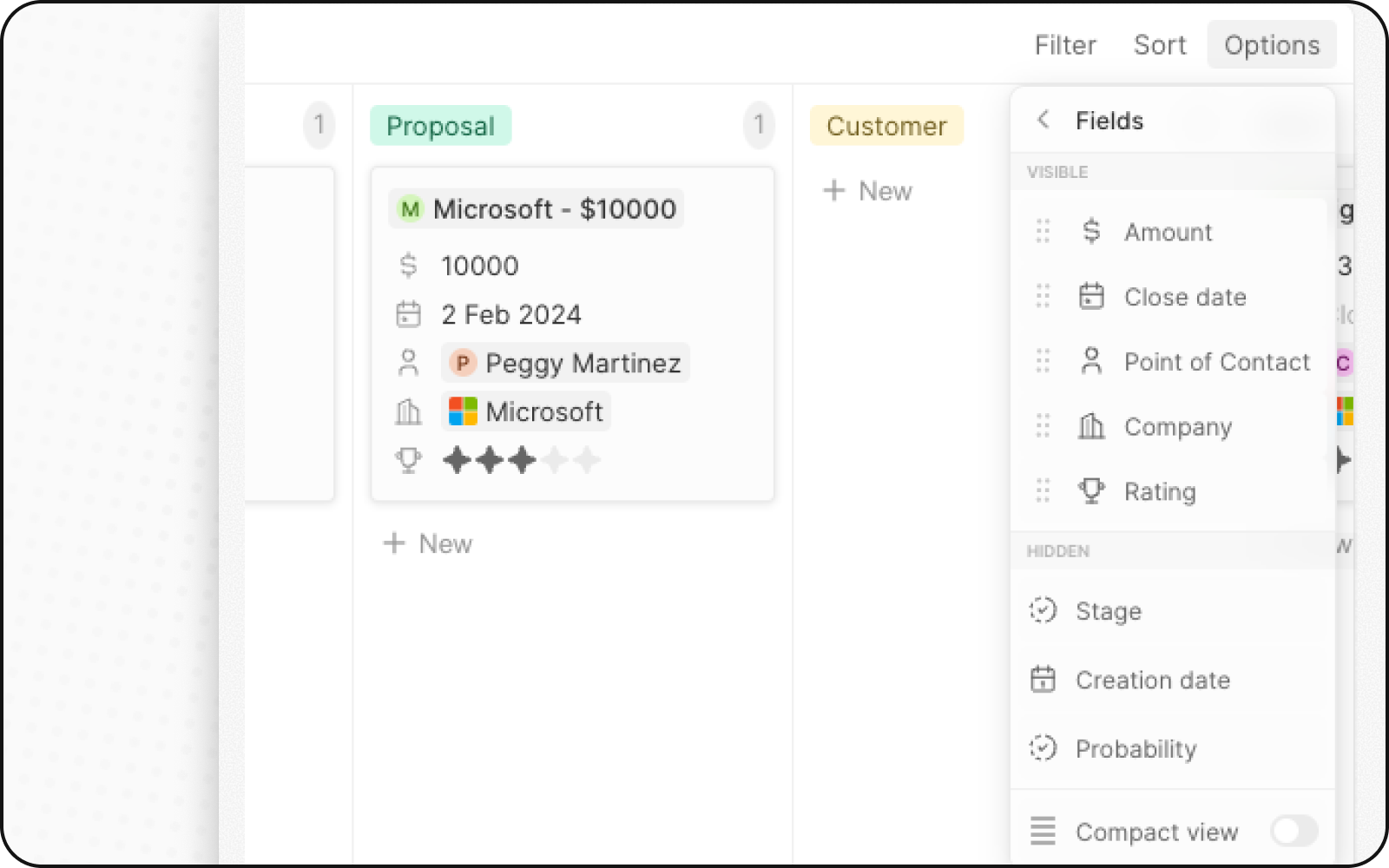
Vizualizare Compactă
Puteți ascunde toate câmpurile și obține o imagine de ansamblu a tuturor înregistrărilor dintr-o privire. Pentru activare:- Faceți clic pe Opțiuni în dreapta sus
- Activați comutatorul pentru Vizualizare compactă
Agregări pe coloană
Fiecare coloană dintr-o vizualizare Kanban poate afișa valori agregate în partea de sus, ajutându-vă să înțelegeți datele dintr-o privire.Agregări disponibile
| Agregare | Descriere |
|---|---|
| Număr | Numărul de înregistrări din coloană |
| Sumă | Totalul unui câmp numeric (de ex., sumele tranzacțiilor) |
| Medie | Valoarea medie a unui câmp numeric |
| Minim | Cea mai mică valoare |
| Maxim | Cea mai mare valoare |
Configurarea agregărilor
- Faceți clic pe numărul afișat lângă valoarea etapei, în partea de sus a unei coloane
- Selectați tipul de agregare
- Alegeți câmpul pe care să îl agregați
Când să utilizați vizualizările Kanban
Vizualizările Kanban sunt ideale pentru:- Pipeline-uri de vânzări: Urmăriți tranzacțiile prin etape, de la lead până la închidere
- Managementul proiectelor: Monitorizați sarcinile prin stările fluxului de lucru
- Recrutare: Urmăriți candidații prin etapele de angajare
- Orice proces etapizat: Vizualizați orice flux de lucru cu etape definite
Cele mai bune practici
Organizați-vă etapele
- Limitați etapele: 5-7 etape sunt ideale pentru vizibilitate
- Denumire clară: Folosiți denumiri de etape descriptive
- Ordine logică: Aranjați etapele în ordinea procesului
Optimizați afișarea cardurilor
- Afișați câmpurile cheie: Afișați doar cele mai importante informații
- Utilizați vizualizarea compactă: Pentru vederi de ansamblu la nivel înalt
- Coduri de culoare: Folosiți culorile etapelor pentru a identifica rapid starea
Mențineți calitatea datelor
- Actualizați regulat: Mențineți cardurile în mișcare prin etape
- Arhivați elementele finalizate: Mutați elementele închise în afara vizualizării active
- Revizuiți cardurile învechite: Reluați urmărirea cardurilor blocate în etape