
Hlavní rozvržení
Střed obrazovky je místo, kde se nacházejí vaše záznamy: lidé, společnosti, příležitosti, úkoly, poznámky, řídicí panely, pracovní postupy a jakýkoli další objekt, který jste vytvořili. Tady probíhá každodenní práce. Můžete zde zobrazit, upravit, smazat záznamy i vytvářet nová zobrazení.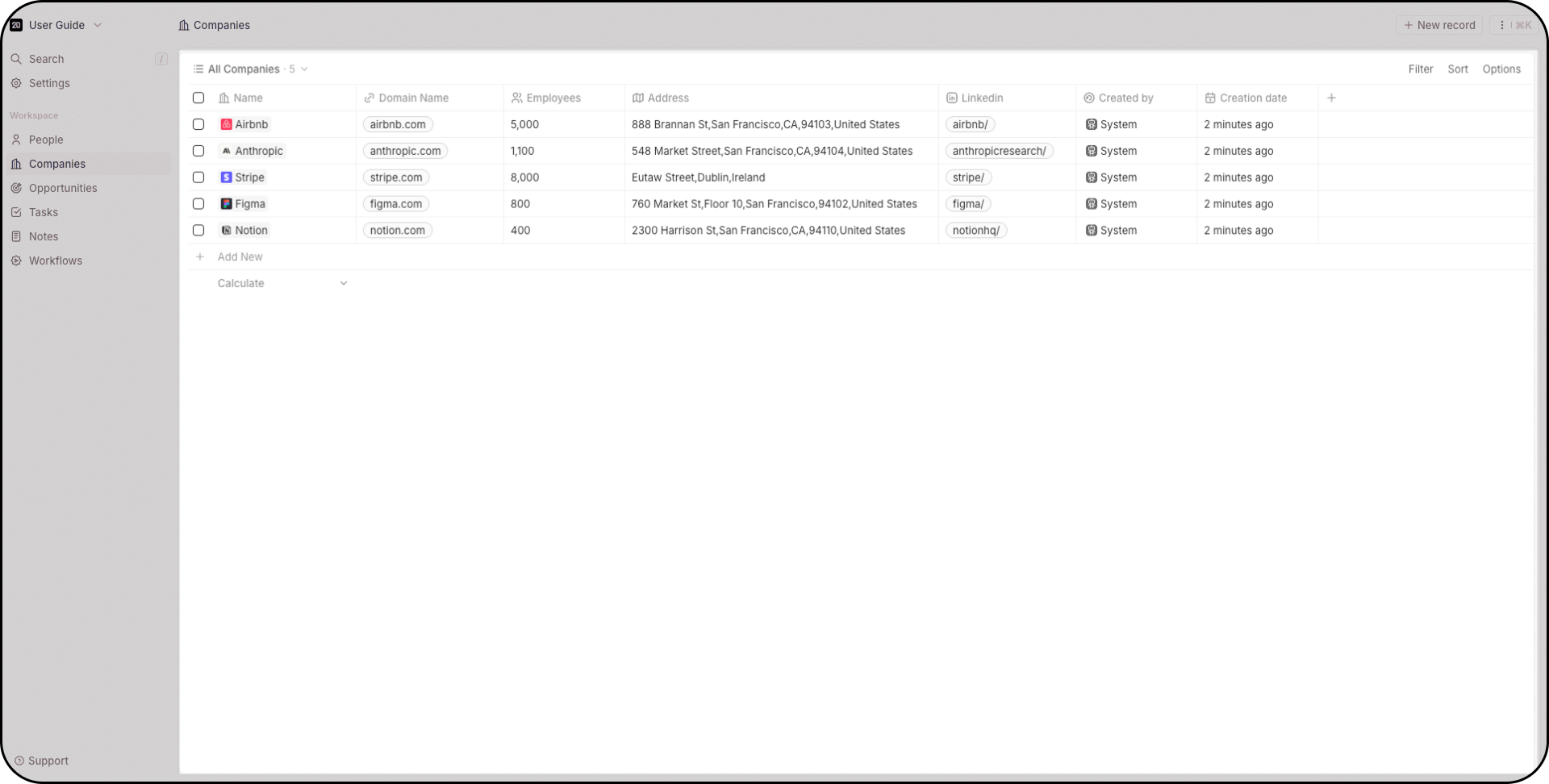
Navigační panel
Na levé straně, odshora dolů, budete moci:- Přepínejte mezi svými několika pracovními prostory pomocí rozbalovacího menu nebo vytvořte nový pracovní prostor
- Použijte vyhledávací pole (stiskněte
/pro okamžité aktivování) - Otevřete sekci Nastavení
- Mějte přímý přístup ke svým oblíbeným zobrazením. Oblíbené jsou unikátní pro každého uživatele.
- Přepínejte mezi různými objekty
- Vytvářejte automatizace pomocí pracovních postupů
Nabídka příkazů
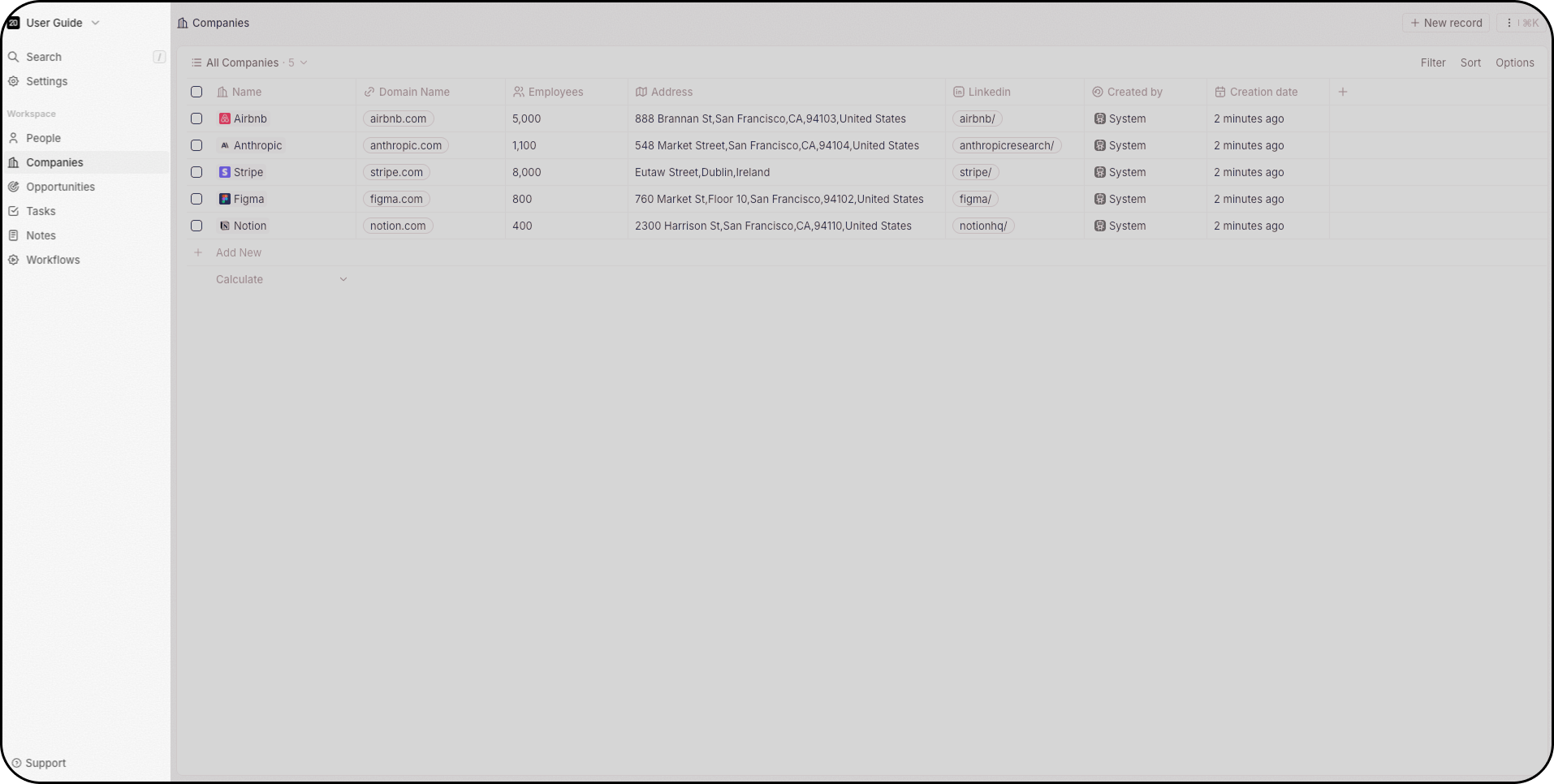
Nabídka příkazů vám v Twenty poskytuje rychlý přístup k akcím. K němu můžete přistoupit dvěma způsoby:- Klávesová zkratka: Stiskněte
Cmd + K(Mac) neboCtrl + K(Windows) - Myší: Klikněte na tři tečky v pravém horním rohu Odtud můžete:
- Vytvářejte nové záznamy
- Importujte a exportujte data pomocí csv
- Vytvářejte nová zobrazení
- Přistupujte k smazaným záznamům (Twenty podporuje logické i trvalé mazání)
- Podívejte se na klávesové zkratky pro rychlý přístup k objektům ve vašem pracovním prostoru
Vyhledávací pole
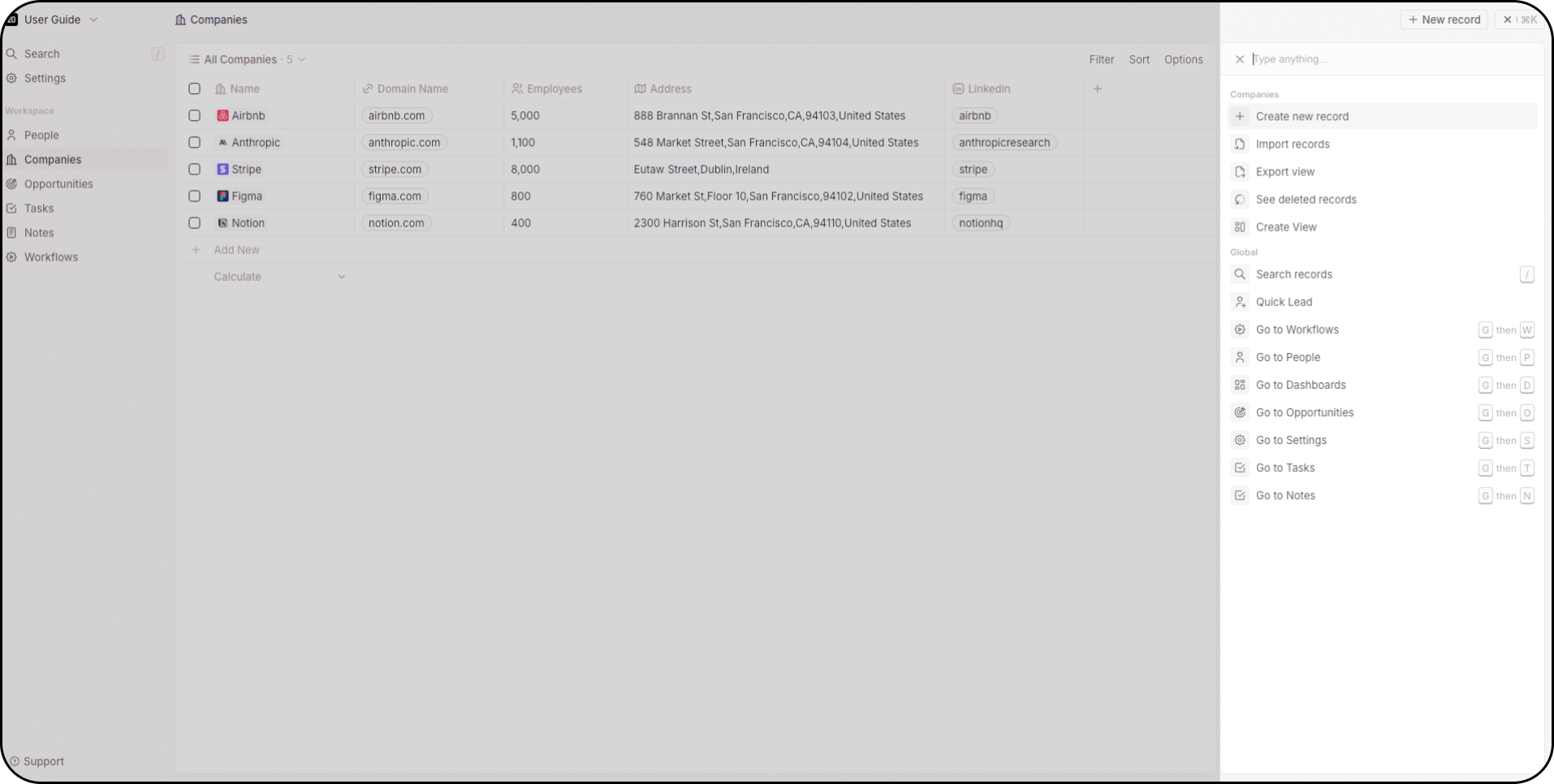
K vyhledávacímu poli se dostanete přes Nabídku příkazů, v horní části navigačního panelu, nebo stisknutím/, abyste jej okamžitě aktivovali. Vyhledávání funguje napříč všemi objekty.
Postranní panel
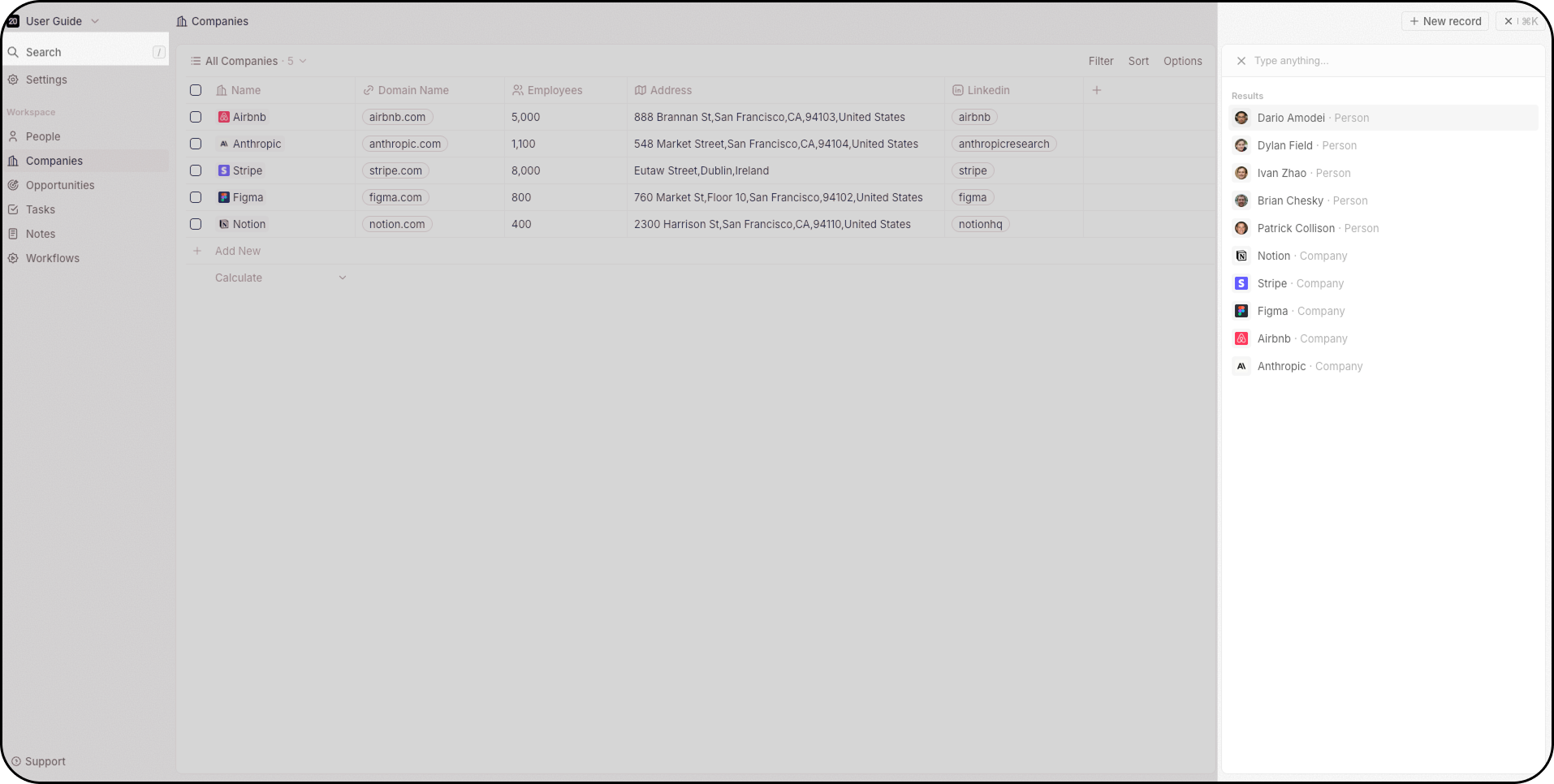
Když kliknete na záznam, vpravo se zobrazí postranní panel. To vám poskytne rychlý přehled klíčových informací o záznamu, aniž byste museli přecházet na jinou stránku. Odtud se můžete rozhodnout tento přehled zavřít, nebo získat další informace o tomto záznamu kliknutím na tlačítko Otevřít.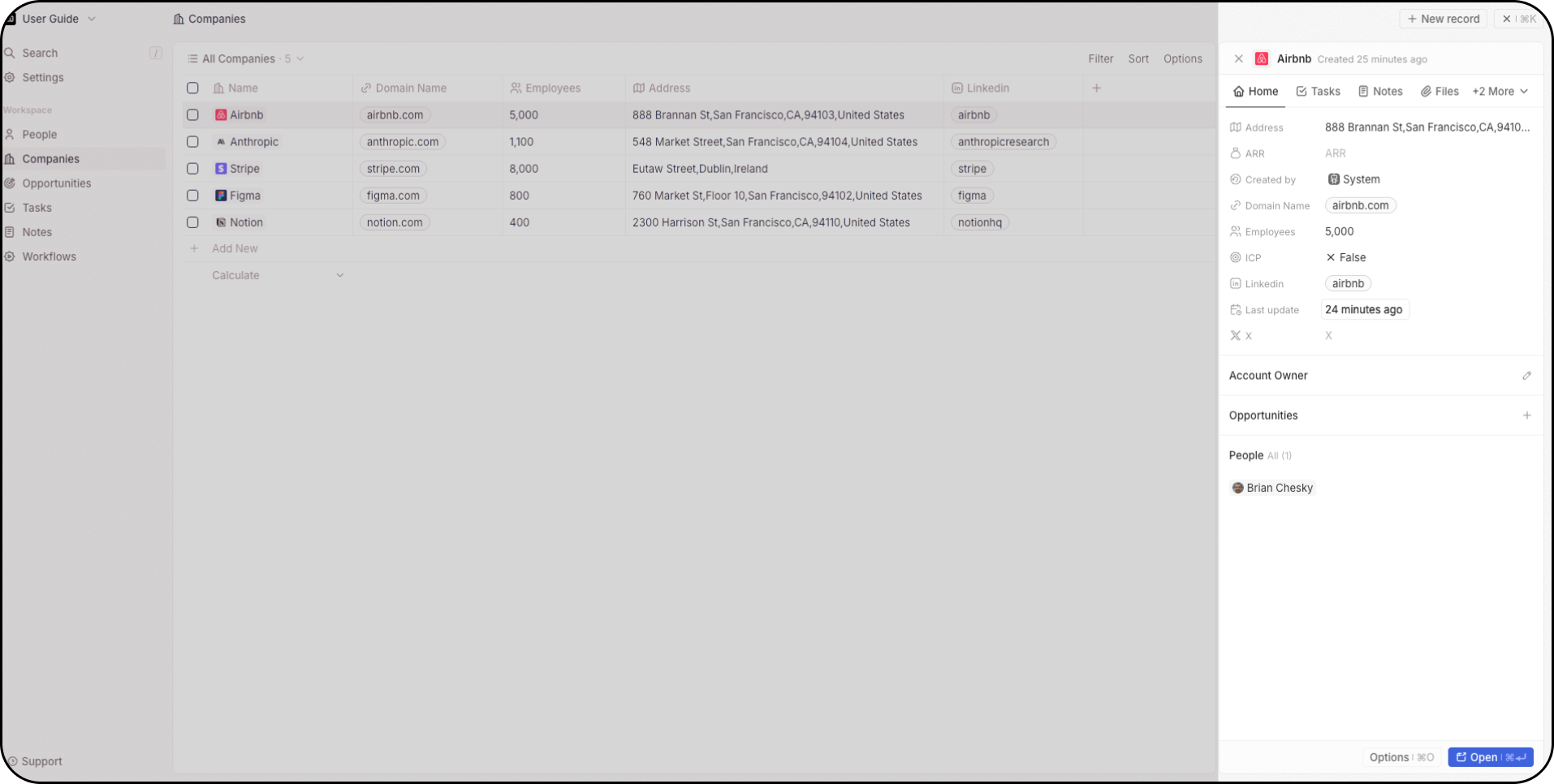
Zobrazení
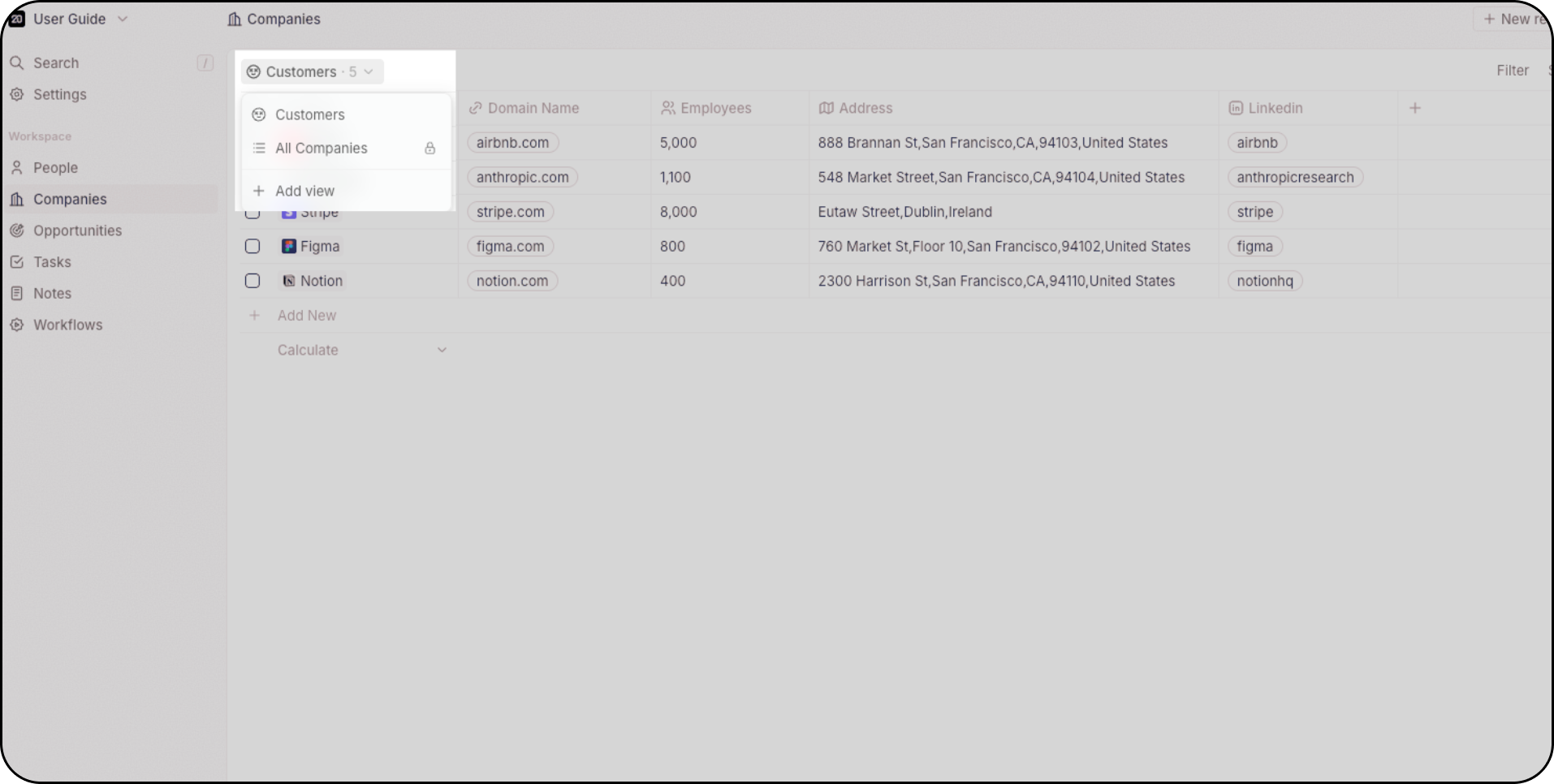
Každý objekt (například Příležitosti nebo Lidé) podporuje více zobrazení. Nejste omezeni počtem zobrazení pro jeden objekt. Použijte rozbalovací menu v levém horním rohu hlavního rozvržení pro přepínání mezi různými zobrazeními. Například:- Použijte kanbanové zobrazení pro sledování příležitostí podle fáze
- Použijte zobrazení Seskupit podle k vytváření sekcí a zlepšení efektivity
- Použijte filtry k zaměření na konkrétní záznamy (např. potenciální zákazníci vytvoření v minulém týdnu)
- Uložte filtrovaná zobrazení pro pozdější opakované používání
- Oblíbená zobrazení pro rychlý přístup
Nastavení
Otevřete v levém horním rohu Nastavení, abyste mohli:- Propojte své účty e-mailové schránky a kalendáře pro bezproblémovou synchronizaci e-mailů a kalendáře
- Přizpůsobte svůj datový model: vytvořte vlastní objekty, pole a vztahy
- Získejte přístup k API Playgroundu a nakonfigurujte webhooky
- Spravujte uživatelská oprávnění a přístupové kontroly pracovního prostoru
- Pozvěte členy týmu a spravujte role uživatelů
- Upravte svůj profil a preference pracovního prostoru
- Nakonfigurujte fakturaci a sledujte využití kreditů pracovních postupů
- Objevte a povolte připravované funkce (v části Aktualizace → Předběžný přístup)
- Otevřete podporu pro kontakt prostřednictvím živého chatu
- Otevřete dokumentaci a procházejte uživatelskou příručku a dokumentaci pro vývojáře
Pokud pod Nastavením nevidíte všechny tyto sekce, obraťte se na administrátora vašeho pracovního prostoru - některé z nich mají omezený přístup.