
Das Hauptlayout
Die Mitte des Bildschirms ist der Ort, an dem Ihre Datensätze liegen: Personen, Unternehmen, Verkaufschancen, Aufgaben, Notizen, Dashboards, Workflows und alle anderen von Ihnen erstellten Objekte. Hier findet die tägliche Arbeit statt. Sie können dort Datensätze anzeigen, bearbeiten, löschen sowie neue Ansichten erstellen.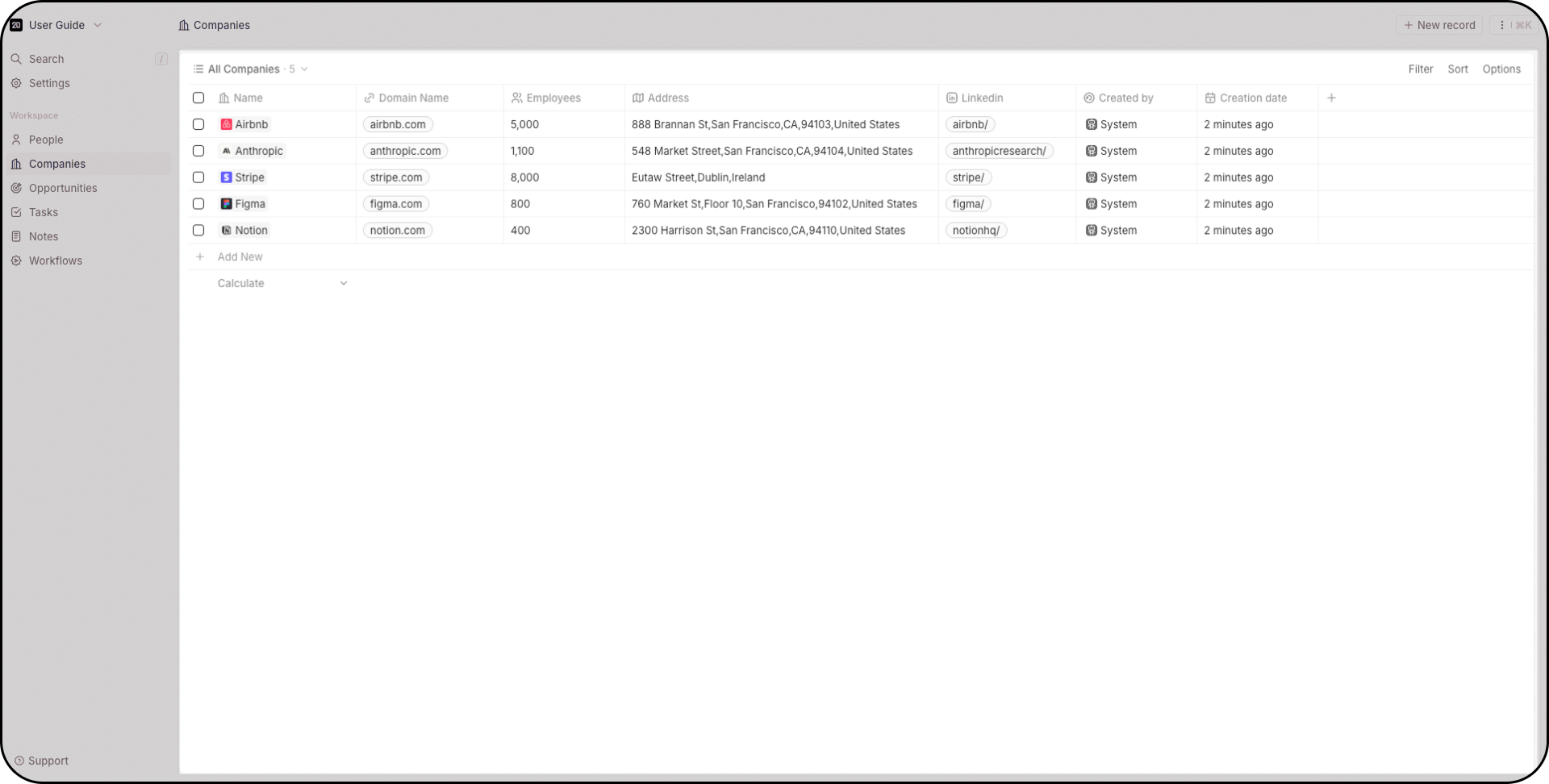
Die Navigationsleiste
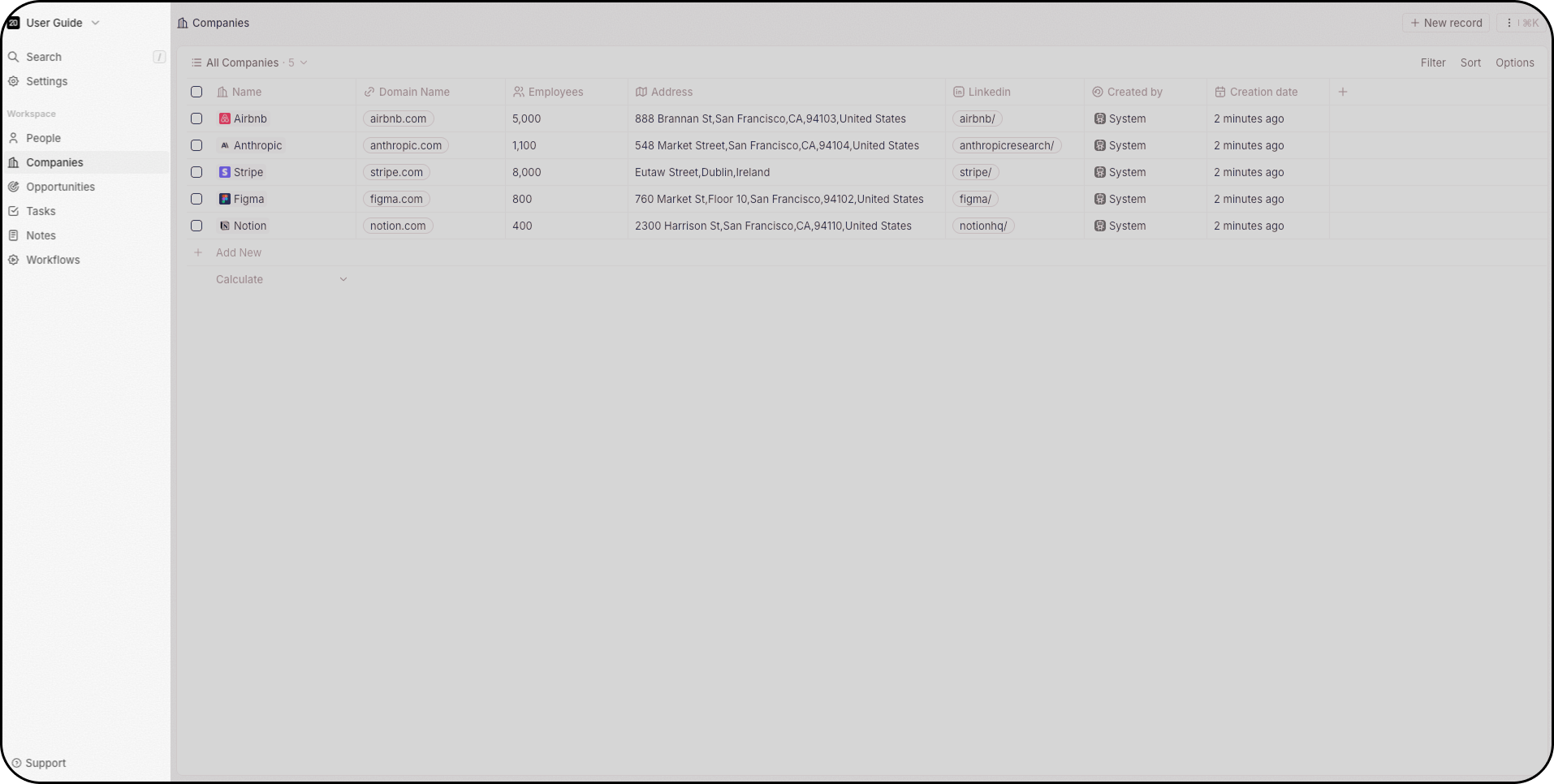
Auf der linken Seite, von oben nach unten, können Sie:- Zwischen Ihren Arbeitsbereichen mithilfe des Dropdown-Menüs wechseln oder einen neuen Arbeitsbereich erstellen
- Die Suchleiste verwenden (drücken Sie
/, um direkt darauf zuzugreifen) - Den Bereich Einstellungen öffnen
- Direkten Zugriff auf Ihre Favoritenansichten. Favoriten sind für jeden Benutzer einzigartig.
- Zwischen verschiedenen Objekten wechseln
- Automatisierungen erstellen mithilfe von Workflows
Das Befehlsmenü
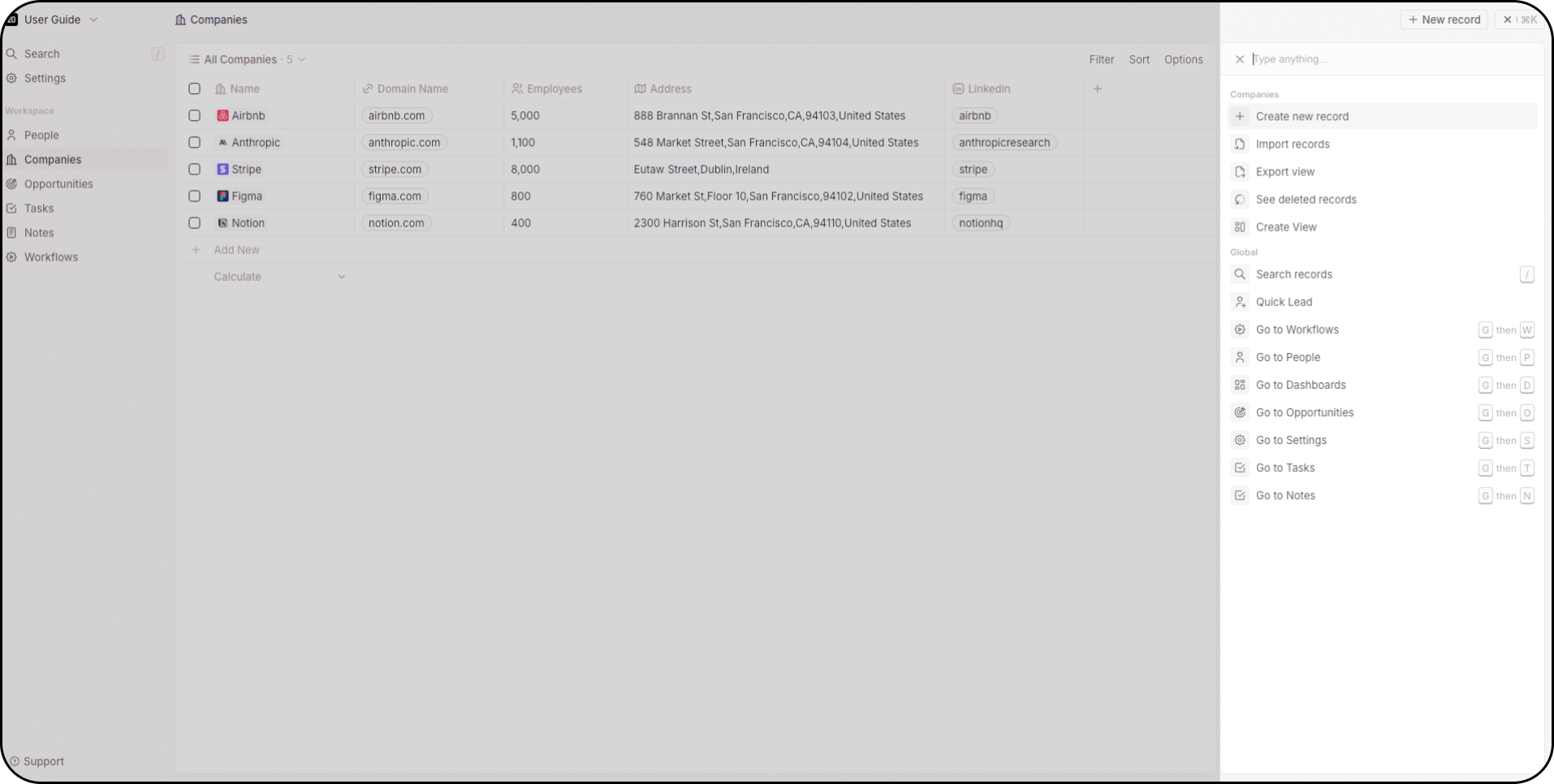
Das Befehlsmenü gibt Ihnen schnellen Zugriff auf Aktionen in Twenty. Sie können es auf zwei Weisen aufrufen:- Tastenkombination: Drücken Sie
Cmd + K(Mac) oderStrg + K(Windows) - Maus: Klicken Sie auf die drei Punkte in der oberen rechten Ecke Von dort aus können Sie:
- Neue Datensätze erstellen
- Daten über CSV importieren und exportieren
- Neue Ansichten erstellen
- Auf gelöschte Datensätze zugreifen (Twenty unterstützt weiches und hartes Löschen)
- Sehen Sie sich die Tastenkürzel an, um schnell auf Objekte in Ihrem Arbeitsbereich zuzugreifen
Die Suchleiste
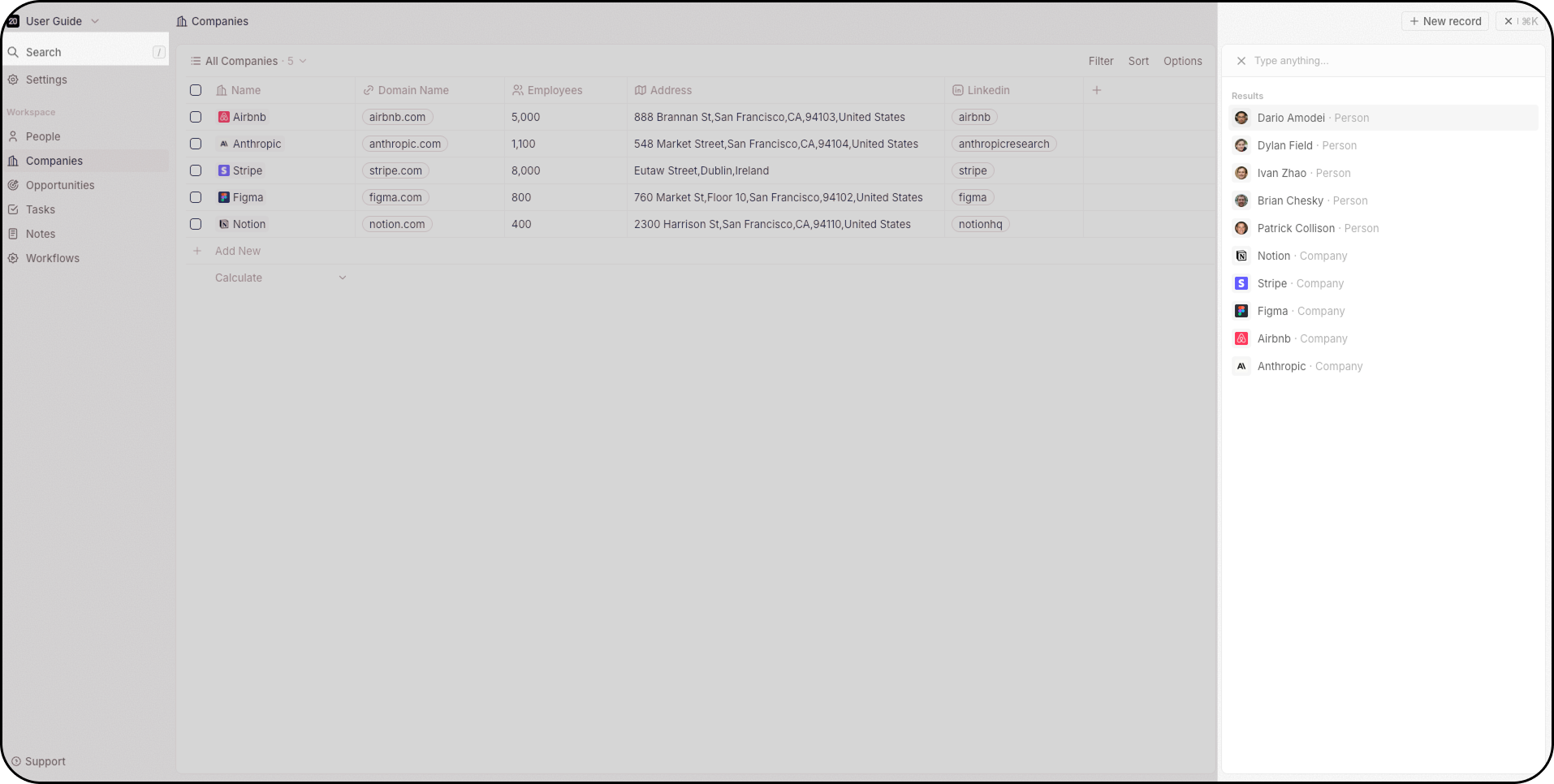
Die Suchleiste ist über das Befehlsmenü, oben in Ihrer Navigationsleiste, oder durch Drücken von/ sofort erreichbar. Die Suche funktioniert über alle Objekte hinweg.
Das Seitenpanel
Wenn Sie auf einen Datensatz klicken, erscheint rechts das Seitenpanel. So erhalten Sie eine schnelle Übersicht über die wichtigsten Informationen des Datensatzes, ohne auf eine andere Seite zu wechseln. Von dort aus können Sie diese Übersicht schließen oder zusätzliche Informationen zu diesem Datensatz abrufen, indem Sie auf die Schaltfläche Öffnen klicken.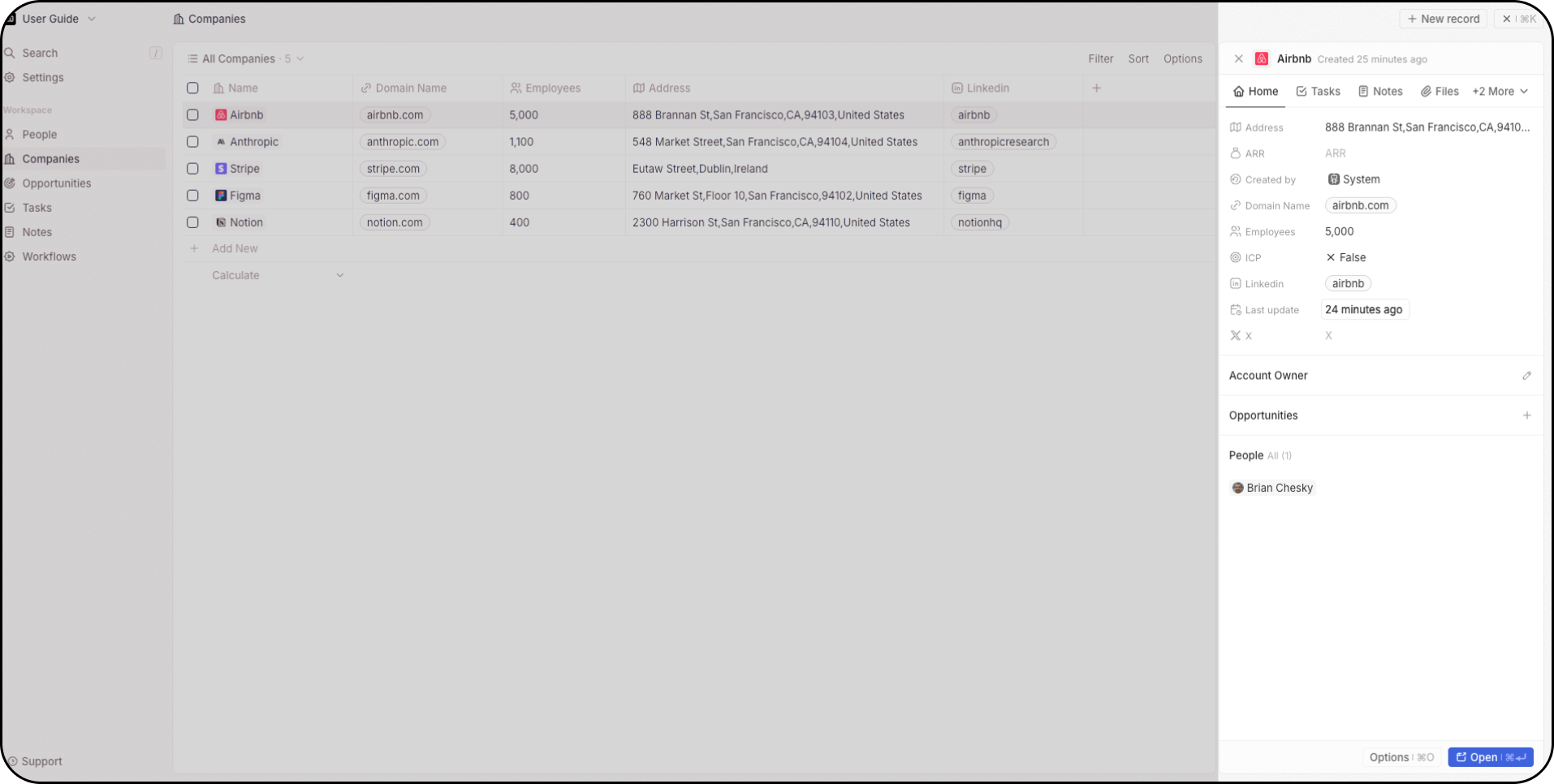
Ansichten
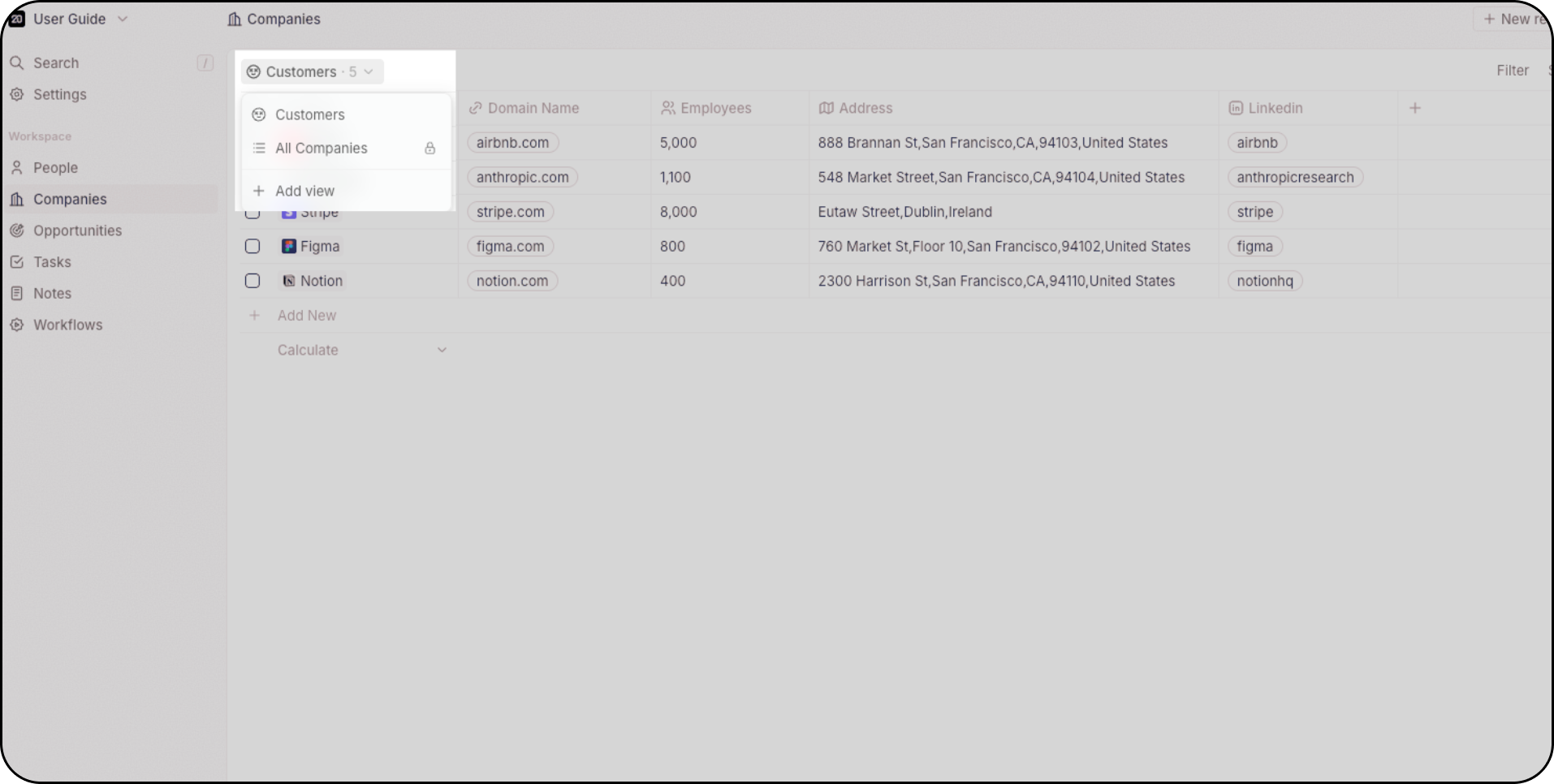
Jedes Objekt (wie Chancen oder Personen) unterstützt mehrere Ansichten. Es gibt keine Begrenzung der Anzahl von Ansichten pro Objekt. Verwenden Sie das Dropdown-Menü oben links im Hauptlayout, um zwischen den verschiedenen Ansichten zu wechseln. Zum Beispiel:- Verwenden Sie eine Kanban-Ansicht, um Chancen nach Phase zu verfolgen
- Verwenden Sie die Group-By-Ansicht, um Abschnitte zu erstellen und die Effizienz zu verbessern
- Verwenden Sie Filter, um sich auf bestimmte Datensätze zu konzentrieren (z.B. letzte Woche erstellte Leads)
- Gefilterte Ansichten speichern, um sie später wiederzuverwenden
- Favoritenansichten für schnellen Zugriff
Einstellungen
Öffnen Sie Ihre Einstellungen oben links, um:- Verbinden Sie Ihre Mailbox und Kalenderkonten für nahtlose E-Mail- und Kalendersynchronisierung
- Passen Sie Ihr Datenmodell an: Erstellen Sie benutzerdefinierte Objekte, Felder und Beziehungen
- Greifen Sie auf den API-Spielplatz zu und konfigurieren Sie Webhooks
- Benutzerberechtigungen verwalten und Arbeitsbereichs-Zugangskontrollen einstellen
- Teammitglieder einladen und Benutzerrollen verwalten
- Bearbeiten Sie Ihr Profil und Ihre Arbeitsbereicheinstellungen
- Abrechnung konfigurieren und die Nutzung von Workflow-Guthaben überwachen
- Entdecken und aktivieren Sie kommende Funktionen (unter Updates → Early Access)
- Support aufrufen, um per Live-Chat Kontakt aufzunehmen
- Die Dokumentation öffnen, um im Benutzerhandbuch und in der Entwicklerdokumentation zu stöbern
Wenn Sie nicht alle diese Abschnitte unter Einstellungen sehen, wenden Sie sich an Ihren Arbeitsbereichsadministrator - einige davon sind eingeschränkt zugänglich.