

Warum Workflows wichtig sind
Twenty wurde entwickelt, um den Nutzern maximale Flexibilität zu bieten. Anstatt Sie dazu zu zwingen, Ihre Geschäftsprozesse an starre, vorgefertigte Funktionen anzupassen, ermöglichen Ihnen Workflows, Automatisierungen zu erstellen, mit denen Sie Ihr CRM so gestalten, dass es Ihre individuellen geschäftlichen Anwendungsfälle optimal unterstützt. Workflows sind die In-App-Funktion von Twenty zum Erstellen dieser Automatisierungen. Sie bieten Ihnen die Bausteine, um genau das zu schaffen, was Ihr Unternehmen braucht, wann es das braucht.Was kann ich mit Workflows machen?
Wir empfehlen, Automatisierungen für zwei Hauptzwecke zu entwickeln:- Interne Automatisierungen, um den Alltag Ihres Teams zu erleichtern: Reduzieren Sie die Menge manueller Eingaben und sich wiederholender Aufgaben, die Ihr Team verlangsamen.
- Daten in und aus Twenty bringen: Verbinden Sie Twenty über API-Aufrufe und Webhooks mit Ihrer Datenbank und anderen Werkzeugen.
Den ersten Workflow erstellen
Schritt 1: Neuen Workflow erstellen
- Gehen Sie zu Workflows, zu finden unterhalb der anderen Objekte
- Klicken Sie auf + Neuer Datensatz
- Geben Sie Ihrem Workflow einen Namen
Schritt 2: Einen Trigger hinzufügen
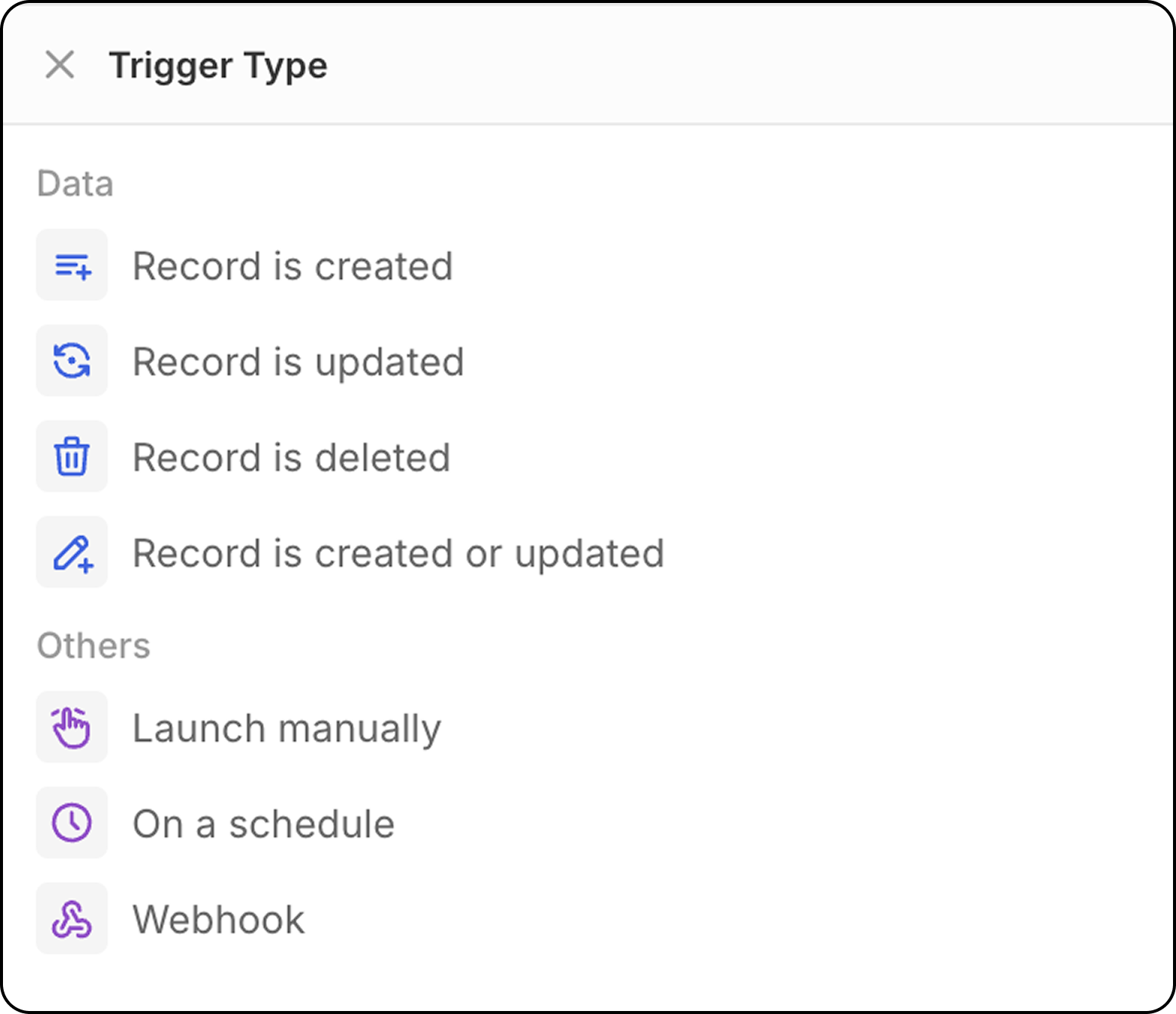
Jeder Workflow beginnt mit einem Trigger. Wählen Sie aus:- Datensatzereignisse: Wenn ein Datensatz erstellt, aktualisiert oder gelöscht wird
- Zeitplan: Zu bestimmten Zeiten ausführen (täglich, wöchentlich usw.)
- Manuell: Durch eine Benutzeraktion ausgelöst
- Webhook: Durch einen Webhook ausgelöst
Schritt 3: Aktionen hinzufügen
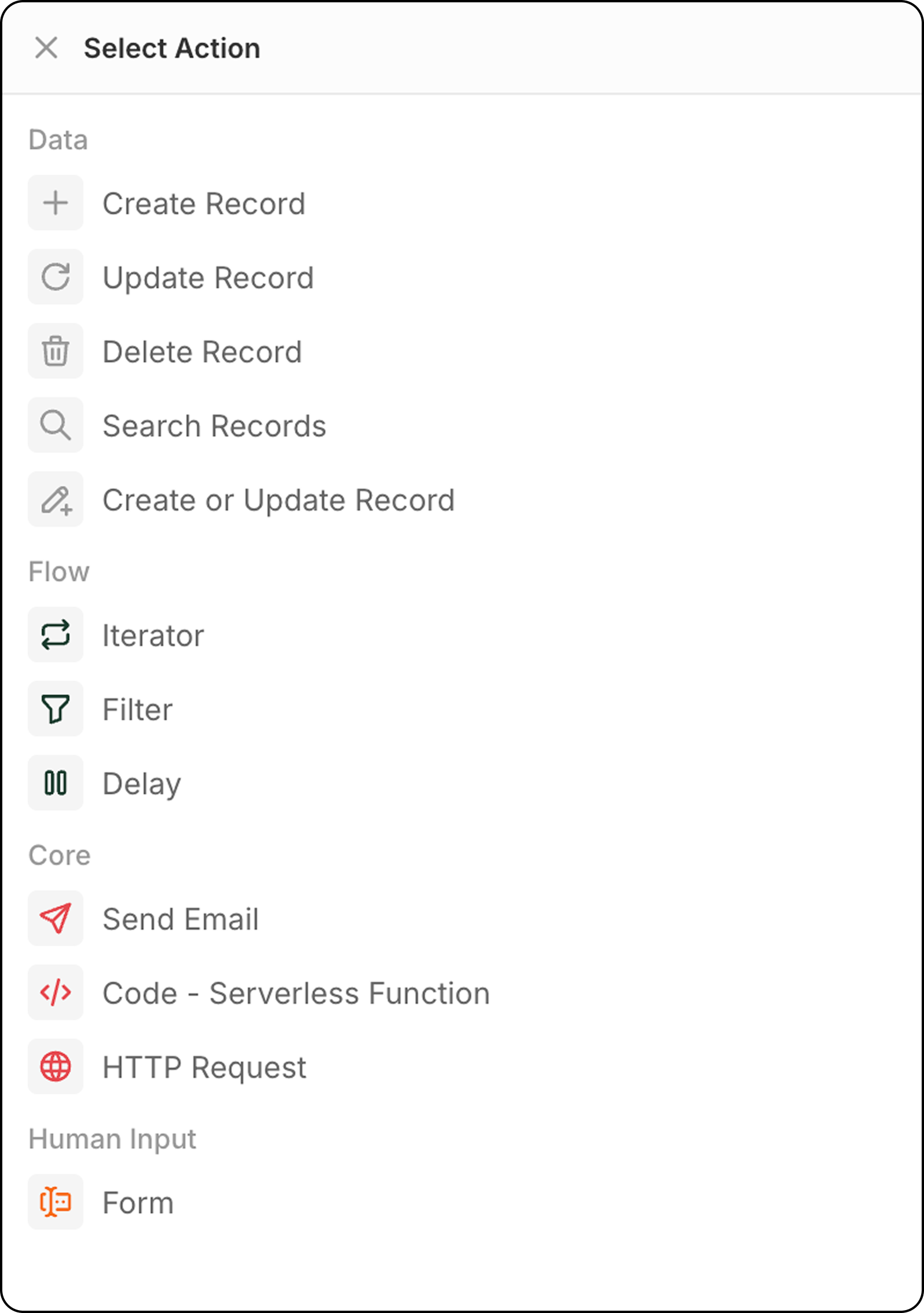
Fügen Sie nach Ihrem Trigger eine oder mehrere Aktionen hinzu:- Datensatz erstellen: Neue Datensätze zu einem beliebigen Objekt hinzufügen
- Datensatz aktualisieren: Daten eines vorhandenen Datensatzes ändern
- Datensatz löschen: Datensätze aus Objekten entfernen
- Datensätze suchen: Datensätze finden, die den Kriterien entsprechen
- Upsert: Erstellen oder aktualisieren basierend auf übereinstimmenden Kriterien
- Iterator: Über Arrays von Datensätzen iterieren
- Filter: Steuern, welche Datensätze weiterverarbeitet werden
- Verzögerung: Vor dem Fortfahren warten (Dauer oder geplanter Zeitpunkt)
- E-Mail senden: E-Mails über Ihr verbundenes Konto senden
- Code: Benutzerdefiniertes JavaScript ausführen
- HTTP-Anfrage: Externe APIs aufrufen
- Formular: Eingaben von Benutzern innerhalb der Twenty-Oberfläche zum Zeitpunkt der Ausführung abfragen
- KI-Agent (Bald verfügbar): Intelligente KI-Aufgaben ausführen
Schritt 4: Testen und aktivieren
- Verwenden Sie die Schaltfläche Test, um Ihren Workflow mit Beispieldaten auszuführen
- Überprüfen Sie die Ergebnisse, um sicherzustellen, dass alles wie erwartet funktioniert
- Schalten Sie den Workflow auf Aktiv, sobald er bereit ist
Workflow Best Practices
- Schrittbezeichnungen bearbeiten: Benennen Sie Ihre Workflow-Schritte um, um klar zu beschreiben, was jeder Schritt tut. Dies erleichtert die Wartung und die Übergabe an Kollegen
- Vorherige Schritt-Daten nutzen: Sie können Felder aus Datensätzen verwenden, die von einem vorherigen Schritt in Ihrem Workflow zurückgegeben wurden.
- Einfach anfangen: Beginnen Sie mit einfachen Workflows und erhöhen Sie die Komplexität im Laufe der Zeit, wenn Sie mit dem System vertrauter werden.
- Planen, bevor Sie loslegen: Skizzieren Sie die Logik Ihres Workflows, bevor Sie beginnen, um zu vermeiden, dass Sie auf halbem Weg stecken bleiben.