
Informazioni sulle viste Kanban
Le viste Kanban mappano visivamente i flussi di processo, dove ogni colonna rappresenta una fase distinta e ogni scheda rappresenta un record.Sposta le Carte tra le Fasi
Puoi spostare ogni carta tra le fasi mentre attraversa il tuo flusso di lavoro trascinandola e rilasciandola. Per procedere, tieni premuto il clic su una carta e spostala nella fase successiva.Aggiungi ed elimina fasi
Puoi adattare il tuo flusso di lavoro alle tue esigenze usando le fasi, che rappresentano un valore in un Campo Seleziona:Aggiungi Fasi
Per aggiungere una fase, accedi alle impostazioni del campo Seleziona navigando su Impostazioni > Modello dati, selezionando il tuo oggetto e poi il campo da cui dipende la tua board Kanban.Rimuovi Fasi
Per rimuovere una fase, passa il mouse sul nome della fase o sull’icona⋮, fai clic su Edit from settings nelle impostazioni del campo Selezione e quindi fai clic su Elimina accanto alla fase pertinente.
Campi da visualizzare
Puoi configurare la tua bacheca Kanban per mostrare alcuni campi e nasconderne altri. Per nascondere un campo, fai clic su Opzioni in alto a destra, poi su Campi per visualizzare l’elenco delle opzioni. Cerca il campo necessario nella sezione Campi nascosti e fai clic sul pulsante a forma di occhio per visualizzare il campo. Puoi anche riordinare l’ordine dei campi tenendo premuto sul nome del campo e trascinandolo dove vuoi.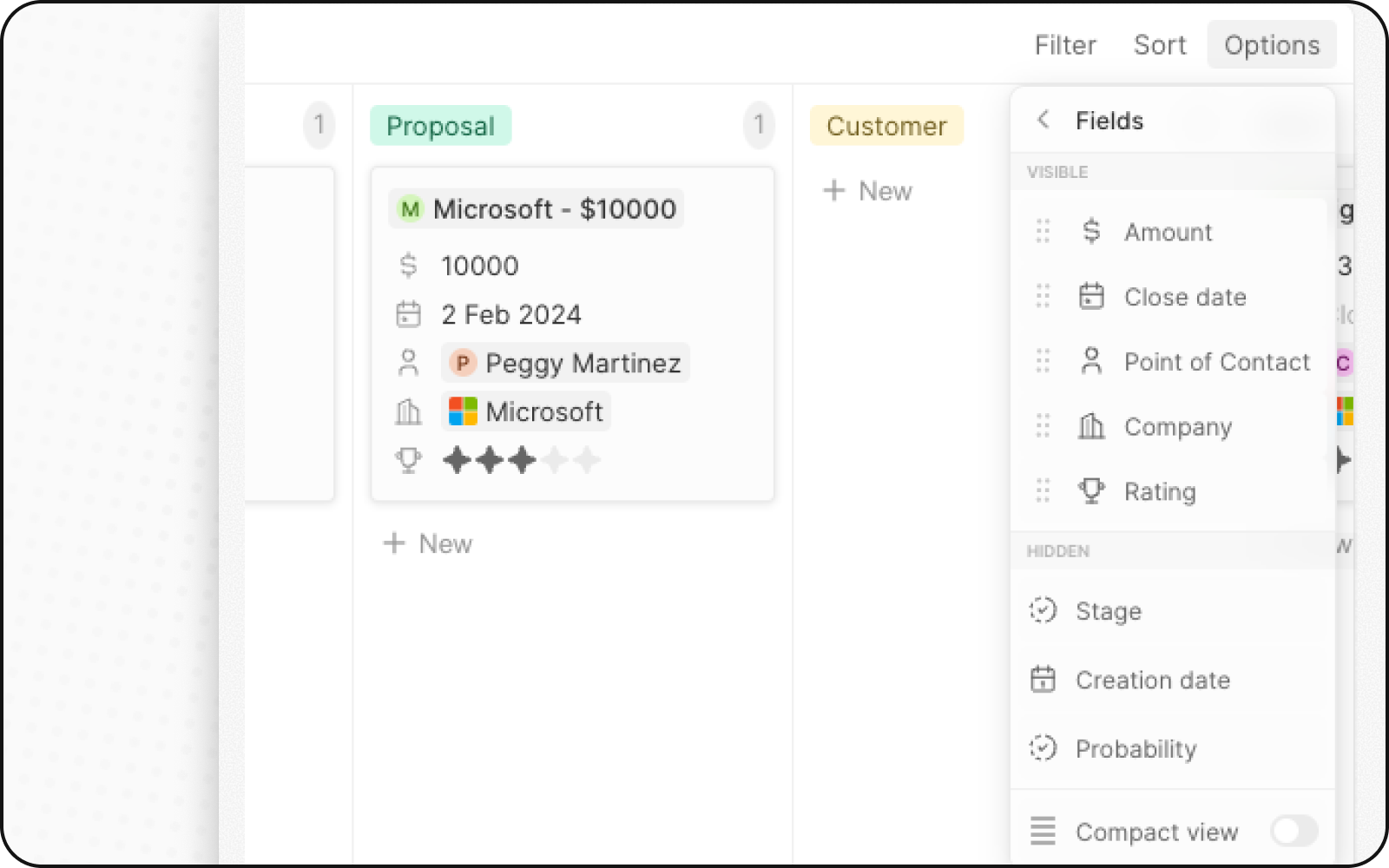
Vista compatta
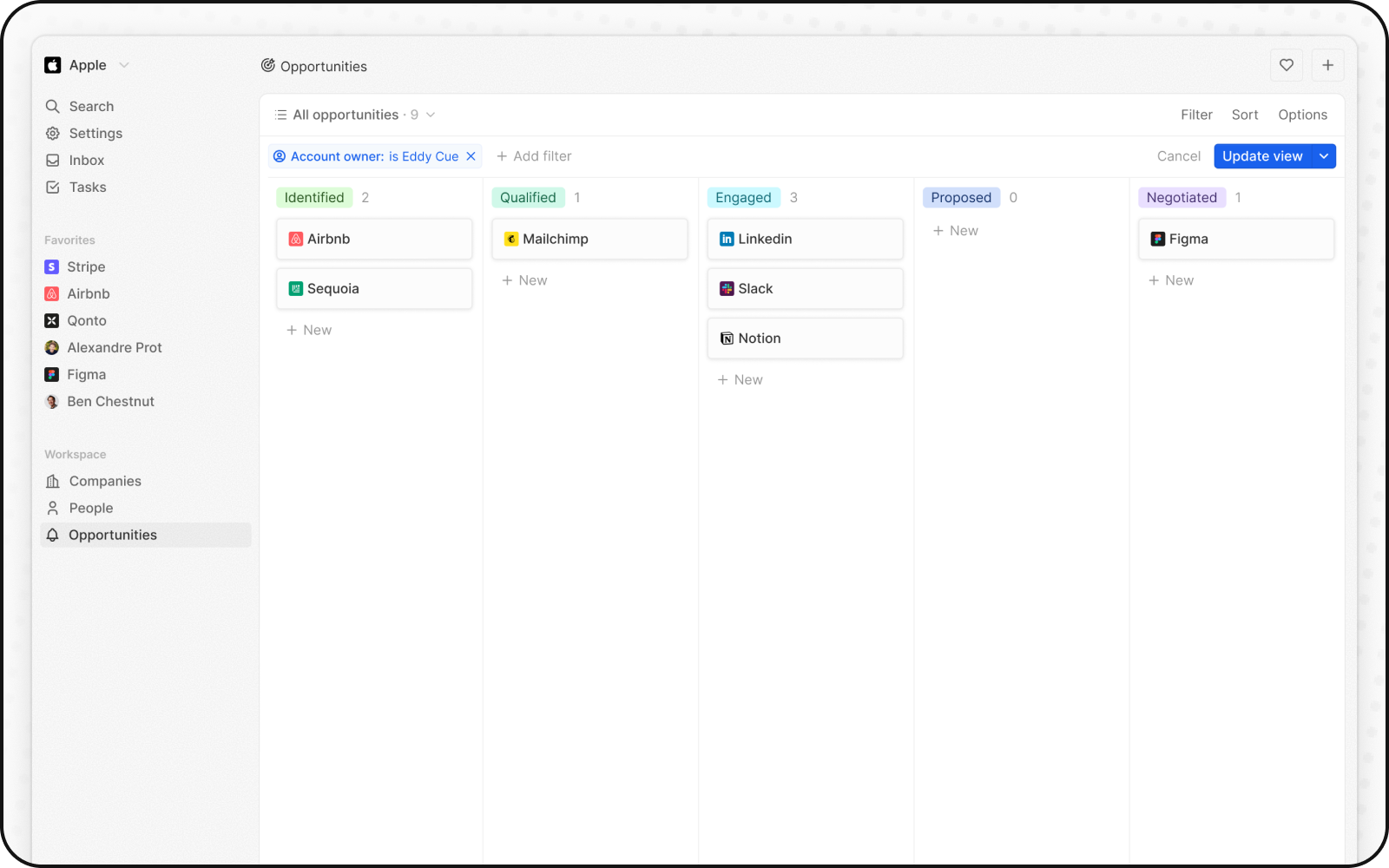
Puoi nascondere tutti i campi e ottenere una panoramica di tutti i record a colpo d’occhio. Per abilitare:- Fai clic su Opzioni in alto a destra
- Attiva l’interruttore per Vista compatta
Aggregazioni per colonna
Ogni colonna in una vista Kanban può mostrare in alto valori aggregati, aiutandoti a comprendere i dati a colpo d’occhio.Aggregazioni disponibili
| Aggregazione | Descrizione |
|---|---|
| Conteggio | Numero di record nella colonna |
| Somma | Totale di un campo numerico (ad es., importi delle trattative) |
| Media | Valore medio di un campo numerico |
| Minimo | Valore minimo |
| Massimo | Valore massimo |
Configurazione delle aggregazioni
- Fai clic sul numero visualizzato accanto al valore della fase, nella parte superiore di una colonna
- Seleziona il tipo di aggregazione
- Scegli il campo da aggregare
Quando utilizzare le viste Kanban
Le viste Kanban sono ideali per:- Pipeline di vendita: Tieni traccia delle trattative attraverso le varie fasi, dal lead alla chiusura
- Gestione progetti: Monitora le attività attraverso gli stati del flusso di lavoro
- Selezione del personale: Tieni traccia dei candidati attraverso le fasi di assunzione
- Qualsiasi processo a fasi: Visualizza qualsiasi flusso di lavoro con fasi definite
Migliori Pratiche
Organizza le fasi
- Limita le fasi: 5-7 fasi sono ideali per la visibilità
- Nomi chiari: Usa nomi di fasi descrittivi
- Ordine logico: Disponi le fasi nell’ordine del processo
Ottimizza la visualizzazione delle schede
- Mostra i campi chiave: Visualizza solo le informazioni più importanti
- Usa la vista compatta: Per panoramiche di alto livello
- Codifica a colori: Usa i colori delle fasi per identificare rapidamente lo stato
Mantieni la qualità dei dati
- Aggiorna regolarmente: Mantieni le schede in movimento tra le fasi
- Archivia gli elementi completati: Sposta gli elementi chiusi fuori dalla vista attiva
- Rivedi le schede inattive: Esegui un follow-up sulle schede bloccate nelle fasi