
Accéder aux paramètres du graphique
- Cliquez sur le bouton Edit situé dans l’angle supérieur droit de votre tableau de bord
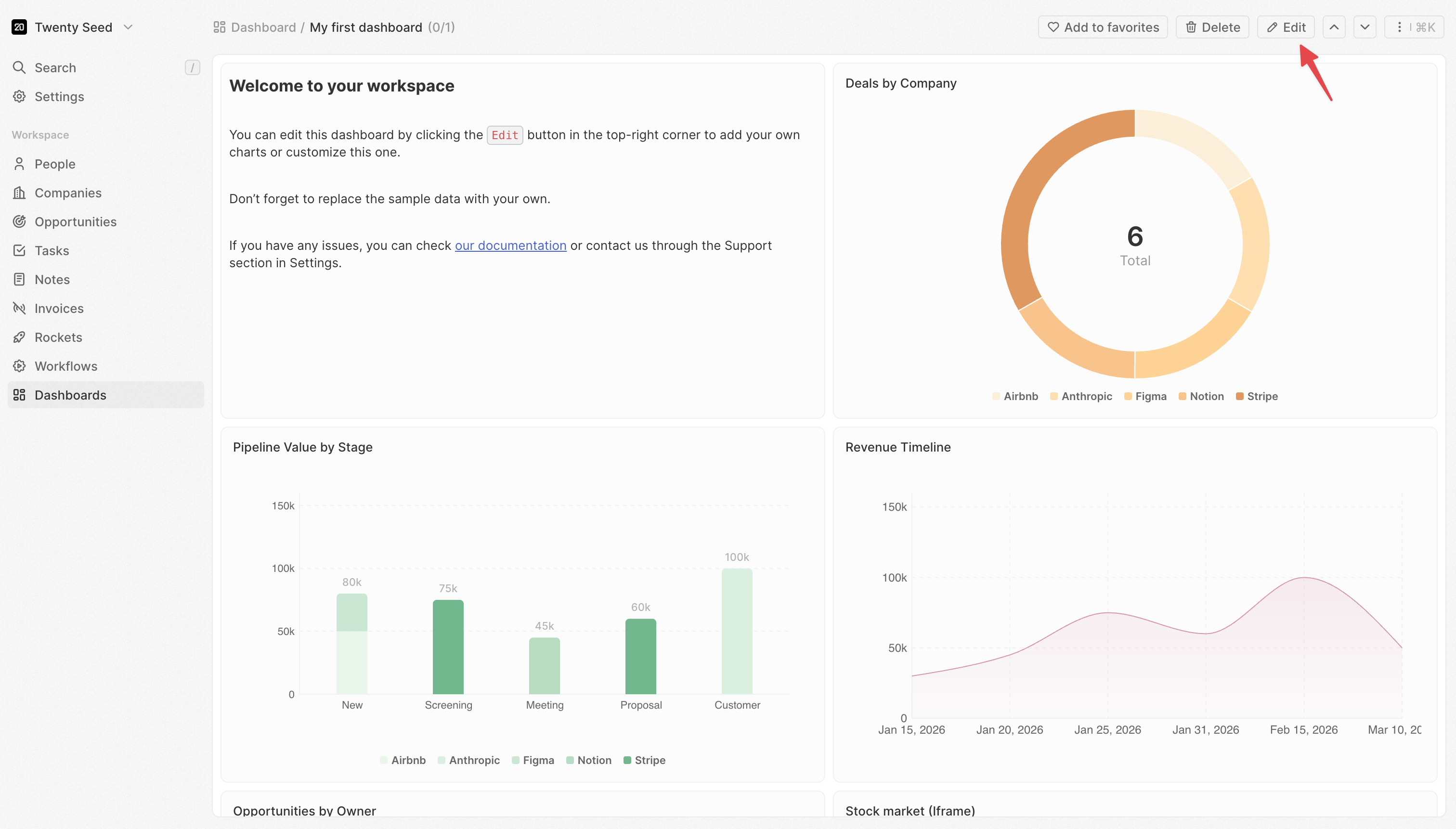
- Le tableau de bord passe en mode édition
- Cliquez sur n’importe quel widget pour le sélectionner
- Le panneau des paramètres s’ouvre à droite
- Données : Quelles données récupérer et comment les filtrer
- Axe X : Comment regrouper et trier les catégories (graphiques à barres/lignes)
- Axe Y : Que mesurer et comment l’afficher (graphiques à barres/lignes)
- Style : Couleurs, libellés et options visuelles
Certains paramètres n’apparaissent que lorsque d’autres paramètres sont configurés. Par exemple, Granularité de date n’apparaît que lorsque vous sélectionnez un champ de date.
Paramètres des données
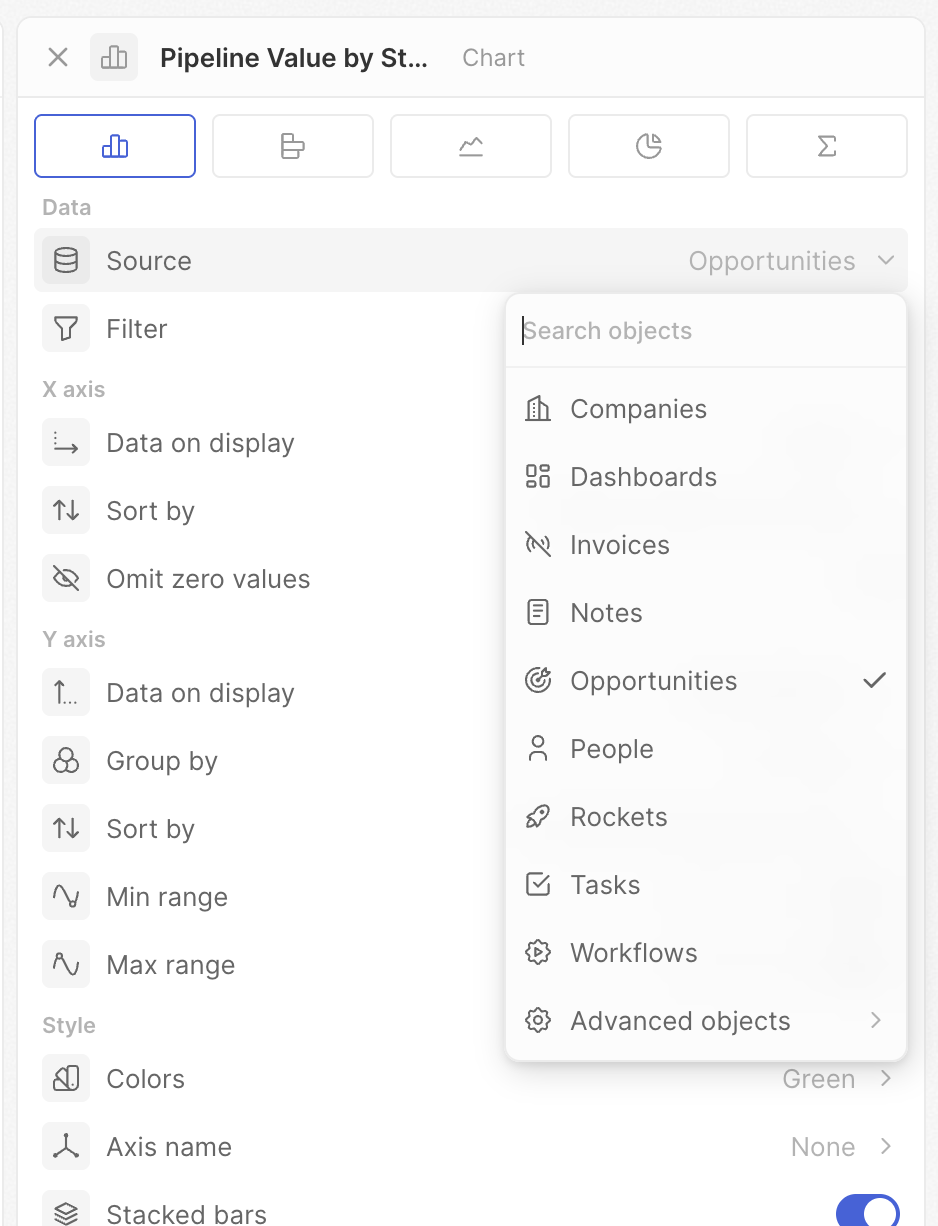
Source
Choisissez à partir de quel objet récupérer les données.- Cliquez sur Source
- Sélectionnez un objet (Opportunités, Personnes, Entreprises, etc.)
Filtre
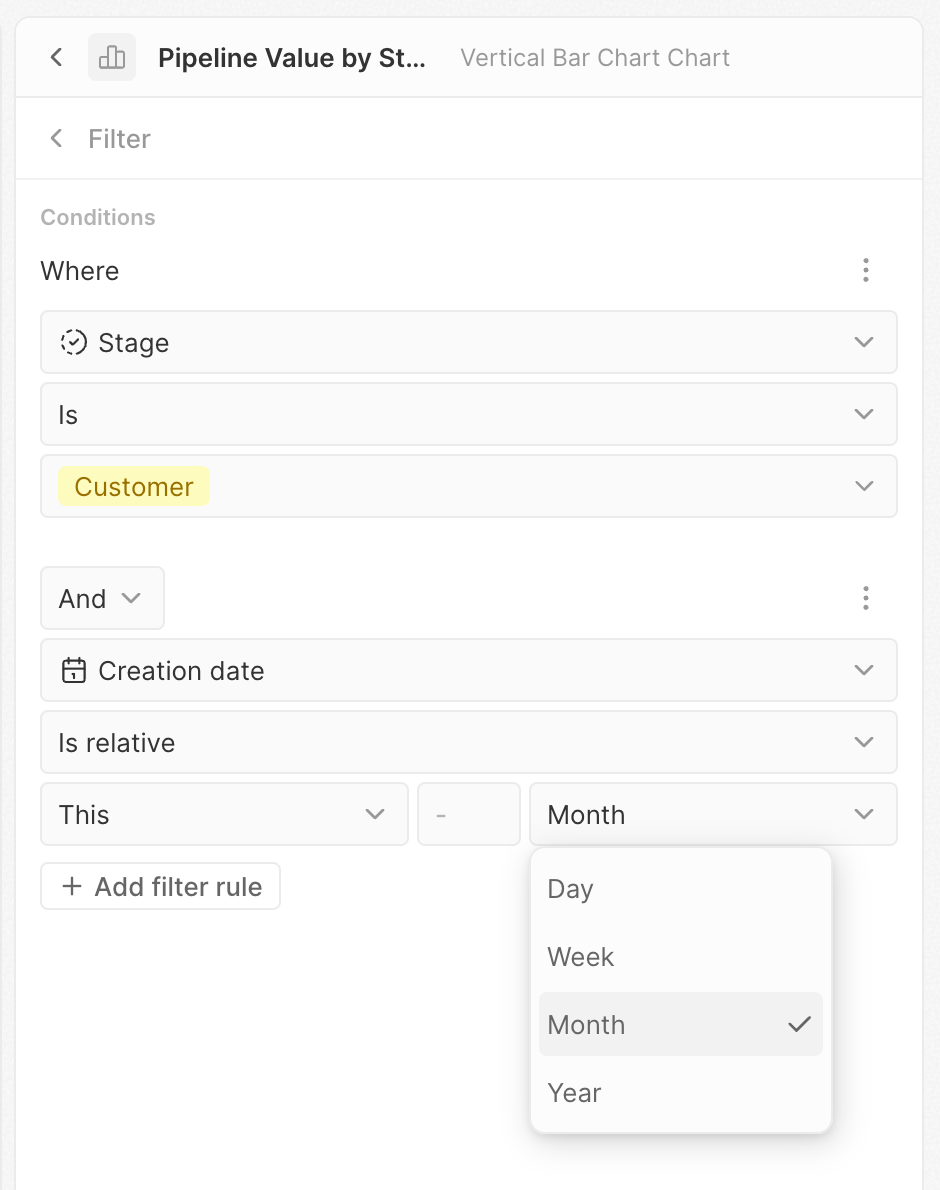
Limitez les enregistrements inclus dans le graphique.- Cliquez sur Filtre
- Le générateur de filtres s’ouvre
- Cliquez sur + Add filter
- Sélectionnez un champ, une condition et une valeur
- Ajoutez d’autres filtres selon vos besoins
Paramètres de l’axe X
Ces paramètres contrôlent l’axe horizontal des graphiques à barres et à lignes — généralement la manière dont vos données sont regroupées en catégories.Données affichées
Sélectionnez le champ par lequel regrouper vos données. Cela détermine les catégories affichées sur l’axe X. Exemple : Sélectionnez “Stage” pour voir les données regroupées par étape du pipeline, ou “Created date” pour voir les données dans le temps.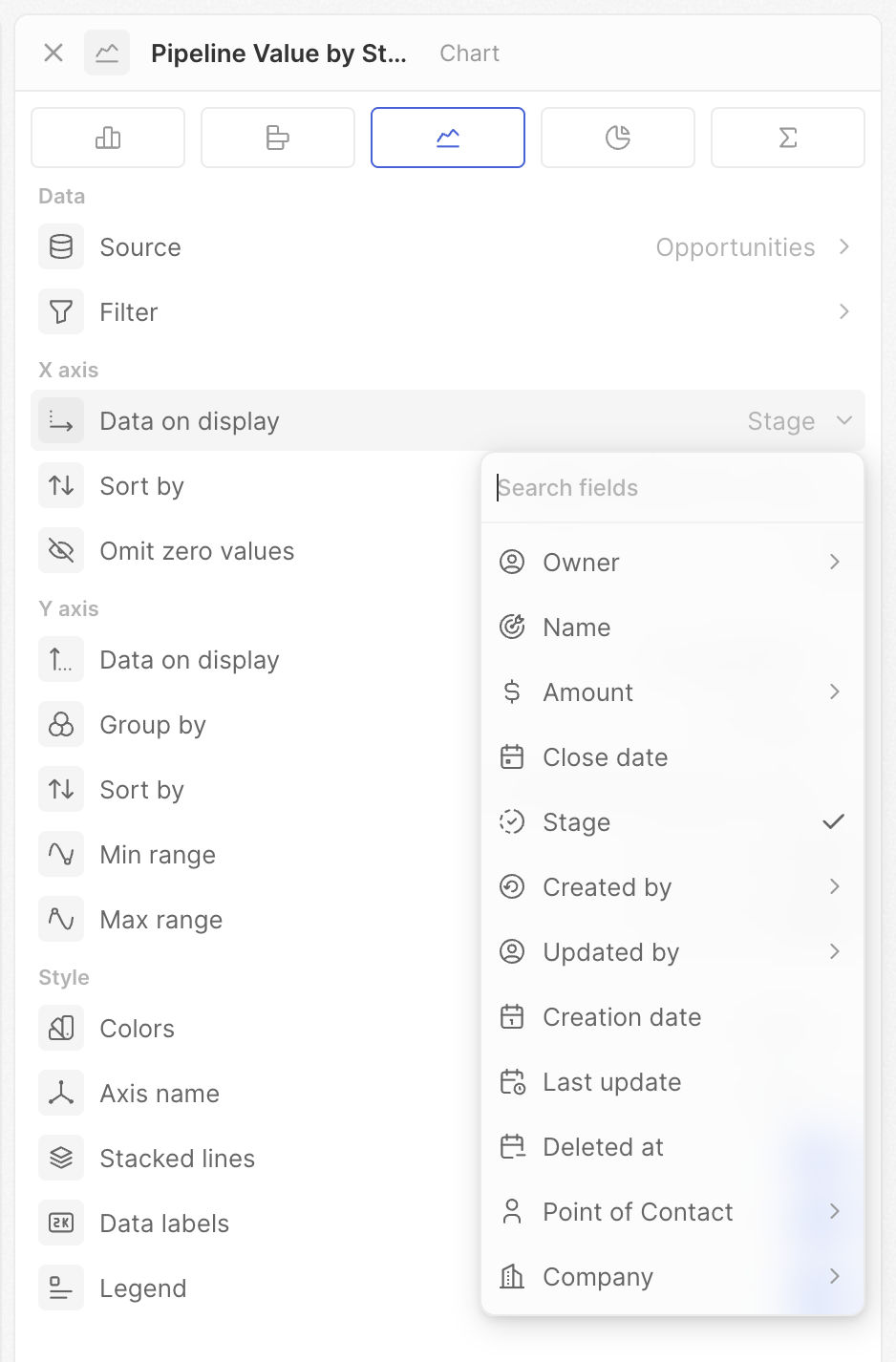
Granularité de date
Lors d’un regroupement par un champ de date, choisissez la période de regroupement.| Option | Regroupe les données par | Exemple de résultat |
|---|---|---|
| Jour | Chaque jour du calendrier | 1 janv., 2 janv., 3 janv… |
| Semaine | Semaines calendaires | Semaine 1, Semaine 2, Semaine 3… |
| Mois | Mois calendaires | janvier, février, mars… |
| Trimestre | Trimestres fiscaux | Q1, Q2, Q3, Q4 |
| Année | Années civiles | 2023, 2024, 2025 |
| Jour de la semaine | Jour de la semaine (agrégé) | lundi, mardi… (tous les lundis combinés) |
| Mois de l’année | Mois (agrégé) | janvier, février… (tous les mois de janvier combinés) |
| Trimestre de l’année | Trimestre (agrégé) | Q1, Q2, Q3, Q4 (tous les Q1 combinés) |
Trier par
Contrôlez l’ordre des catégories sur l’axe X.- Position – Utilise l’ordre défini dans les paramètres de votre champ Select
- Alphabétique – A à Z (ou chronologique pour les dates)
- Par valeur – Ordonné selon la métrique (du plus élevé au plus faible ou l’inverse)
- Manuel – Faites glisser pour définir votre propre ordre
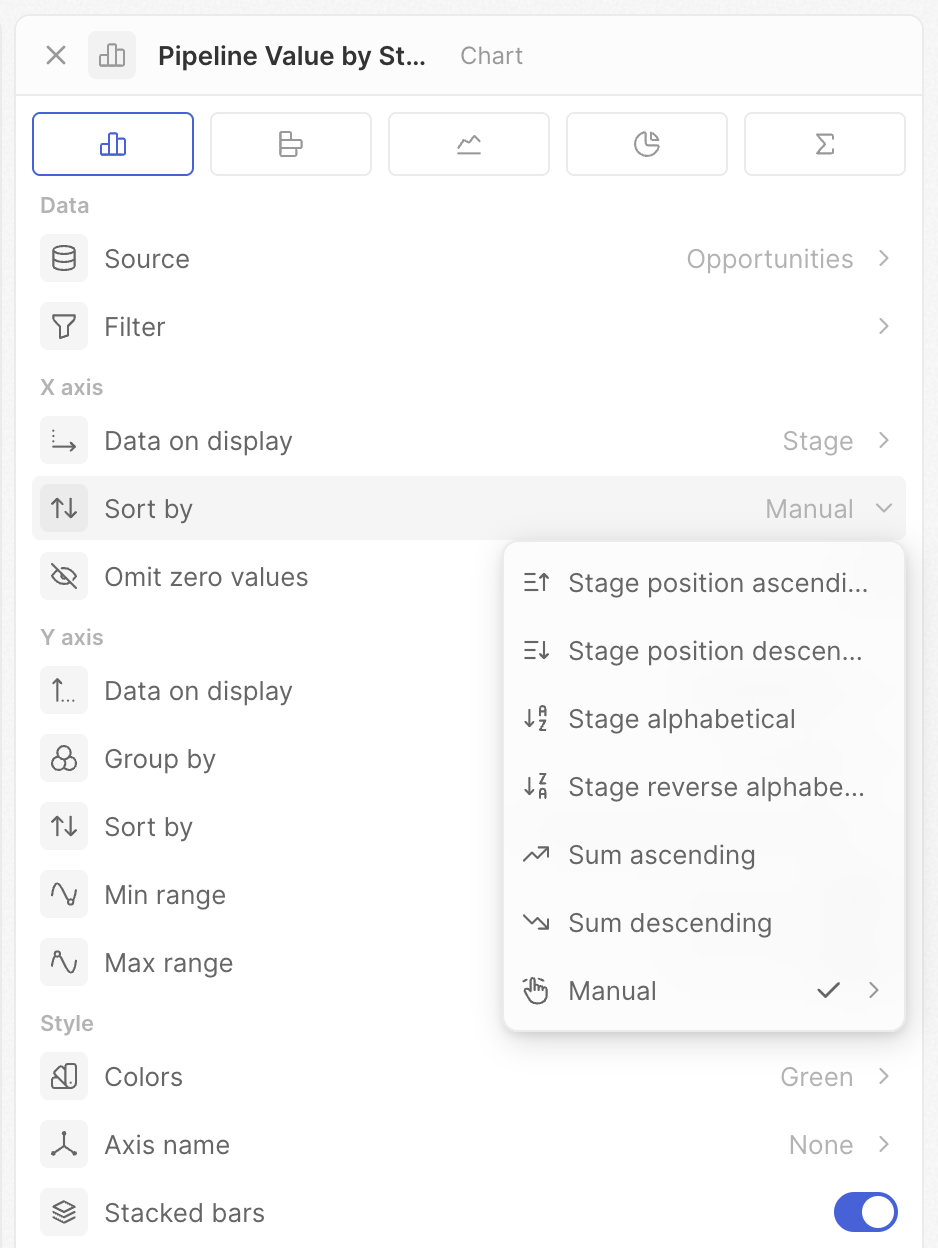
Les options affichées dépendent du type de votre champ. Les champs Select disposent de toutes les options ; les champs de date et de texte en affichent moins.
Omettre les valeurs nulles
Masquez les catégories qui ont une valeur nulle ou aucune donnée.- Activé : Les catégories sans enregistrements sont masquées
- Désactivé : Toutes les catégories sont affichées, même si elles sont vides
Paramètres de l’axe Y
Ces paramètres déterminent ce que vous mesurez et comment c’est affiché.Données affichées
Sélectionnez le champ et l’opération pour calculer votre métrique.- Comptages – Compter tout, Compter les vides, Compter les non vides, Compter les valeurs uniques
- Math – Somme, Moyenne, Min, Max (champs numériques)
- Pourcentages – Pourcentage vide, Pourcentage non vide
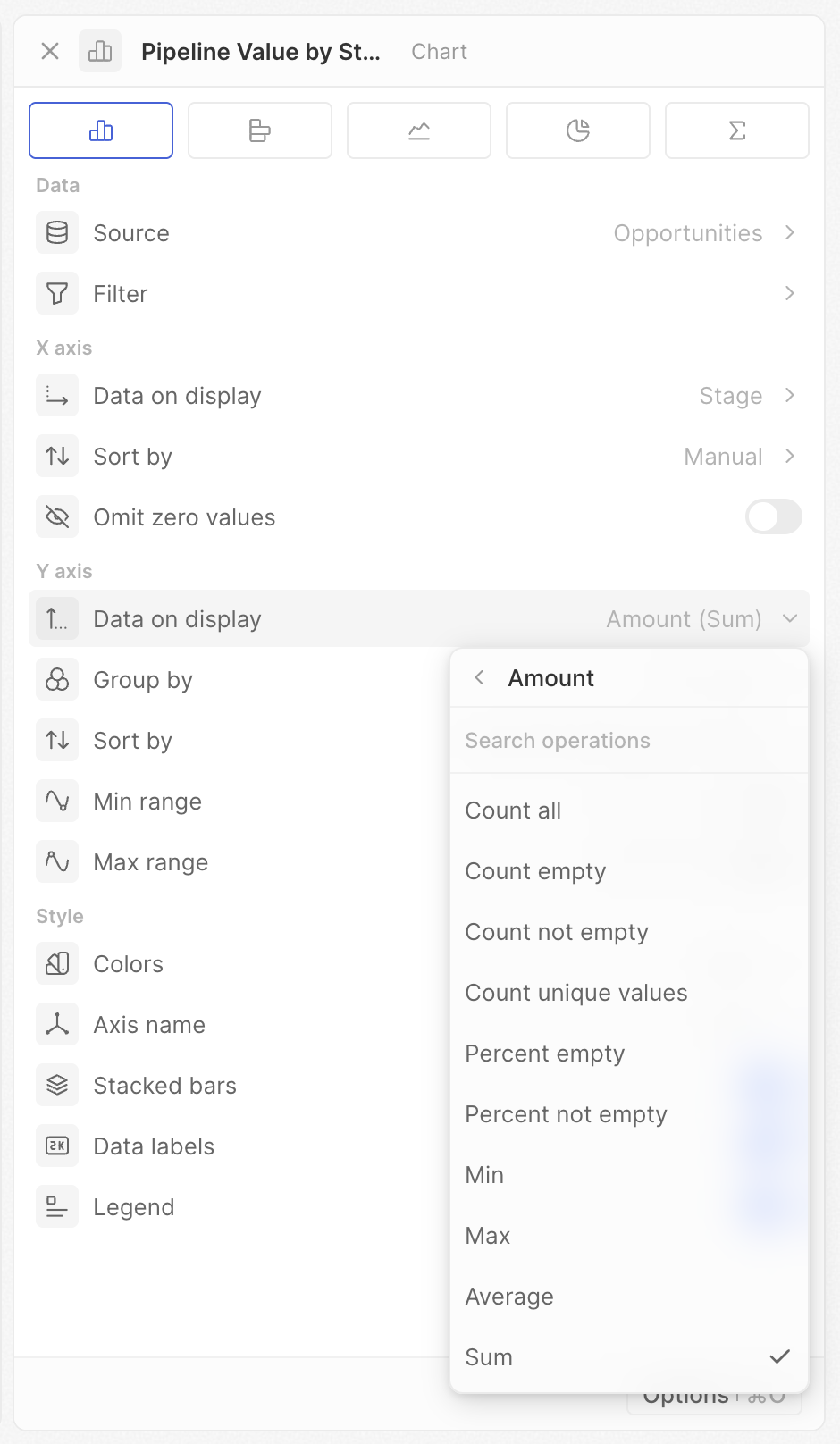
Les options affichées dépendent de votre champ et du type de graphique. Si vous ne voyez pas une opération attendue, vérifiez le type de votre champ.
Ratio
Pour les champs Select, Multi-select ou booléens, vous pouvez calculer le pourcentage d’une valeur spécifique.- Sélectionnez un champ Select, Multi-select ou booléen
- Activez Ratio
- Choisissez l’option à mesurer
Regrouper par
Ajoutez une deuxième dimension pour créer plusieurs séries (plusieurs barres ou lignes).- Définissez d’abord le champ de l’axe X
- Cliquez sur Regrouper par
- Sélectionnez un deuxième champ
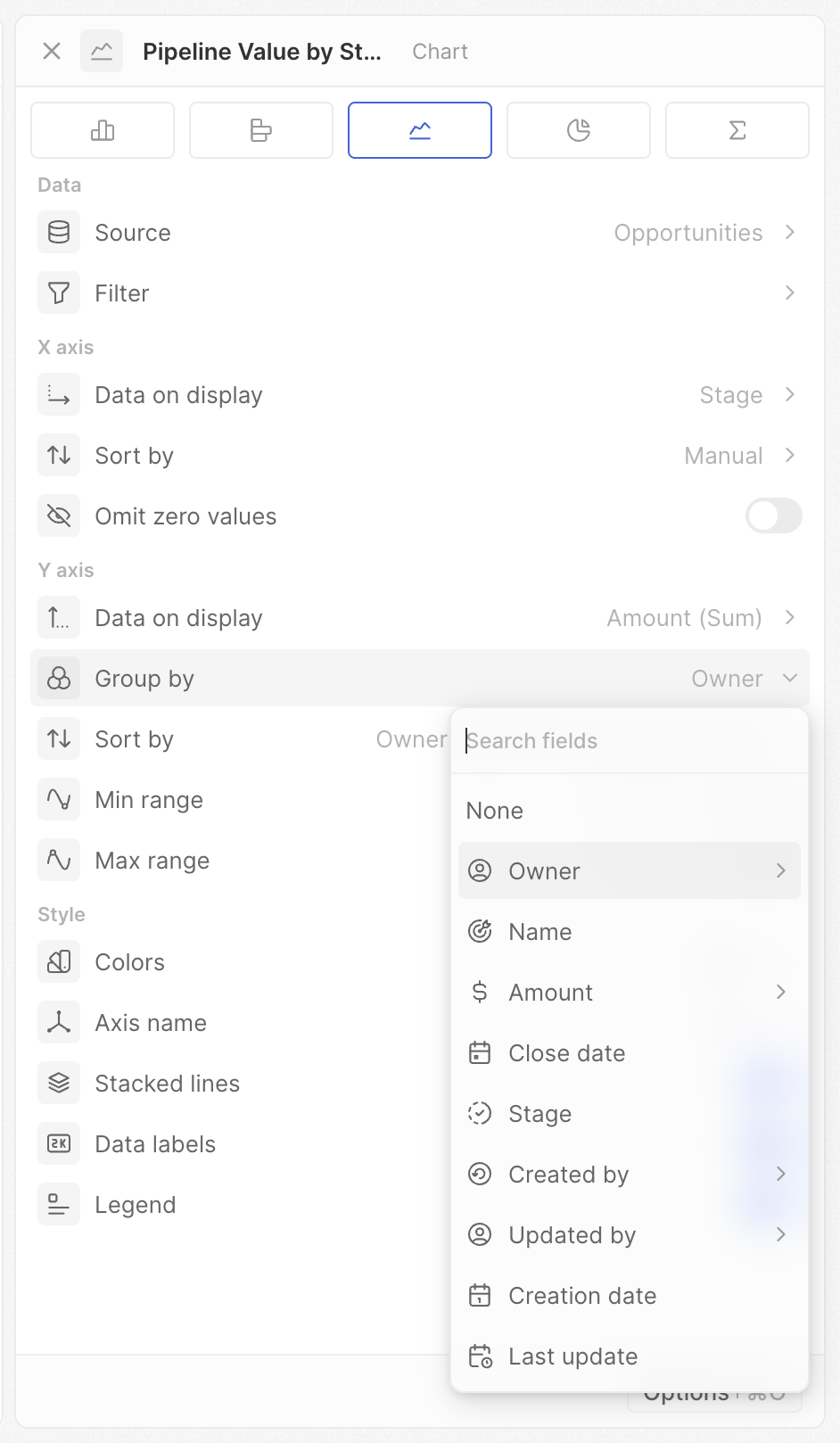
Granularité de date
Lorsque Regrouper par est un champ de date, choisissez la période (mêmes options que pour l’axe X).Trier par
Lorsque Regrouper par est défini, contrôlez l’ordre des séries regroupées (p. ex., quelle barre du propriétaire apparaît en premier dans chaque catégorie). Mêmes options que le tri de l’axe X — Position, Alphabétique et Manuel — sauf que le tri basé sur la valeur n’est pas disponible pour le regroupement secondaire.Cumulatif
Affichez des totaux cumulés au lieu de valeurs individuelles.- Désactivé : Chaque barre/point affiche sa propre valeur
- Activé : Chaque barre/point affiche la somme de toutes les valeurs précédentes plus la sienne
- Cumulatif désactivé : Affiche 10 et 15
- Cumulatif activé : Affiche 10 et 25 (10 + 15)
Plage minimale / Plage maximale
Définissez des valeurs minimales et maximales fixes pour l’axe Y.- Laissez vide pour un ajustement automatique
- Saisissez un nombre pour fixer la limite
- Définissez Min à 0 pour des comparaisons visuelles précises
- Définissez les deux pour des échelles cohérentes entre plusieurs graphiques
- Concentrez-vous sur une plage de valeurs spécifique en définissant les deux
Paramètres de style
Couleurs
Définissez le jeu de couleurs de votre graphique. Choisissez parmi une variété de palettes de couleurs.Lors d’un regroupement par un champ Select, le graphique utilise automatiquement les couleurs définies pour chaque option dans les paramètres de votre champ.
Nom de l’axe
Choisissez quels libellés d’axe afficher : Aucun, Axe X, Axe Y ou Les deux (graphiques à barres et à lignes uniquement).Barres empilées / Lignes empilées
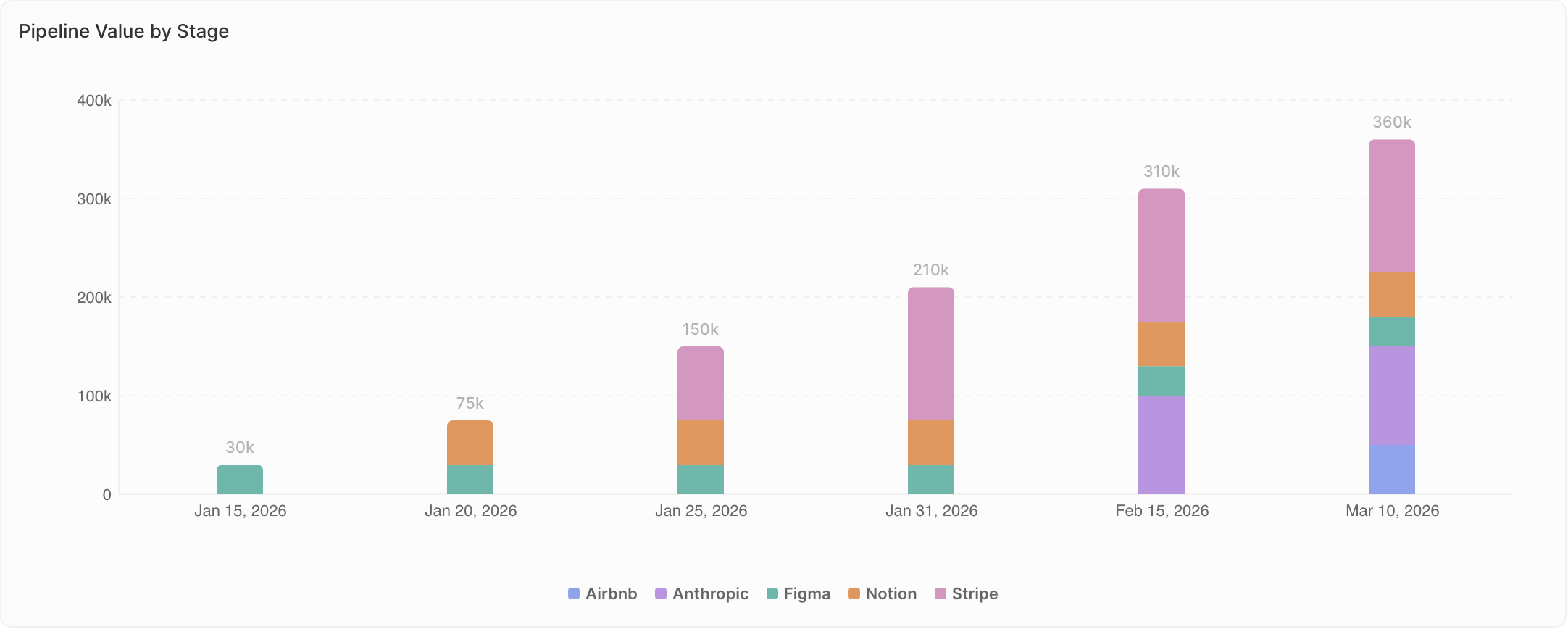
Lorsque Regrouper par est défini, choisissez comment plusieurs séries sont affichées.- Désactivé (Groupé) : Les séries apparaissent côte à côte. À utiliser pour comparer des valeurs exactes entre des groupes.
- Activé (Empilé) : Les séries s’empilent les unes sur les autres. À utiliser pour montrer la composition — comment les parties constituent un tout.
- Groupé : Voir côte à côte les chiffres exacts de chaque propriétaire
- Empilé : Voir le total des affaires par étape, avec la contribution de chaque propriétaire empilée
Libellés de données
Affichez les valeurs directement sur les éléments du graphique (barres, points, secteurs).- Activé : Les valeurs apparaissent sur le graphique
- Désactivé : Aucune valeur affichée (apparence plus sobre)
Légende
Afficher ou masquer la légende (apparaît uniquement lorsque Regrouper par est défini).- Activé : La légende indique ce que représente chaque couleur
- Désactivé : Aucune légende affichée
Notes spécifiques au graphique
Diagrammes en secteurs
- Chaque secteur représente – Définissez la façon dont les secteurs sont regroupés
- Masquer la catégorie vide – Supprimer les secteurs à valeur zéro
- Afficher la valeur au centre – Afficher la valeur agrégée (somme, moyenne, comptage, etc.)
Graphiques agrégés
- Préfixe – Ajoutez du texte avant le nombre (p. ex.,
$) - Suffixe – Ajoutez du texte après le nombre (p. ex.,
%)