
La mise en page principale
Le centre de l’écran est là où vivent vos enregistrements : personnes, entreprises, opportunités, tâches, notes, tableaux de bord, flux de travail et tout autre objet que vous avez créé. C’est là que se fait le travail quotidien. Vous pouvez voir, modifier, supprimer des enregistrements à partir de là ainsi que créer de nouvelles vues.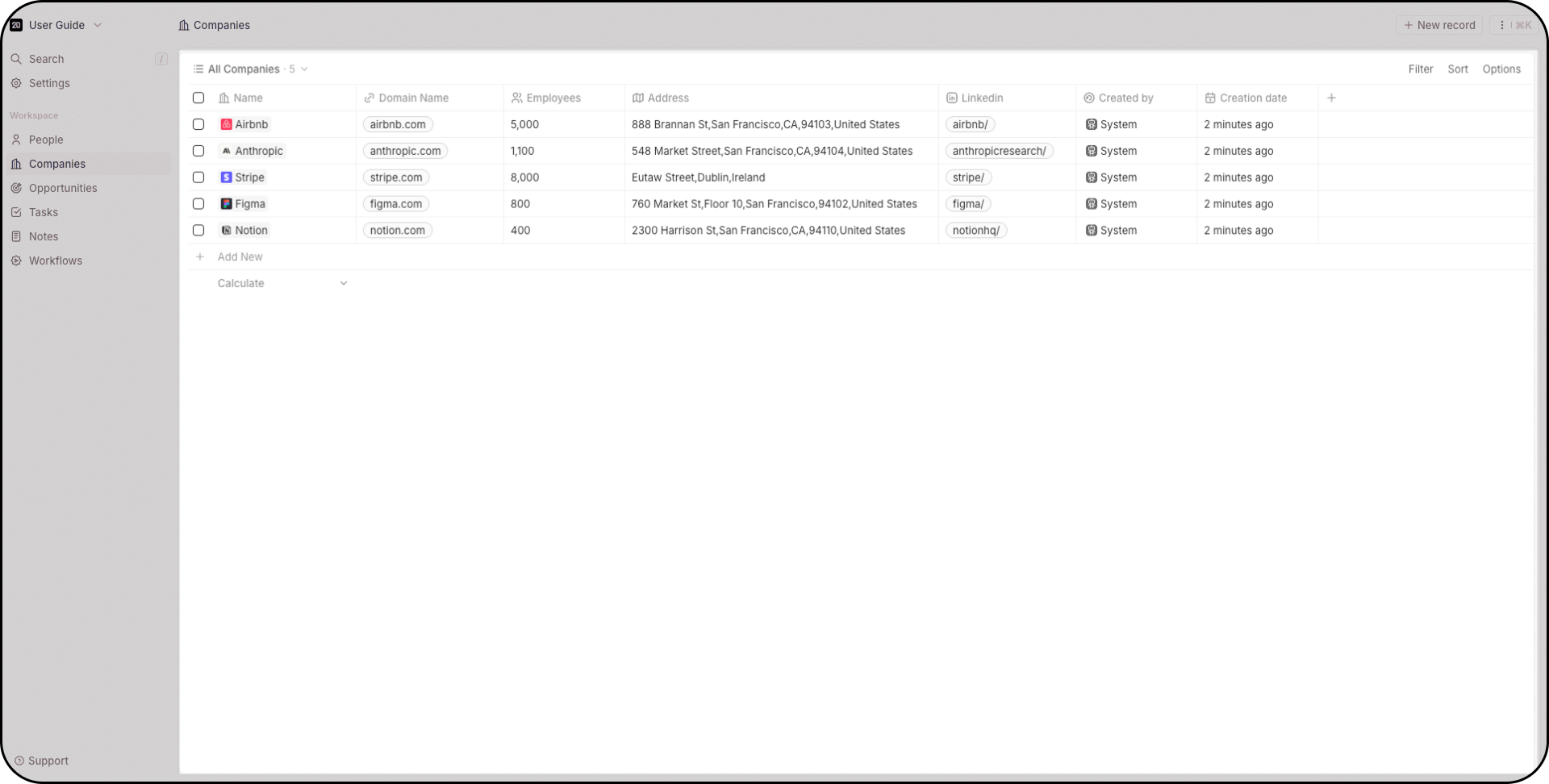
La barre de navigation
À gauche, de haut en bas, vous pourrez :- Basculez entre vos différents espaces de travail à l’aide du menu déroulant ou créez un nouvel espace de travail
- Utilisez la barre de recherche (appuyez sur
/pour y accéder instantanément) - Ouvrez la section Paramètres
- Ayez un accès direct à vos vues favorites. Les favoris sont uniques pour chaque utilisateur.
- Alternez entre différents objets
- Créez des automatisations à l’aide de flux de travail
Le menu de commandes
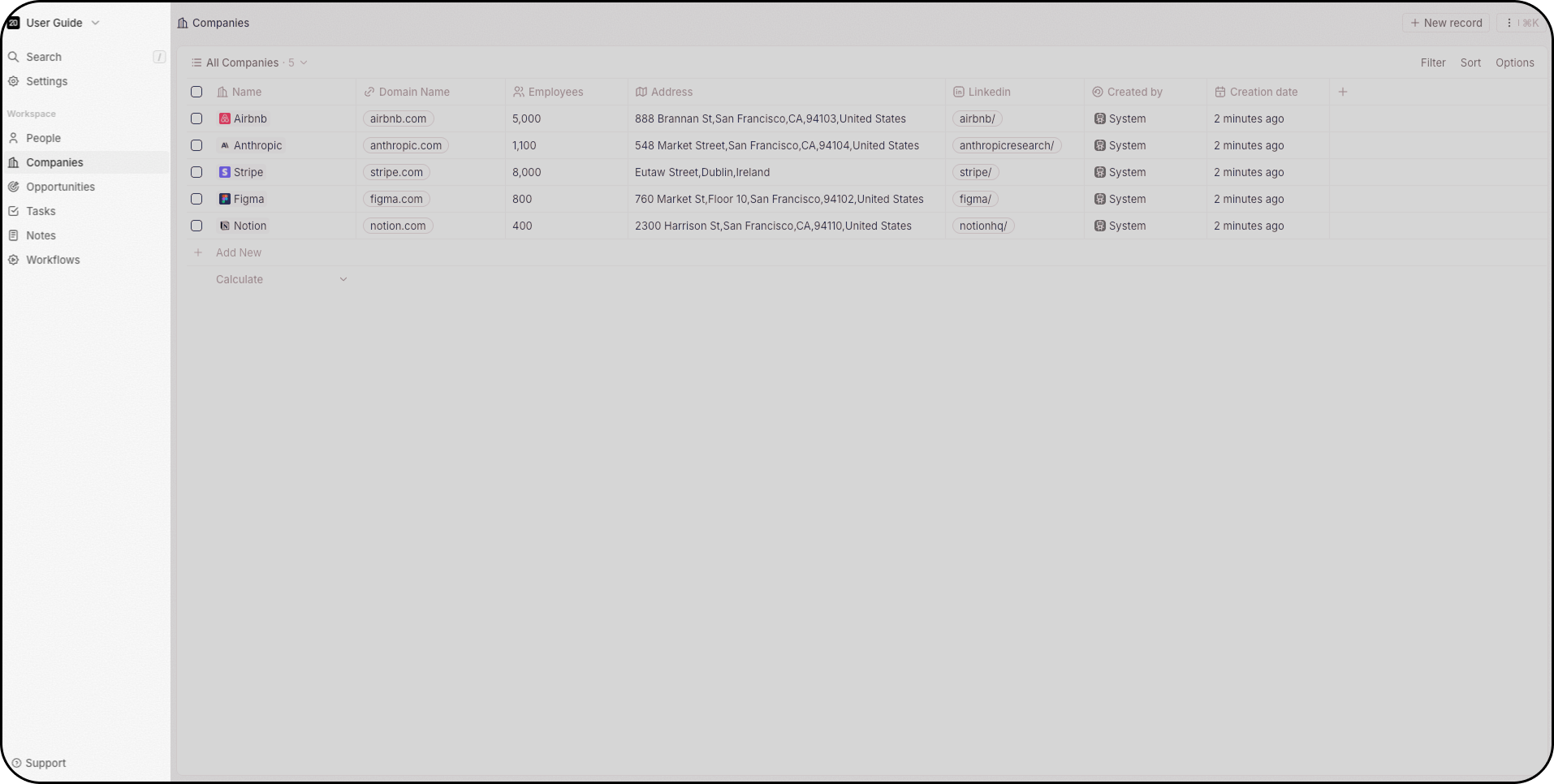
Le menu de commandes vous donne un accès rapide aux actions dans Twenty. Vous pouvez y accéder de deux manières :- Raccourci clavier : Appuyez sur
Cmd + K(Mac) ouCtrl + K(Windows) - Souris : Cliquez sur les trois points dans le coin supérieur droit À partir de là, vous pouvez :
- Créer de nouveaux enregistrements
- Importer et exporter des données au format CSV
- Créer de nouvelles vues
- Accéder aux enregistrements supprimés (Twenty prend en charge les suppressions logiques et définitives)
- Voir les raccourcis clavier pour accéder rapidement aux objets dans votre espace de travail
La barre de recherche
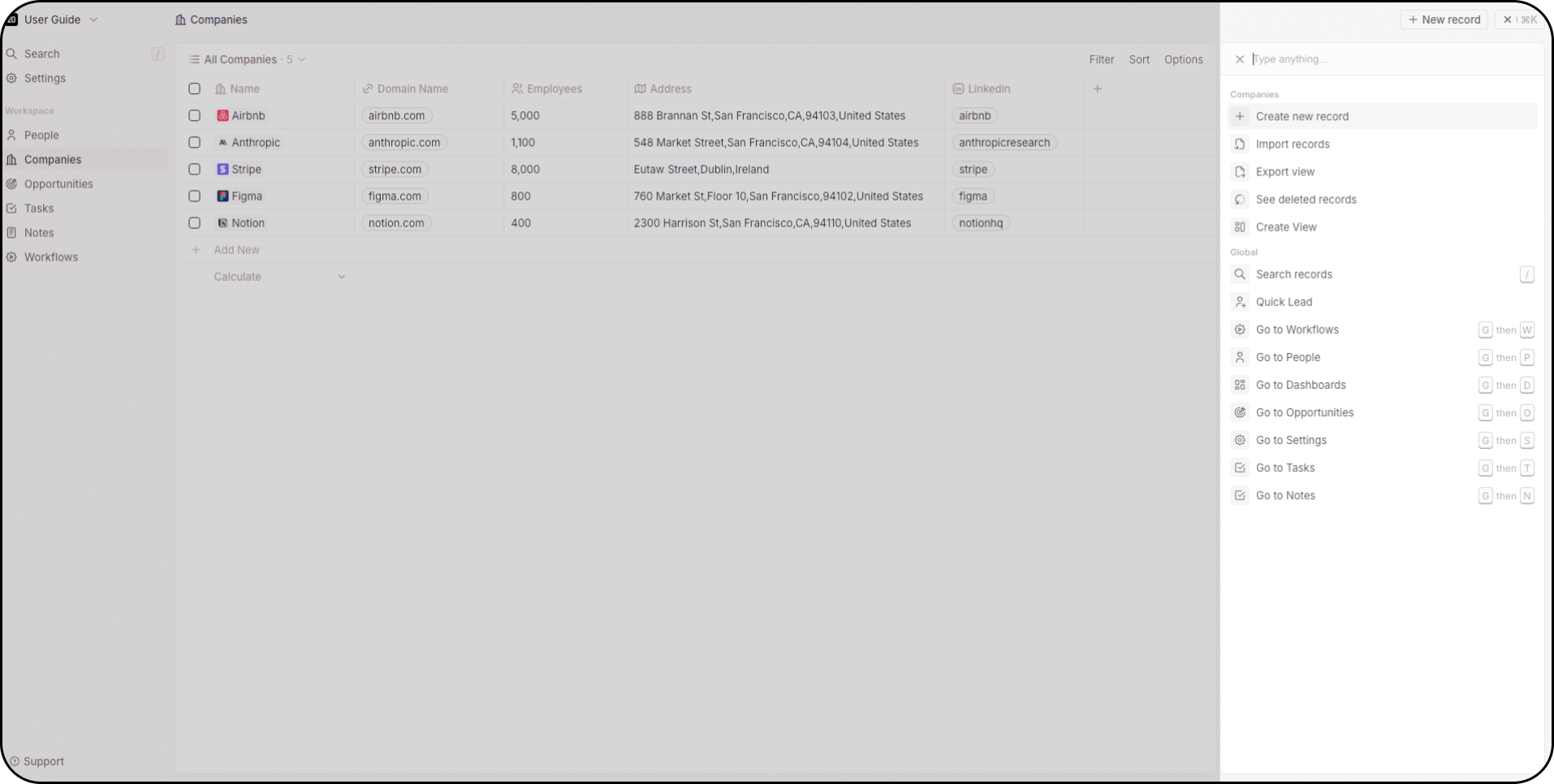
La barre de recherche est accessible via le menu de commandes, en haut de votre barre de navigation, ou en appuyant sur/ pour y placer immédiatement le focus. La recherche fonctionne sur tous les objets.
Le panneau latéral
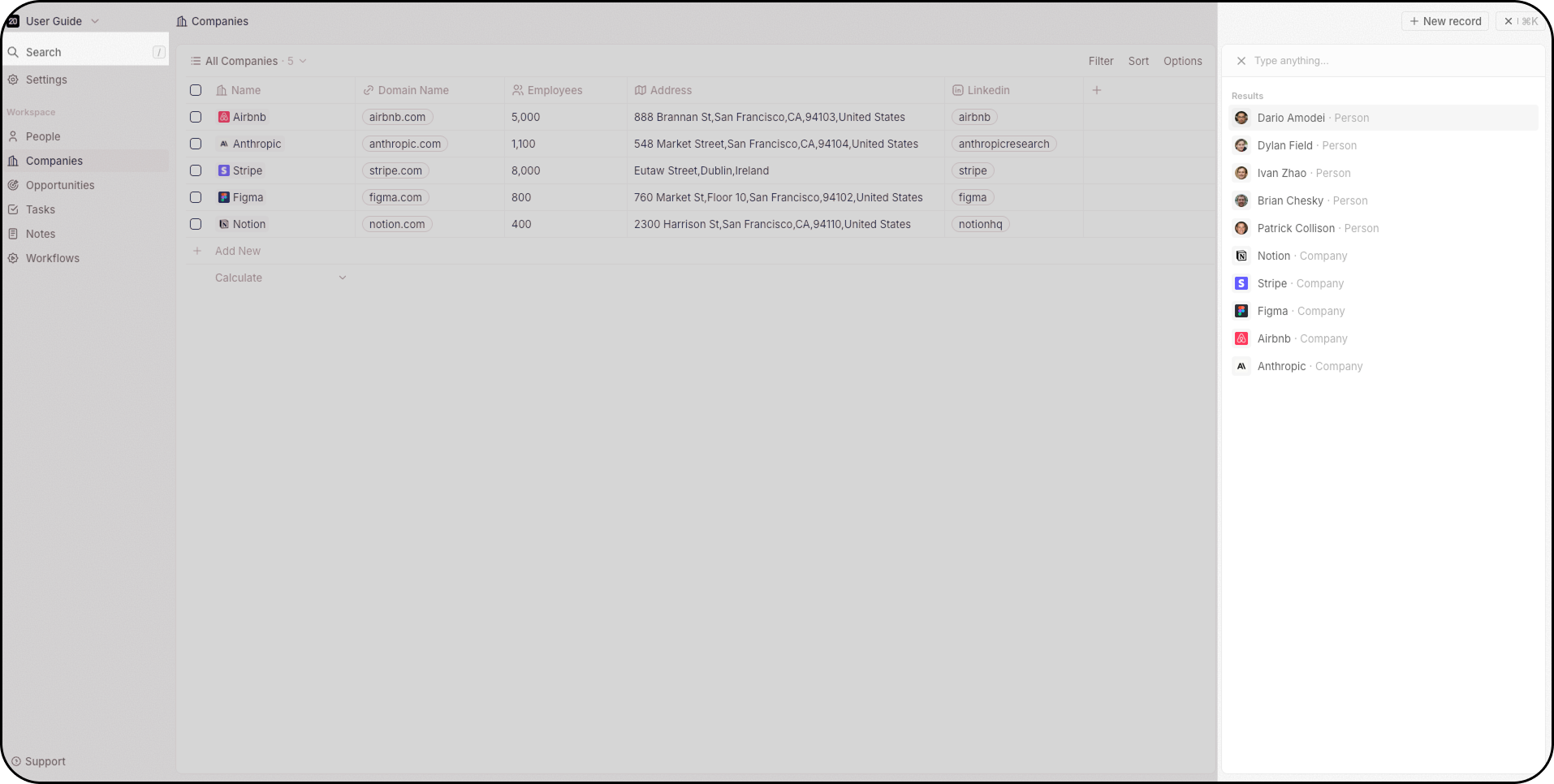
Lorsque vous cliquez sur un enregistrement, le panneau latéral apparaît à droite. Cela vous donne un aperçu rapide des informations clés de l’enregistrement, sans vous amener sur une autre page. À partir de là, vous pouvez décider de fermer cet aperçu ou d’obtenir des informations supplémentaires sur cet enregistrement en cliquant sur le bouton Ouvrir.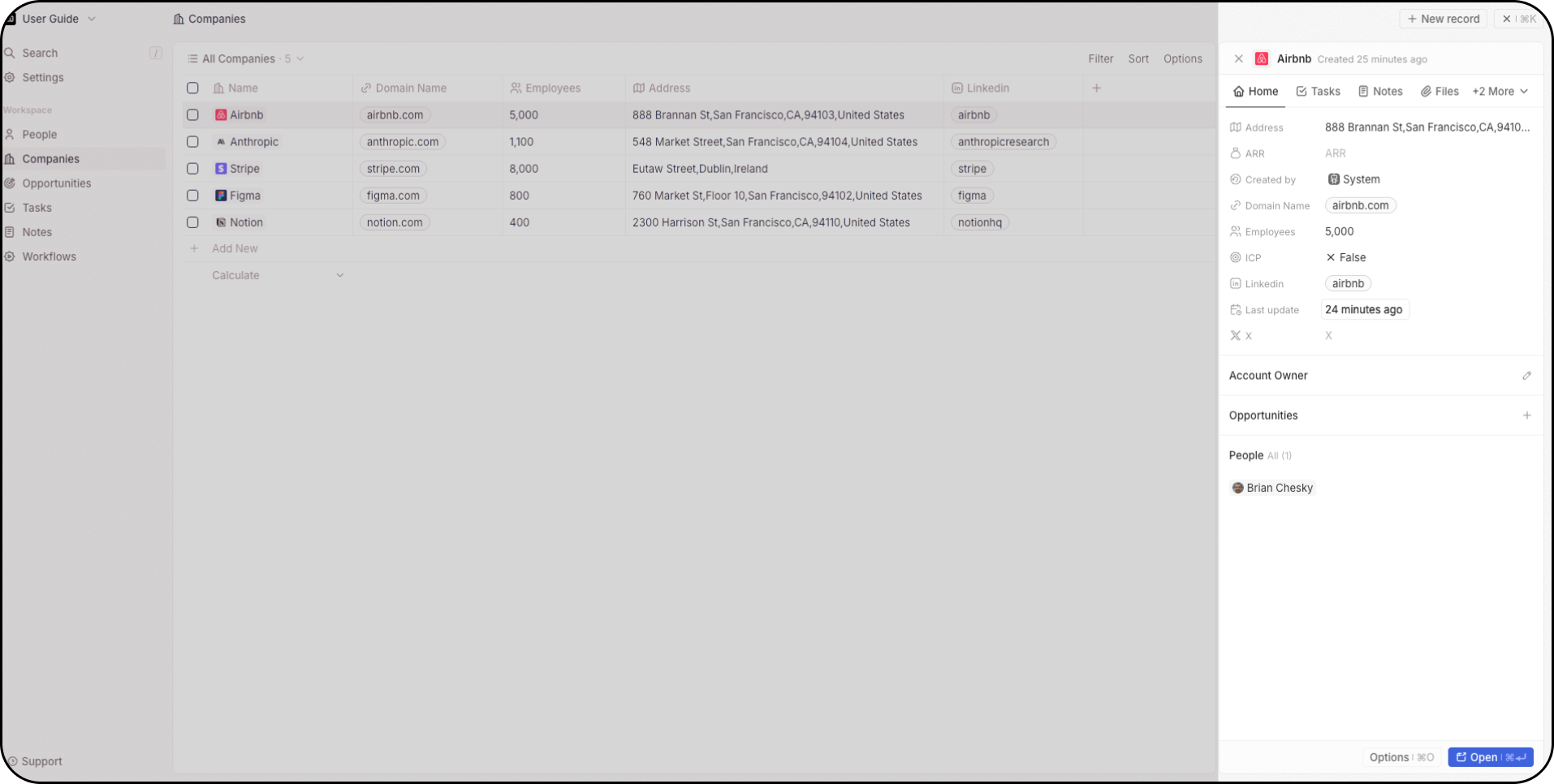
Vues
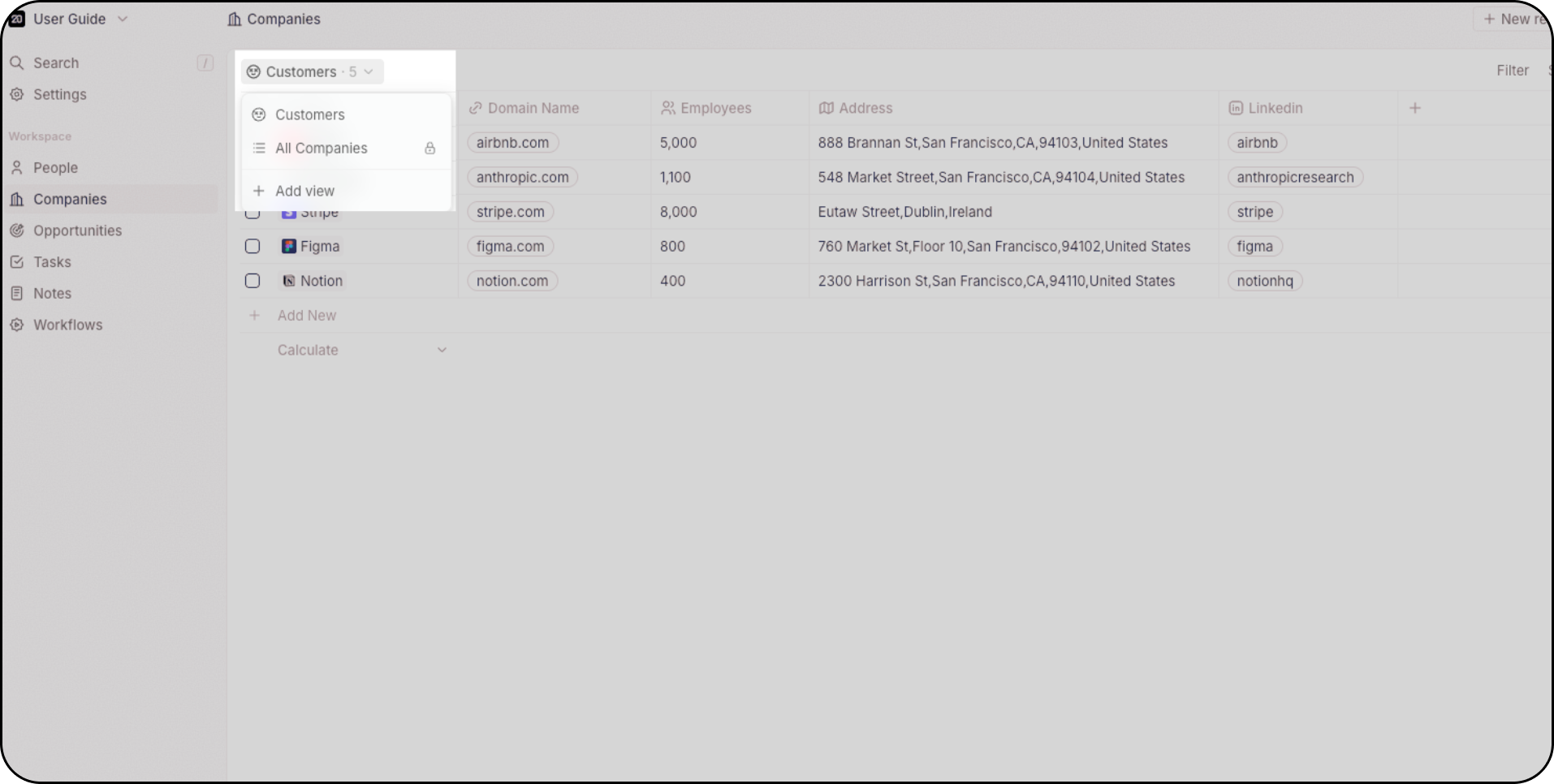
Chaque objet (comme Opportunités ou Personnes) prend en charge plusieurs vues. Vous n’êtes pas limité par le nombre de vues par objet. Utilisez le menu déroulant en haut à gauche de la mise en page principale pour basculer entre les différentes vues. Par exemple :- Utilisez une vue Kanban pour suivre les opportunités par étape
- Utilisez la vue Group By pour créer des sections et améliorer l’efficacité
- Utilisez des filtres pour vous concentrer sur des enregistrements spécifiques (par exemple, prospects créés la semaine dernière)
- Enregistrez des vues filtrées pour les réutiliser plus tard
- Vues favorites pour un accès rapide
Paramètres
Ouvrez vos Paramètres depuis le haut à gauche pour :- Connectez vos comptes de messagerie et de calendrier pour une synchronisation fluide des e-mails et du calendrier
- Personnalisez votre modèle de données : créez des objets, champs et relations personnalisés
- Accédez au bac à sable de l’API et configurez des webhooks
- Gérez les autorisations des utilisateurs et les contrôles d’accès à l’espace de travail
- Invitez des membres de l’équipe et gérez les rôles des utilisateurs
- Modifiez votre profil et les préférences de l’espace de travail
- Configurez la facturation et surveillez l’utilisation des crédits de flux de travail
- Découvrez et activez les fonctionnalités à venir (dans Mises à jour → Accès anticipé)
- Accéder à l’assistance pour obtenir de l’aide via le chat en direct
- Ouvrir la documentation pour parcourir le Guide de l’utilisateur et la documentation développeur
Si vous ne voyez pas toutes ces sections sous Paramètres, contactez l’administrateur de votre espace de travail - certaines d’entre elles ont un accès restreint.