
À propos des Vues Kanban
Les vues Kanban cartographient visuellement les flux de processus, où chaque colonne représente une étape distincte et chaque carte représente un enregistrement.Déplacer les Cartes entre les Étapes
Vous pouvez déplacer chaque carte entre les étapes au fur et à mesure qu’elle progresse dans votre flux de travail en la glissant et la déposant. Pour continuer, maintenez votre clic sur une carte et déplacez-la à l’étape suivante.Ajouter et supprimer des étapes
Vous pouvez adapter votre flux de travail à vos besoins en utilisant des étapes, qui représentent une valeur dans un champ de sélection :Ajouter des étapes
Pour ajouter une étape, accédez aux paramètres du champ de sélection en naviguant vers Paramètres > Modèle de données, sélectionnez votre objet, puis le champ dont dépend votre tableau Kanban.Supprimer des Étapes
Pour supprimer une étape, survolez le nom de l’étape ou l’icône⋮, cliquez sur Modifier depuis les réglages dans les paramètres du champ de sélection, puis cliquez sur Supprimer à côté de l’étape concernée.
Afficher les champs
Vous pouvez configurer votre tableau Kanban pour afficher certains champs et en masquer d’autres. Pour masquer un champ, cliquez sur Options en haut à droite, puis sur Champs pour faire apparaître la liste des options. Recherchez le champ nécessaire dans la section Champs masqués et cliquez sur l’icône en forme d’œil pour afficher le champ. Vous pouvez également réorganiser l’ordre des champs en maintenant le nom du champ et en le glissant à l’endroit souhaité.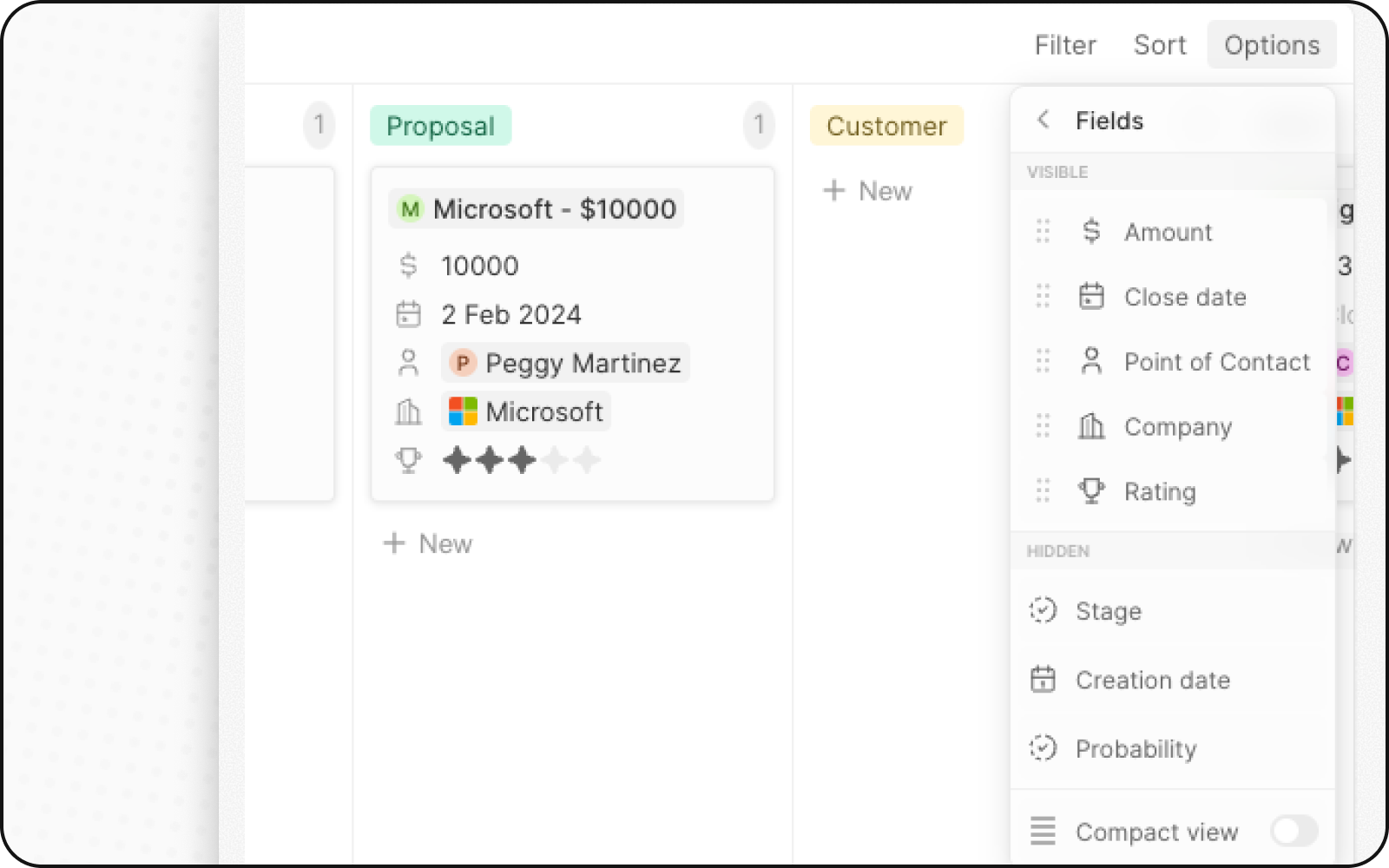
Vue compacte
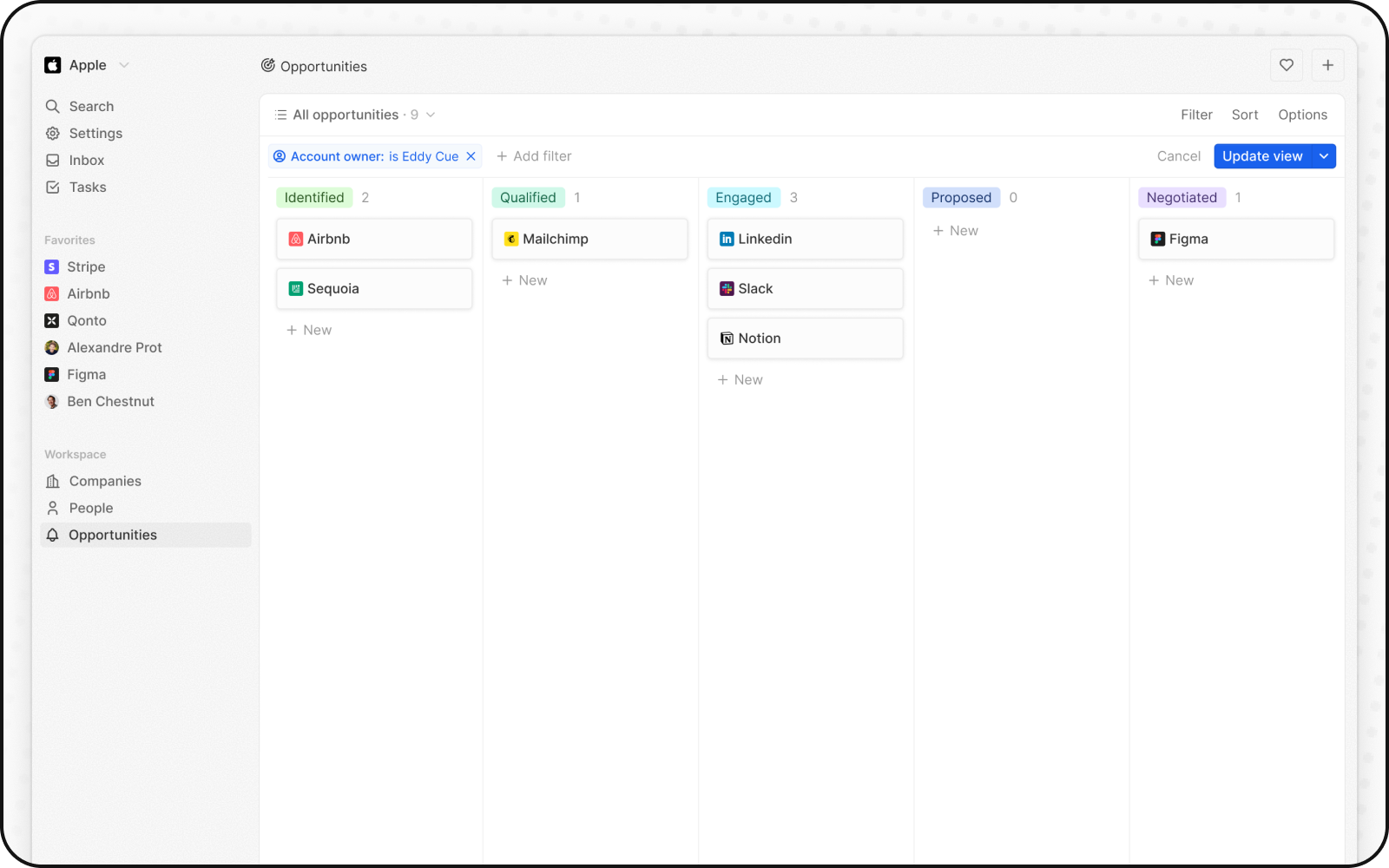
Vous pouvez masquer tous les champs et obtenir une vue d’ensemble de tous les enregistrements en un coup d’œil. Pour activer :- Cliquez sur Options en haut à droite
- Activez l’option Vue compacte
Agrégations de colonnes
Chaque colonne d’une vue Kanban peut afficher des valeurs agrégées en haut, ce qui vous aide à comprendre vos données en un coup d’œil.Agrégations disponibles
| Agrégation | Description |
|---|---|
| Nombre | Nombre d’enregistrements dans la colonne |
| Somme | Total d’un champ numérique (par exemple, montants des affaires) |
| Moyenne | Valeur moyenne d’un champ numérique |
| Min | Valeur minimale |
| Max | Valeur maximale |
Configuration des agrégations
- Cliquez sur le nombre affiché à côté de la valeur de l’étape en haut d’une colonne
- Sélectionnez le type d’agrégation
- Choisissez le champ à agréger
Quand utiliser les vues Kanban
Les vues Kanban sont idéales pour :- Pipelines de vente : Suivez les affaires à travers les étapes, du prospect à la conclusion
- Gestion de projet : Suivez les tâches à travers les états du flux de travail
- Recrutement : Suivez les candidats à travers les étapes du recrutement
- Tout processus en étapes : Visualisez tout flux de travail avec des étapes définies
Meilleures pratiques
Organisez vos étapes
- Limitez les étapes : 5 à 7 étapes sont idéales pour la visibilité
- Nommage clair : Utilisez des noms d’étapes descriptifs
- Ordre logique : Organisez les étapes dans l’ordre du processus
Optimisez l’affichage des cartes
- Affichez les champs clés : N’affichez que les informations les plus importantes
- Utilisez la vue compacte : Pour des vues d’ensemble de haut niveau
- Code couleur : Utilisez les couleurs d’étape pour identifier rapidement le statut
Maintenez la qualité des données
- Mettez à jour régulièrement : Faites avancer les cartes à travers les étapes
- Archivez les éléments terminés : Déplacez les éléments fermés hors de la vue active
- Passez en revue les cartes inactives : Assurez le suivi des cartes bloquées dans des étapes