
概要
このガイドでは、連絡先(People)を Twenty にインポートする手順を説明します。 People を会社に関連付けたい場合は、会社を先にインポートしてください。始める前に
事前準備チェックリスト
ファイル形式が CSV、XLSX、または XLS である
ファイルのレコード数が 10,000 未満
ファイル内に重複するメールアドレスがない
会社を先にインポート(People を会社に関連付ける場合)
すべてのカスタムフィールドが Settings → Data Model に存在する
ステップ 1: 連絡先データを準備する
必須および推奨フィールド
| フィールド | 必須? | 形式 | ノート |
|---|---|---|---|
| メール | 推奨 | name@domain.com | 一意である必要があります |
| 名 | 推奨 | テキスト | |
| 姓 | 推奨 | テキスト | |
| 会社 | 任意 | ドメインまたは ID | 既存の会社にリンクします |
| 電話 | 任意 | 複数の列 | 以下を参照 |
| 職種 | 任意 | テキスト | |
| カスタムフィールド | 任意 | 項目により異なる | データモデル内に存在している必要があります |
メール形式
- 有効なメール形式である必要があります:
name@domain.com - 一意である必要があります — ファイル内や Twenty 内に重複がないこと
- 追加のメールには、Emails / Additional Emails 列を使用してください:
電話番号の形式
電話番号は複数の列を必要とするネストされたフィールドです:| 列 | 例 |
|---|---|
| Phones / Primary Phone Number | 4159095555 |
| Phones / Primary Phone Country Code | US |
| Phones / Primary Phone Calling Code | +1 |
会社への関連付け
会社の一意の識別子を含む列を追加します:| 列名 | 形式 | 例 |
|---|---|---|
companyDomain | URL 形式 | https://acme.com |
companyId | UUID | c776ee49-f608-4a77-8cc8-6fe96ae1e43f |
ドメインの URL 形式(
https://acme.com)を使用し、ラベルは使用しないでください。 これは Twenty における会社の保存方式に一致します。CSV のサンプル構造
プロのヒント: インポート中に Download sample file をクリックするか、既存の People をいくつかエクスポートして、Twenty が想定する正確な列名を確認してください。
ステップ 2: インポート機能にアクセスする
オプション 1: People ビューから- 左側のサイドバーで People に移動します
- 右上の ⋮ アイコンをクリックします
- Import records を選択します
Cmd + K(Mac)またはCtrl + K(Windows)を押します- “import” と入力します
- Import records を選択します
- People を選択します
ステップ 3: ファイルをアップロードする
- Select file をクリックします
- CSV、XLSX、または XLS ファイルを選択します
- Twenty がファイルを解析するまで待ちます
ステップ 4: 列をマッピングする
Twenty は列をフィールドに自動的に照合しようとします。 確認して調整します:- 自動マッピングを確認 — 正しいことを検証します
- 誤ったマッピングを修正 — ドロップダウンをクリックして正しいフィールドを選択します
- 列をスキップ — インポートしたくない列には Do not map を選択します
重要なマッピングルール
| 列の種類 | マッピング先 | ノート |
|---|---|---|
| 会社参照 | 会社 の関連フィールド | ドメインまたは ID のいずれか一方を使用し、両方は使用しないでください |
| メール | メール | プライマリメールアドレス |
| 追加のメール | Emails / Additional Emails | 配列形式 |
| 電話 | 別々の列 | 番号、国コード、Calling Code |
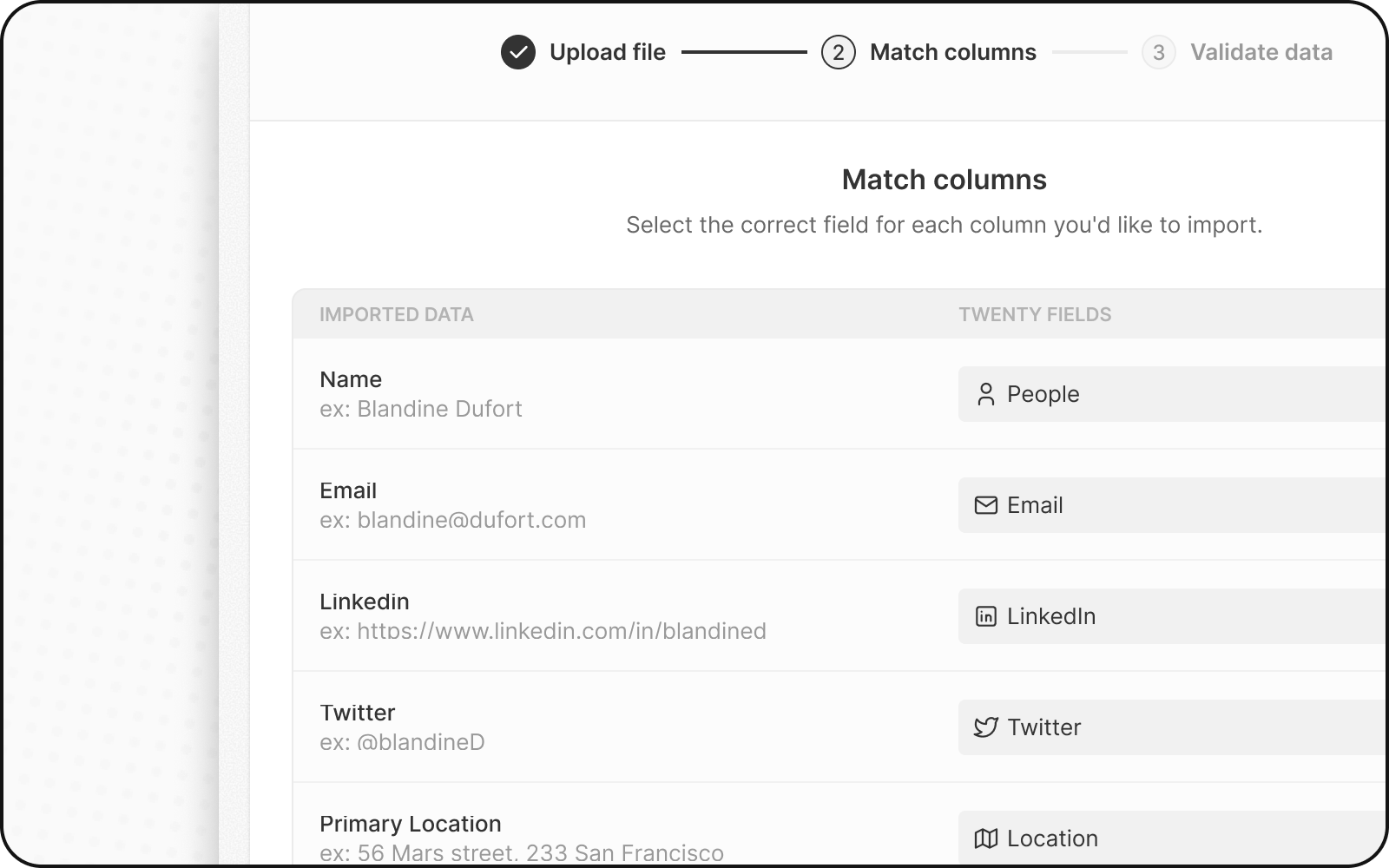
会社リレーションのマッピング
会社列をマッピングする際:- 会社参照列(例:
companyDomain)を見つけます - それを 会社 の関連フィールドにマッピングします
- Twenty は各 People レコードを対応する会社にリンクします
ステップ 5: Select フィールドの値をマッピングする
Select または Multi-Select フィールド(例: リードソース)がある場合:- Twenty は、既存のオプションと並べて値を表示します
- ファイル内の各値を Twenty のオプションに対応付けます
- 必要に応じて新しいオプションを作成します
Select のオプションは表示ラベルではなく、API 名を使用します。 API 名を確認するには、Settings → Data Model で Advanced mode を有効にします。
ステップ 6: エラーを確認して修正
インポートを完了する前に、Twenty がデータを検証します:- Next Steps をクリックします
- エラーのある行は 黄色 で強調表示されます
- エラーを直接修正 — セルをクリックして値を編集します
- 問題のある行を削除 — その行をスキップするには X をクリックします
一般的な連絡先インポートのエラー
| エラー | 原因 | 解決策 |
|---|---|---|
| 重複したメールアドレス | メールアドレスが Twenty またはファイルに既に存在します | 重複を削除するか、既存のレコードを更新します |
| 無効なメールアドレス形式 | メールアドレスの形式が正しくありません | name@domain.com の形式に修正します |
| リレーションが見つかりません | 会社が存在しません | 先に会社をインポートするか、参照を修正します |
| 必須フィールドの欠落 | 必須フィールドが空です | 値を入力するか、その行を削除します |
ステップ 7: インポートを完了する
- インポートの概要を確認します
- インポートするには Confirm をクリックします
- インポートが完了するまで待ちます
- いくつかのレコードを確認し、それらの Company リンクをチェックして検証します
連絡先をインポートした後
連絡先は Twenty に追加されました! 次のステップ:- 会社リンクを確認 — いくつかの People レコードを開き、正しい会社にリンクされていることを確認します
- Opportunities をインポート — 必要に応じて、People や Companies にリンクします
- メール同期を設定 — メールボックスを接続して、連絡先レコード上でメール履歴を確認します
既存の連絡先を更新する
新規作成ではなく連絡先を更新するには:- ファイルに
emailまたはid列を含めます - Twenty はこの一意の識別子でレコードを照合します
- 既存の連絡先は更新され、新規は作成されます
FAQ
なぜ 2人の People が同じメールアドレスを持つことはできないのですか?
なぜ 2人の People が同じメールアドレスを持つことはできないのですか?
メールアドレスは Twenty における一意の識別子です。 これにより連絡先の重複を防ぎ、メール同期でメールが正しい人物にリンクされるようになります。
メールアドレスのない人がいる場合はどうすればよいですか?
メールアドレスのない人がいる場合はどうすればよいですか?
メールアドレスは空のままでもかまいません。 ただし、データ品質とメール同期機能を高めるため、可能であればメールアドレスの追加を推奨します。
インポート中に People を Companies にリンクするにはどうすればよいですか?
インポート中に People を Companies にリンクするにはどうすればよいですか?
Company のドメイン(例:
https://acme.com)または ID の列を追加します マッピング時に、この列を Company のリレーションフィールドに関連付けます。Company がまだ存在しない場合はどうすればよいですか?
Company がまだ存在しない場合はどうすればよいですか?
まず Companies をインポートし、その後 People をインポートします。 参照する前に、その Company が存在している必要があります。
以前の CRM の ID をインポートできますか?
以前の CRM の ID をインポートできますか?
はい! 外部 ID を保存するために、データモデルで “unique” に指定したカスタムフィールドを作成します。 注意: フィールド名
id は Twenty の内部 ID 用に予約されています。「relation not found」エラーはどのように修正しますか?
「relation not found」エラーはどのように修正しますか?
参照している Company が存在しません。 Company を先にインポートするか、ドメイン/ID が既存の Company と完全に一致しているか確認してください。