
カンバンビューについて
カンバンビューはプロセスフローを視覚的にマッピングするもので、各列がそれぞれ異なるステージを表し、各カードがレコードを表します。カードをステージ間で移動
カードはワークフローの進行に合わせて、ドラッグ&ドロップでステージ間を移動できます。 続行するには、カードをクリックしたまま次のステージに移動します。ステージの追加と削除
ステージ(セレクトフィールドの値を表します)を使って、ニーズに合わせてワークフローを調整できます:ステージを追加する
ステージを追加するには、「設定 > データモデル」に移動し、オブジェクトを選択し、カンバンボードが依存するフィールドを選択して、セレクトフィールド設定にアクセスします。ステージを削除する
ステージを削除するには、ステージ名または⋮ アイコンにカーソルを合わせ、セレクトフィールド設定で Edit from settings をクリックし、該当ステージの横にある 削除 をクリックします。
表示するフィールド
カンバンボードを構成し、いくつかのフィールドを表示または隠すことができます。 フィールドを非表示にするには、右上の Options をクリックし、続いて Fields をクリックしてオプションの一覧を表示します。 Hidden Fields セクションで必要なフィールドを探し、目のアイコンをクリックしてそのフィールドを表示します。 フィールドの順序を並べ替える場合は、フィールド名を押し続けて、希望の場所にドラッグします。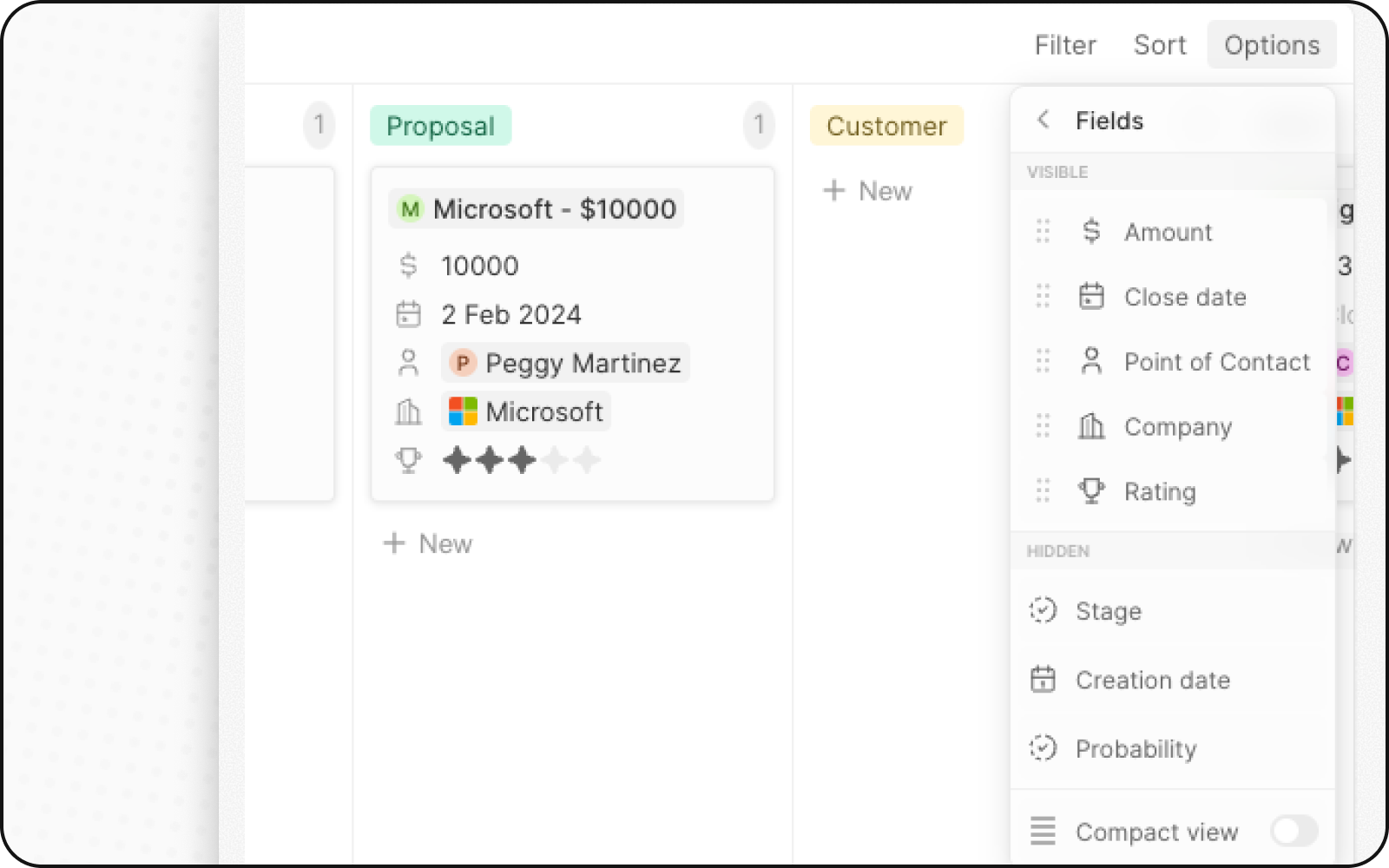
コンパクトビュー
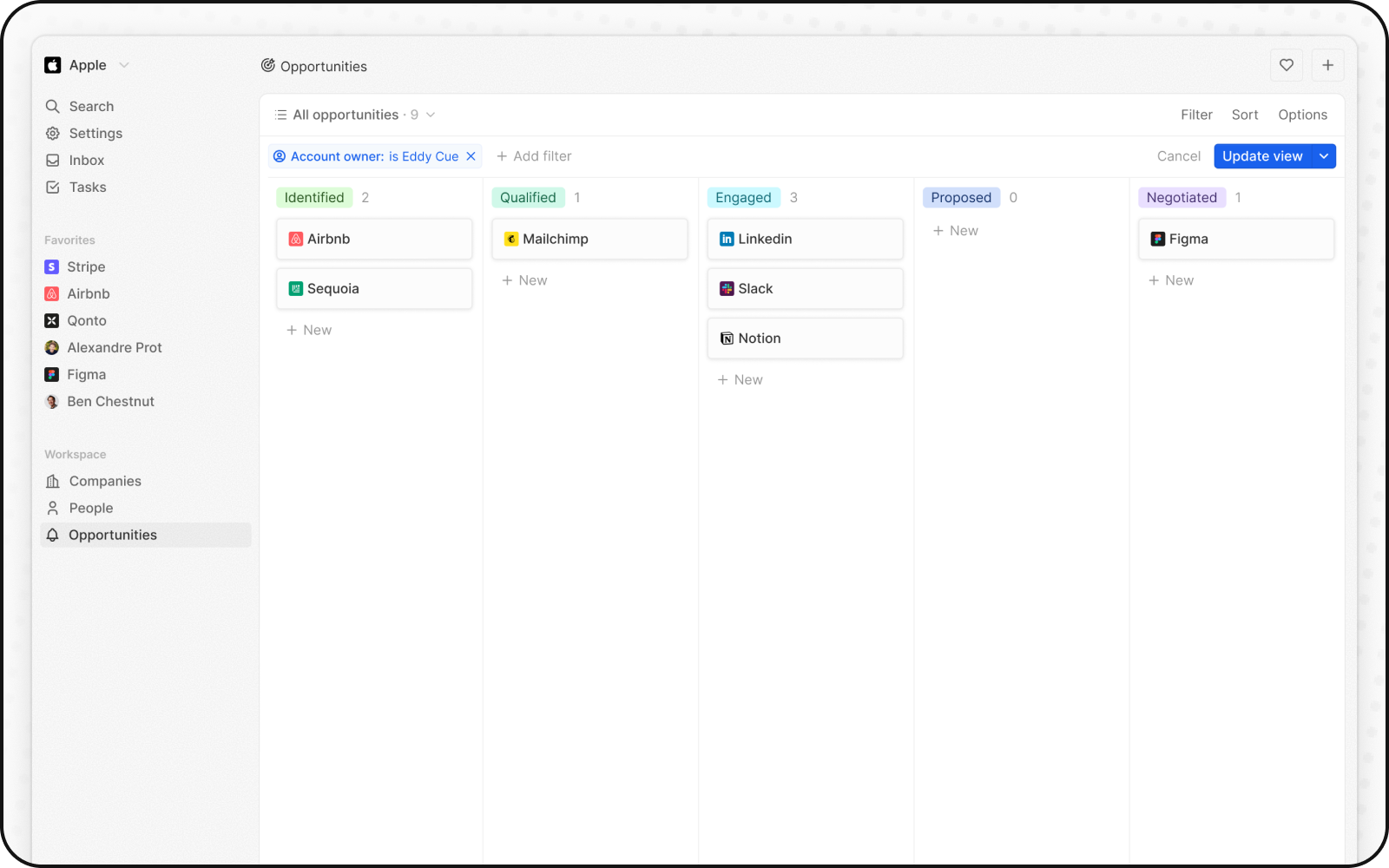
すべてのフィールドを非表示にして、一目で全レコードの概要を把握できます。 有効にするには:- 右上の Options をクリックします
- Compact view のトグルをオンにします
列の集計
カンバンビューの各列では上部に集計値を表示でき、一目でデータを把握できます。利用可能な集計
| 集計 | 説明 |
|---|---|
| カウント | 列内のレコード数 |
| 合計 | 数値フィールドの合計(例:商談金額) |
| 平均 | 数値フィールドの平均値 |
| 最小 | 最小値 |
| 最大 | 最大値 |
集計の設定
- 列の上部にあるステージ値の横に表示されている数値をクリックします
- 集計タイプを選択します
- 集計するフィールドを選択します
カンバンビューを使うタイミング
カンバンビューは次の用途に最適です:- 営業パイプライン: リードからクローズまで、ステージごとに商談を追跡
- プロジェクト管理: ワークフローの状態ごとにタスクを追跡
- 採用: 採用ステージごとに候補者を追跡
- ステージを持つあらゆるプロセス: 定義済みステージでワークフローを可視化
ベストプラクティス
ステージを整理する
- ステージ数を絞る: 可視性の観点では 5~7 ステージが理想的
- 明確な命名: 説明的なステージ名を使用
- 論理的な順序: プロセス順にステージを並べる
カード表示を最適化
- 主要フィールドを表示: 最重要情報のみを表示
- コンパクトビューを使用: 俯瞰的な概要に最適
- 色分け: ステージの色でステータスを素早く識別
データ品質を維持
- 定期的に更新: カードがステージを移動し続けるようにする
- 完了をアーカイブ: クローズ済みの項目をアクティブビューから移動
- 滞留カードを見直す: ステージで停滞しているカードをフォローアップする