
О действиях
Действия определяют, что произойдет после срабатывания триггера. Вы можете связывать несколько действий вместе, чтобы создавать сложные автоматизации.Действия с записями
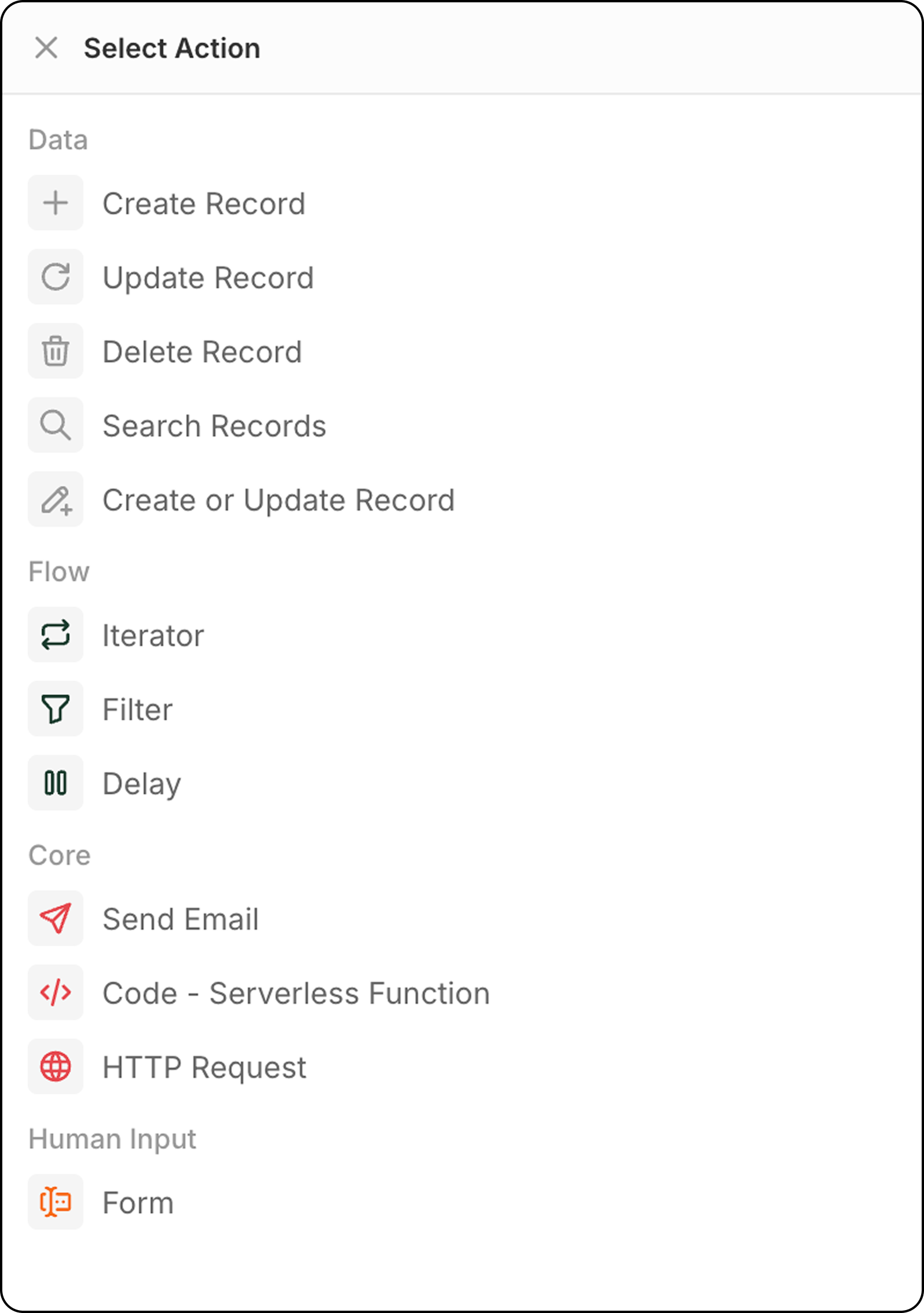
Создать запись
Добавляет новую запись в выбранный объект. Настройка:- Выберите целевой объект
- Заполните обязательные и необязательные поля
- Используйте данные из предыдущих шагов или введите значения вручную, чтобы заполнить поля
Обновление записи
Изменяет существующую запись в выбранном объекте.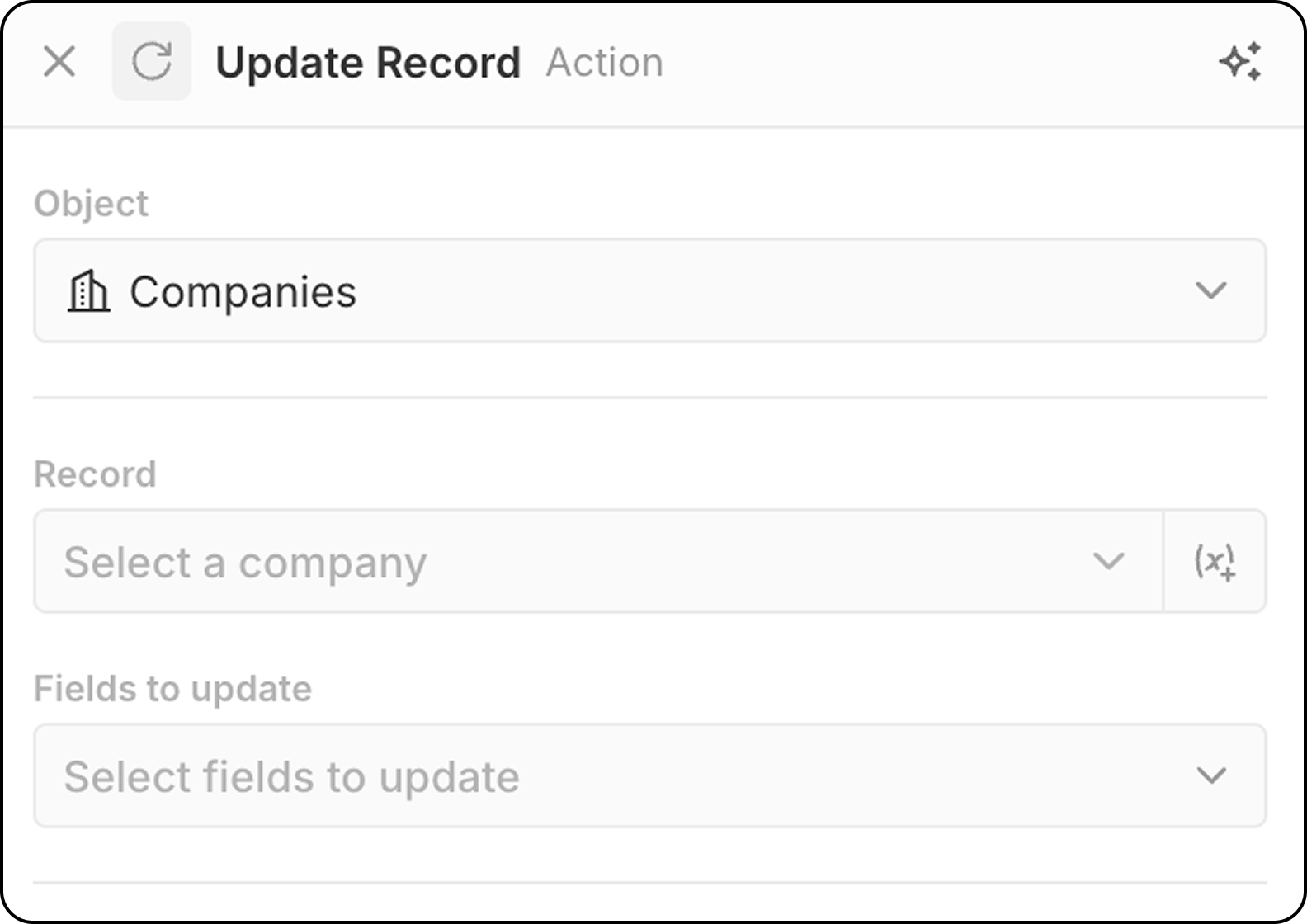
- Выберите целевой объект
- Выберите конкретную запись для обновления.
- Вы можете либо выбрать конкретную запись, используя раскрывающееся меню, где показаны все доступные записи.
- Либо можно выбрать запись динамически, указав запись, найденную на предыдущем шаге, с помощью
(x+). На этом этапе вы не можете искать запись по различным критериям. Если вы ещё не определили запись, добавьте шагSearch Recordперед шагомUpdate Record.
- Выберите поля для изменения и введите новые значения
Удаление записи
Удаляет запись из выбранного объекта. Настройка:- Выберите целевой объект
- Выберите конкретную запись для удаления
Поиск записей
Находит записи в выбранном объекте, используя условия фильтрации. Настройка:- Выберите объект для поиска
- Установите критерии фильтра для сужения результатов
- Настройте сортировку и ограничения
Ограничение: Search Records возвращает максимум 200 записей. Если нужно обработать больше, добавьте точные фильтры, чтобы сократить результаты, или используйте запланированные рабочие процессы для пакетной обработки.
Добавить или обновить запись
Создаёт новую запись или обновляет существующую на основе критериев сопоставления. Это полезно, если вы не уверены, существует ли уже запись.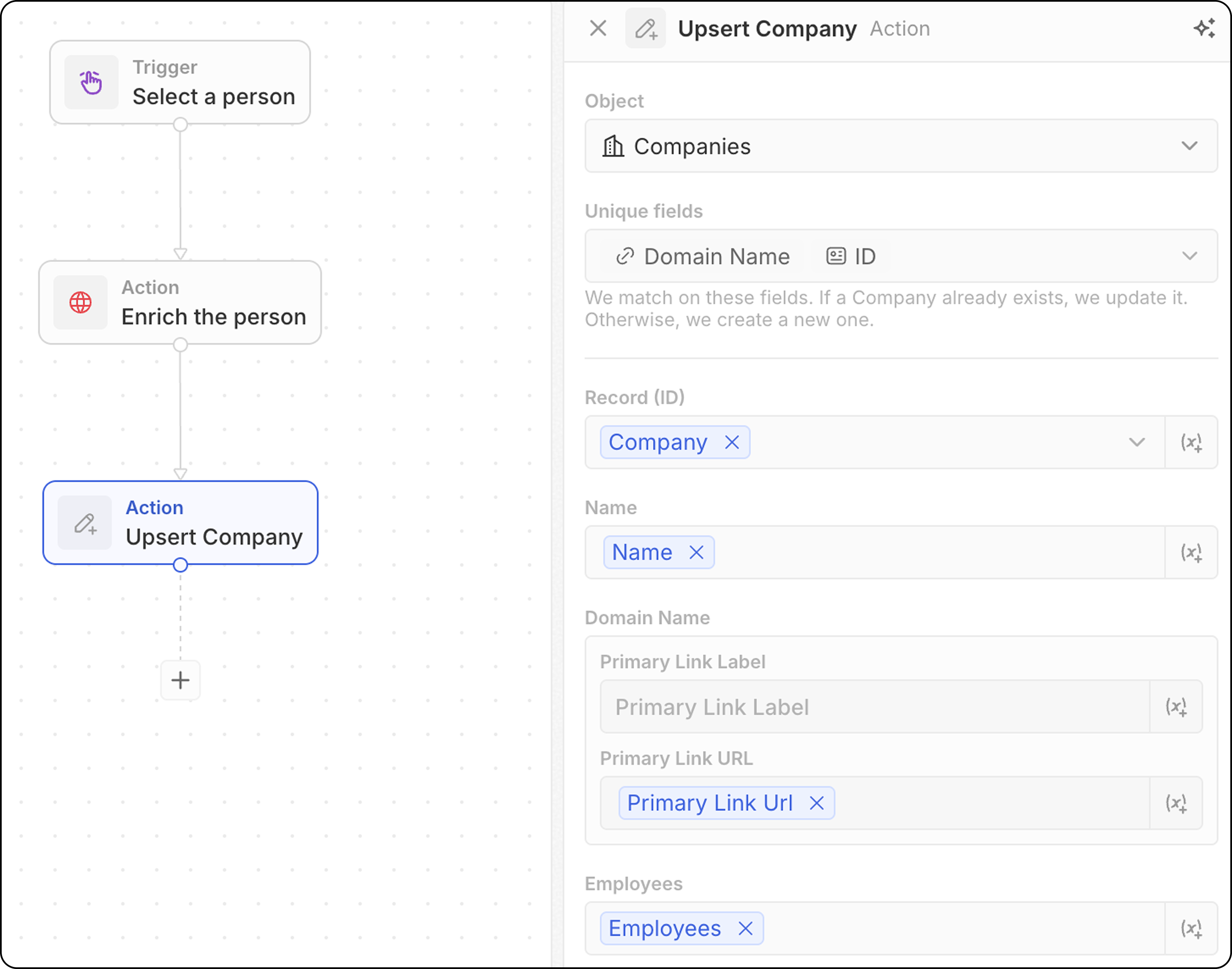
- Выберите целевой объект
- Обратите внимание, какие поля можно использовать для сопоставления: email — для People, домен — для Companies, ID — для любого объекта или любое поле, помеченное как Unique. Ниже нужно заполнить как минимум одно из них.
- Заполните значения полей. Не забудьте указать как минимум один уникальный идентификатор.
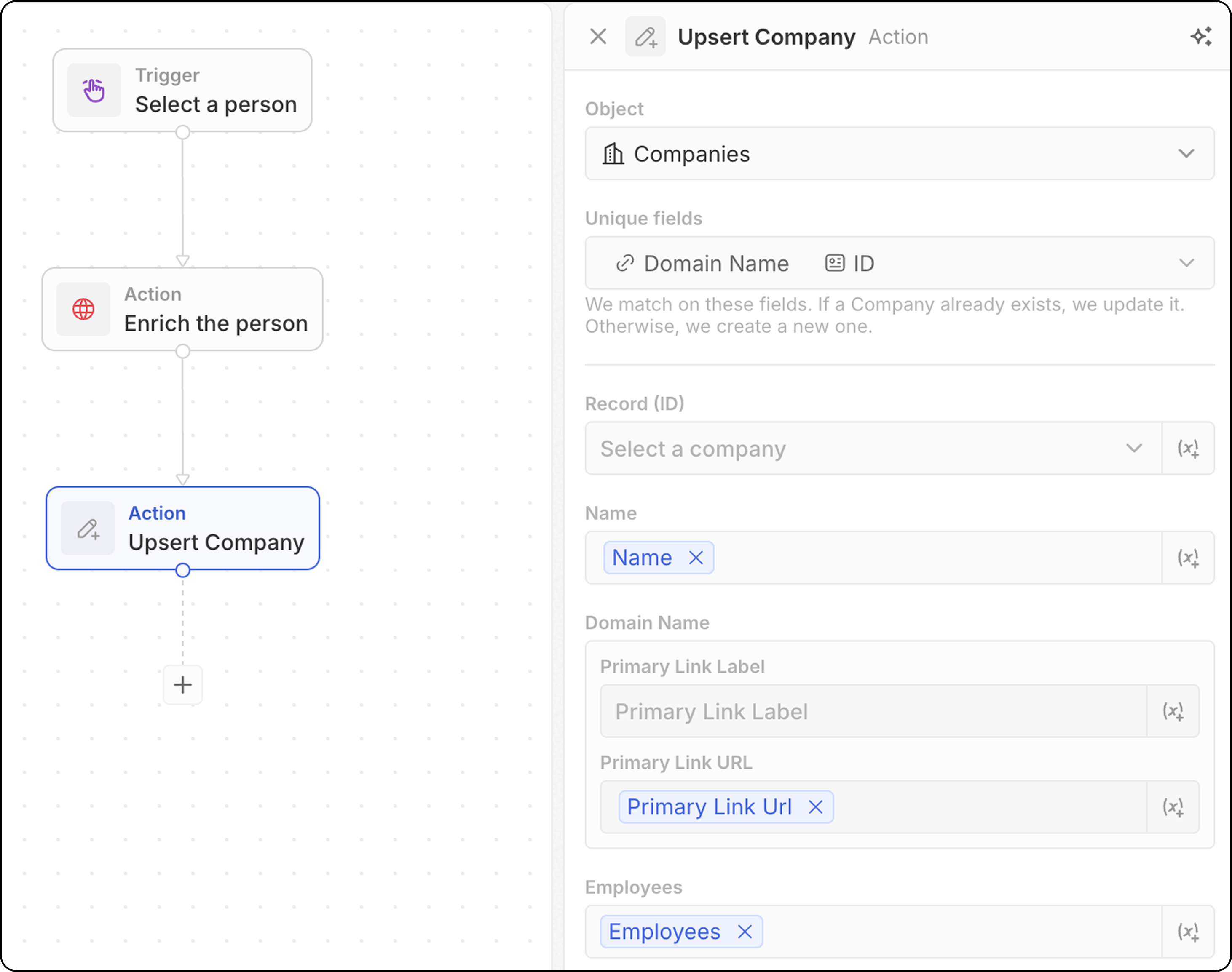
Сопоставление обычно работает даже лучше, если указывать только один уникальный идентификатор. Например, на скриншоте ниже компании сопоставляются по их домену. Указывать ID не обязательно.
- Используйте данные из предыдущих шагов для заполнения полей
- Ищет запись, соответствующую вашим критериям
- Если найдена → обновляет существующую запись
- Если не найдена → создает новую запись
Действия потока
Итератор
Перебирает массив записей, возвращенный на предыдущем этапе, позволяя выполнять действия для каждой записи по отдельности. Настройка:- Выберите массив записей с предыдущего шага (например, результаты из Search Records, из Manual trigger with Bulk availability, из code node)
- Определите действия, которые нужно выполнить для каждой записи в цикле.
- Внутри итератора можно добавить несколько действий.
- При использовании ветвлений внутри итератора убедитесь, что последний шаг каждой ветки возвращается к итератору, чтобы замкнуть цикл.
- Доступ к полям
Current Item: чтобы использовать поля записи, которая обрабатывается в данный момент, нажмите на шаг Iterator, затем выберите Current item. Будет отображен список доступных полей этой записи, и их можно выбрать для использования в последующих действиях.
Фильтр
Фильтрует записи на основе указанных условий, пропуская только записи, соответствующие критериям. Настройка:- Выберите запись для фильтрации
- Определите условия фильтрации и критерии
- Настройте, какие записи должны пройти через последующие шаги
- Вывод: Узлы фильтра не возвращают данные — они работают как шлюзы. Если условия выполнены, рабочий процесс продолжается. Если нет, рабочий процесс останавливается на этой ветке.
- Оператор
ISможно использовать с числовыми полями. Он работает какEQUAL.
Задержка
Приостанавливает выполнение рабочего процесса на указанное время или до определенной даты/времени. Типы задержек:| Тип | Описание |
|---|---|
| Длительность | Ожидать заданный промежуток времени (дни, часы, минуты, секунды) |
| Запланированная дата | Ждать до определенной даты и времени |
- Укажите дни, часы, минуты и/или секунды
- Объединяйте несколько единиц (например, 2 дня и 4 часа)
- Выберите дату и время
- Можно ссылаться на поле даты с предыдущего шага (например, связаться повторно через 3 дня после встречи)
- Подождать 24 часа перед отправкой повторного письма
- Пауза до даты закрытия сделки
- Запланировать действия на рабочие часы
Запланированная дата не может быть в прошлом. Если используется поле даты с предыдущего шага и эта дата уже прошла, рабочий процесс завершится с ошибкой.
- Нет максимального ограничения по длительности — вы можете задавать задержки в минутах, днях, неделях или больше
- Списывается 1 кредит при выполнении узла Задержка, независимо от длительности
- Кредиты не списываются во время ожидания — задержка на 5 минут стоит столько же, сколько задержка на 5 дней
Коммуникационные действия
Отправить письмо
Отправляет email из вашего рабочего процесса. Подходит для шаблонных групповых писем. Письма будут выглядеть так же, как те, что вы отправляете из своего почтового ящика. Не подходит для рассылок (им требуется более богатое форматирование) или автоматических цепочек писем. Предварительные условия: добавьте учетную запись электронной почты в Настройки → Учетные записи Настройка:- Выберите учетную запись электронной почты отправителя
Вы можете отправлять письма только из почтовых ящиков, синхронизированных с вашей собственной учетной записью Twenty. Отправка из почтовых ящиков других участников команды (например, из электронной почты владельца учетной записи) запланирована.
- Введите email-адрес получателя.
На данный момент возможен только один получатель.
- Установите строку темы.
- Составьте текст сообщения. Можно форматировать ссылки, создавать нумерованные и маркированные списки, добавлять вложения.
Добавление HTML-подписей пока невозможно.
Форма
Выводит форму во время выполнения рабочего процесса для сбора информации от пользователя. Ответы затем можно использовать на последующих шагах для создания записей, отправки писем или выполнения любых других действий на основе введенных данных. Настройка:- Настройте поля, которые пользователям предложат заполнить. Для каждого поля выберите
- тип: текст, число, дата, заданная запись, поле выбора. Поля выбора доступны для всех объектов.
- метку
- значение по умолчанию в
Placeholder(необязательно)
- Отредактируйте заголовок формы
Cmd + K.
Как заполнить форму:
- Запустите свой ручной рабочий процесс из командного меню
Cmd K - Заполните форму, отображаемую в боковой панели, и нажмите
Submit.
Поля нельзя сделать обязательными.
Интеграционные действия
Код
Выполняет кастомный JavaScript в вашем рабочем процессе. Настройка:- Получайте доступ к переменным из предыдущих шагов. Вы можете динамически изменять имена переменных.
- Напишите код JavaScript в редакторе
- Возвращайте переменные для использования в последующих шагах
- Проверяйте код непосредственно в шаге
Если вам нужно использовать внешние ключи API в вашем коде, их необходимо вводить прямо в тело функции. Нельзя настроить ключи API в другом месте и ссылаться на них в логической функции.
HTTP-запрос
Отправляет запрос внешнему API в рамках вашего рабочего процесса.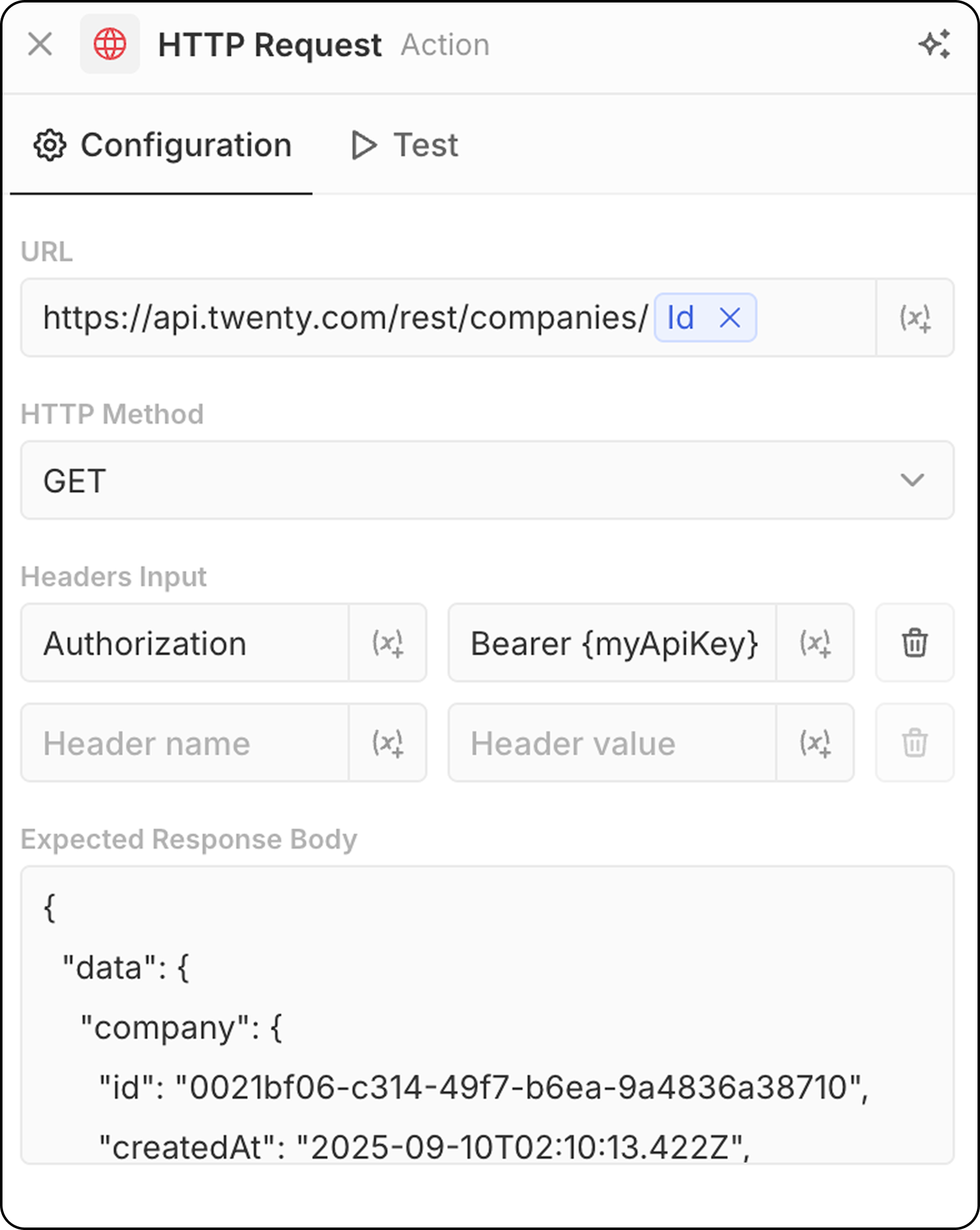
- Введите URL конечной точки API. Можно использовать параметры из предыдущих шагов.
- Выберите метод HTTP (GET, POST, PUT, PATCH, DELETE)
- Добавьте необходимые заголовки и значения
- Предоставьте пример ответа для предварительного просмотра структуры
Действия ИИ
ИИ-агент — скоро
Запускает ИИ-агента внутри вашего рабочего процесса для выполнения интеллектуальных задач. Настройка:- Агент: Выберите существующего ИИ-агента или используйте агента по умолчанию
- Промпт: Напишите инструкцию для ИИ-агента
- Ссылайтесь на переменные из предыдущих шагов в промпте
- Анализировать и резюмировать данные
- Классифицировать или категоризировать записи
- Генерировать текстовый контент
- Принимать решения на основе данных
- Взаимодействовать с данными вашей CRM с помощью инструментов
Действия ИИ-агента потребляют кредиты рабочего процесса в зависимости от используемой модели ИИ. См. Кредиты рабочих процессов для подробностей.
ИИ-агенты соблюдают права доступа на основе ролей. Вы можете назначать агентам конкретные роли в Настройки → Роли, чтобы контролировать, к каким данным у них есть доступ. См. Разрешения для подробностей.