
О триггерах
Рабочие процессы всегда начинаются с единственного триггера, который определяет, когда должна выполняться автоматизация.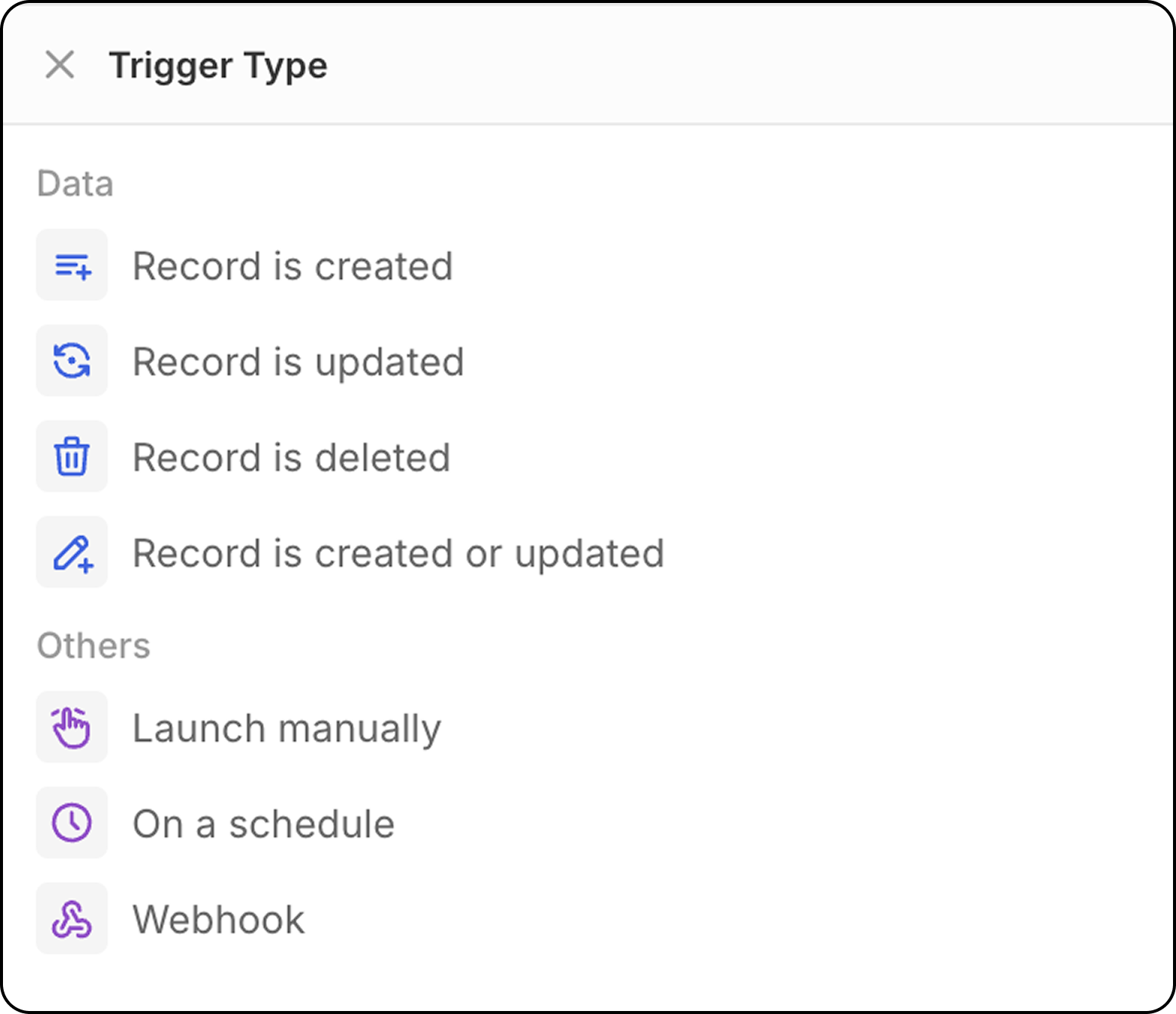
Запись создана
Запускает рабочий процесс, когда новая запись создается в выбранном объекте (Люди, Компании, Возможности или любой пользовательский объект). Настройка: Выберите тип объекта для отслеживания новых записей.- Этот триггер отлично подходит для записей, созданных через CSV, синхронизацию почтового ящика и календаря, а также через API.
- Не рекомендуется для записей, создаваемых вручную: с этим триггером рабочие процессы запускаются сразу после создания записи. Поскольку интерфейс Twenty предлагает автосохранение на лету (нет режима редактирования и последующего подтверждения для сохранения записей), рабочий процесс будет запущен до того, как пользователь введет все поля.
Чтобы запускать этот рабочий процесс для записей, создаваемых вручную, рекомендуется вместо этого использовать триггер
Record is created or updated.
Запись обновлена
Запускает рабочий процесс, когда в существующую запись вносятся изменения. Настройка:- Выберите тип объекта
- При необходимости укажите, какие поля отслеживать на предмет изменений
Запись обновлена или создана
Запускает рабочий процесс, когда запись либо создается, либо обновляется в выбранном объекте. Почему это важно: Этот триггер особенно полезен, потому что записи, созданные разными методами, ведут себя по-разному:- Импорт через API/CSV: Записи создаются сразу со всеми заполненными полями
- Ручное создание: Записи создаются сначала, затем поля добавляются в последующих обновлениях
- Выберите тип объекта для отслеживания
- При необходимости укажите, какие поля отслеживать на предмет изменений
- Рабочий процесс будет запускаться как при первоначальном создании, так и при последующих обновлениях
Запись удалена
Запускает рабочий процесс при удалении записи из объекта. Настройка: Выберите тип объекта для отслеживания удалений.Ручной триггер
Запускает рабочий процесс, когда он инициируется пользователем. Доступ к этому триггеру можно получить через менюCmd+K или с помощью настраиваемой кнопки, которая будет отображаться на верхней панели навигации после выбора записей.
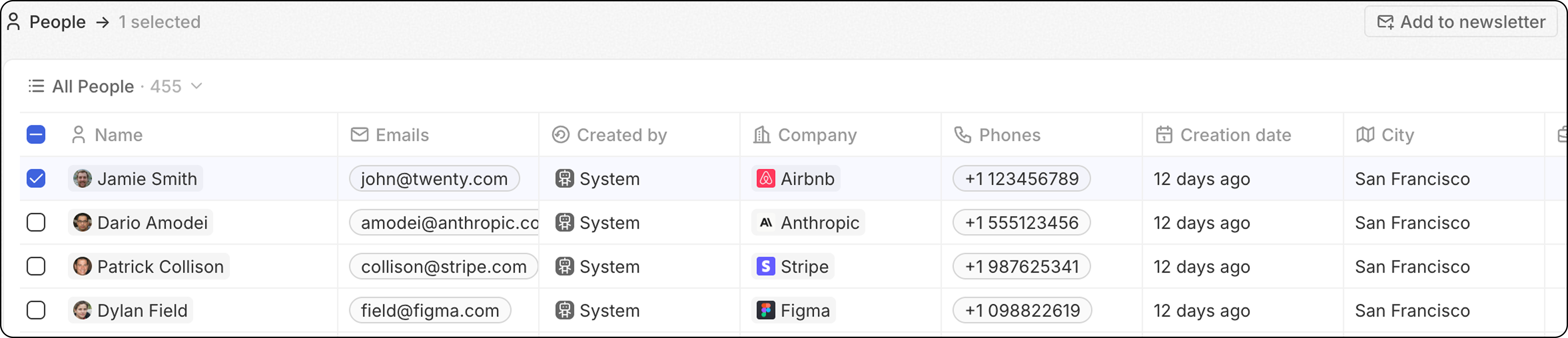
-
Глобально: Для запуска этого рабочего процесса запись не требуется. Рабочий процесс запускается из командного меню
Cmd + Kв любом месте (с любого объекта) и не использует записи в качестве входных данных. -
Одиночная: Выбранные записи будут переданы в ваш рабочий процесс. Это настроено для заданного объекта. Несколько записей могут быть выбраны до запуска рабочего процесса. Рабочий процесс будет выполняться от начала до конца столько раз, сколько выбрано записей.
Мягкий лимит: 100 запусков в минуту. При превышении этого значения рабочие процессы остаются в статусе “Not Started” и обрабатываются постепенно — либо фоновой задачей, либо когда другой рабочий процесс попадает в очередь. Это означает, что вы можете выбрать более 100 записей с помощью одного триггера; выполнение просто будет медленнее.
- Групповая обработка: Выбранные записи будут переданы в ваш рабочий процесс. Это настроено для заданного объекта. Несколько записей могут быть выбраны до запуска рабочего процесса. Рабочий процесс будет выполнен один раз, предоставляя весь список записей в качестве входных данных. Это означает, что рабочий процесс должен содержать действие Iterator.
Это более продвинутый вариант и лучше всего подходит для тех, кто хочет оптимизировать количество запусков рабочего процесса.
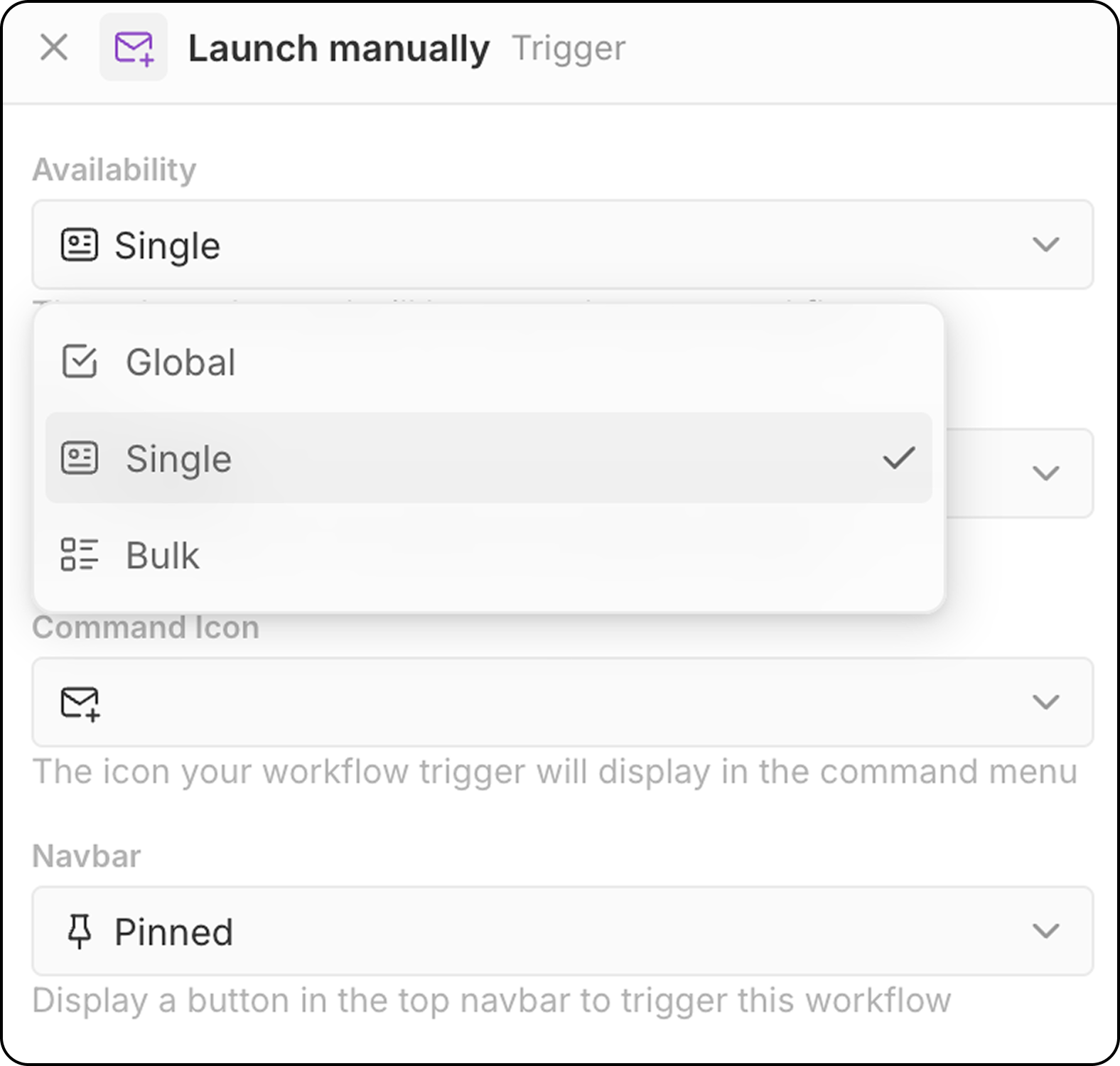
- Выберите целевой объект (для одиночной и групповой доступности)
- Выберите значок команды для запуска рабочего процесса
- Настройте размещение в навигационной панели (Закреплено или Не закреплено)
- Меню
Cmd+Kдля поиска и запуска ручных рабочих процессов - Пользовательская кнопка в верхней навигационной панели (если настроено)
Триггер по времени: по расписанию
Запускает рабочий процесс на регулярной основе, которую вы определяете. Настройка:- Выберите единицу времени (минуты, часы, дни)
- Введите значение или используйте пользовательские cron-выражения для сложного планирования
Часовой пояс: Запланированные рабочие процессы выполняются в UTC. При указании часов для ежедневных расписаний переводите ваше местное время в UTC.
Внешний триггер: вебхук
Запускает рабочий процесс при получении GET или POST-запроса от внешнего сервиса.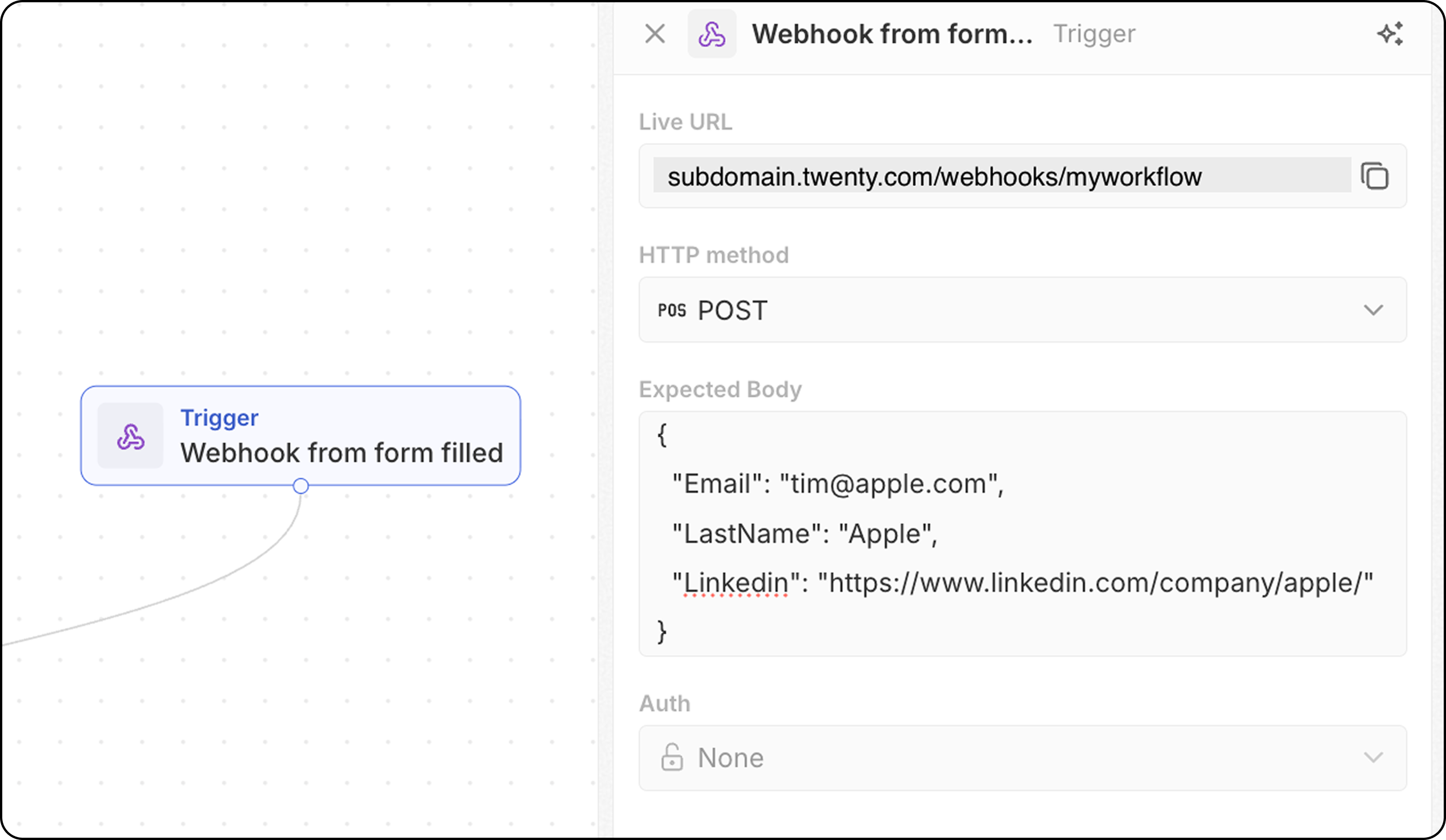
- Рабочий процесс предоставляет уникальный URL вебхука — скопируйте его и добавьте в вашу внешнюю систему в качестве вызываемой конечной точки.
- Для запросов POST определите ожидаемую структуру тела, чтобы система Twenty понимала, какие данные ожидать. Добавьте здесь поля, которые вы получите и которые понадобятся ниже в вашем рабочем процессе.
- Настройте аутентификацию (скоро будет).
Выбор подходящего триггера
| Сценарий использования | Рекомендуемый триггер |
|---|---|
| Новые лиды требуют обработки | Запись создана |
| Изменения данных требуют синхронизации | Запись обновлена |
| Импорт/ручная обработка данных | Запись обновлена или создана |
| Очистка после удаления | Запись удалена |
| Действие, инициированное пользователем | Запуск вручную |
| Регулярные отчеты | По расписанию |
| Внешняя интеграция | Вебхук или по расписанию |