
Grafik Ayarlarına Erişim
- Panelinizin sağ üst köşesindeki Düzenle düğmesine tıklayın
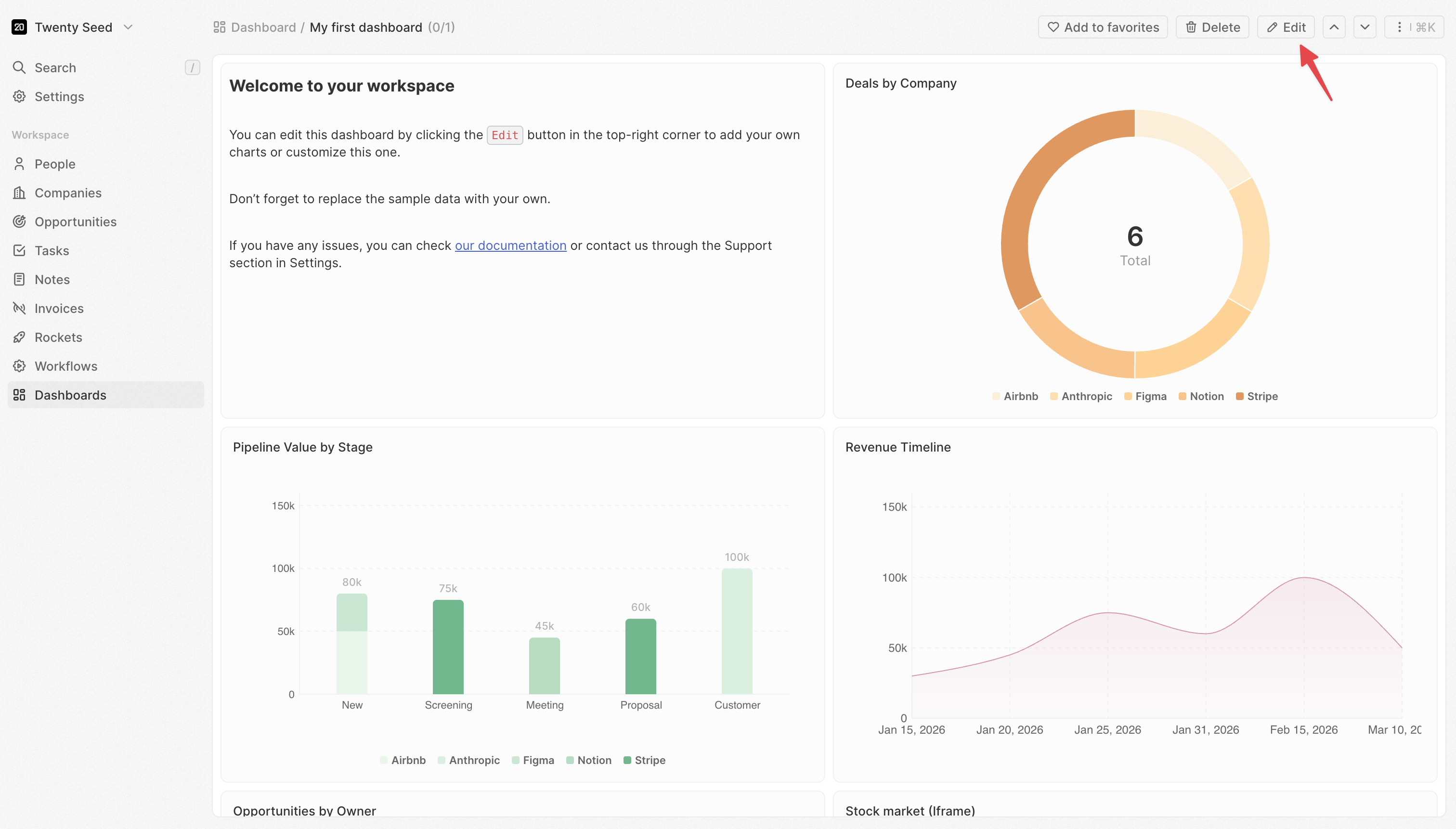
- Panel düzenleme moduna geçer
- Herhangi bir bileşeni seçmek için üzerine tıklayın
- Ayarlar paneli sağda açılır
- Veri: Hangi verilerin çekileceği ve nasıl filtreleneceği
- X ekseni: Kategorilerin nasıl gruplandırılacağı ve sıralanacağı (çubuk/çizgi grafikler)
- Y ekseni: Nelerin ölçüleceği ve nasıl görüntüleneceği (çubuk/çizgi grafikler)
- Stil: Renkler, etiketler ve görsel seçenekler
Bazı ayarlar yalnızca diğer ayarlar yapılandırıldığında görünür. Örneğin, Tarih ayrıntı düzeyi yalnızca bir tarih alanı seçtiğinizde görünür.
Veri Ayarları
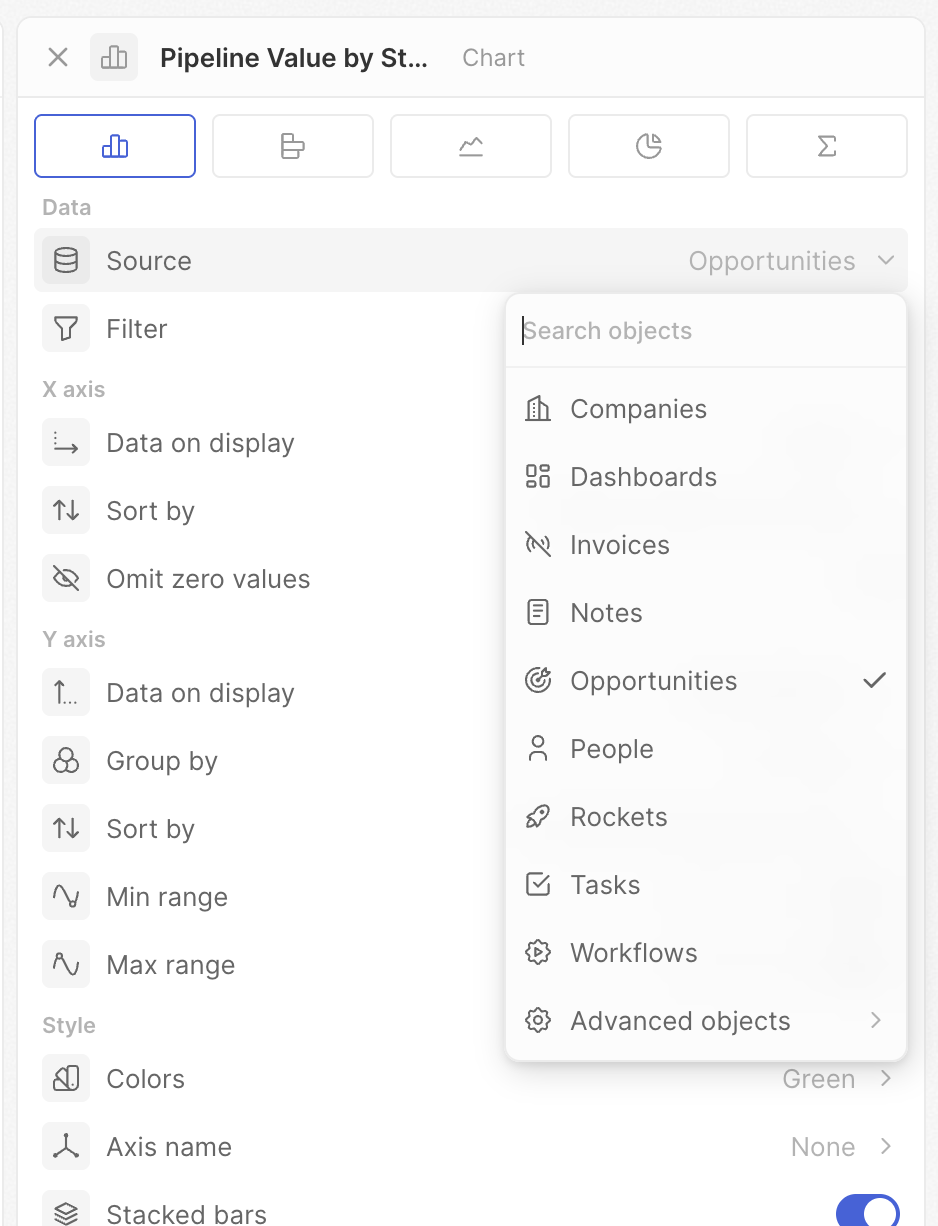
Kaynak
Verilerin hangi nesneden çekileceğini seçin.- Kaynak’a tıklayın
- Bir nesne seçin (Fırsatlar, Kişiler, Şirketler vb.)
Filtre
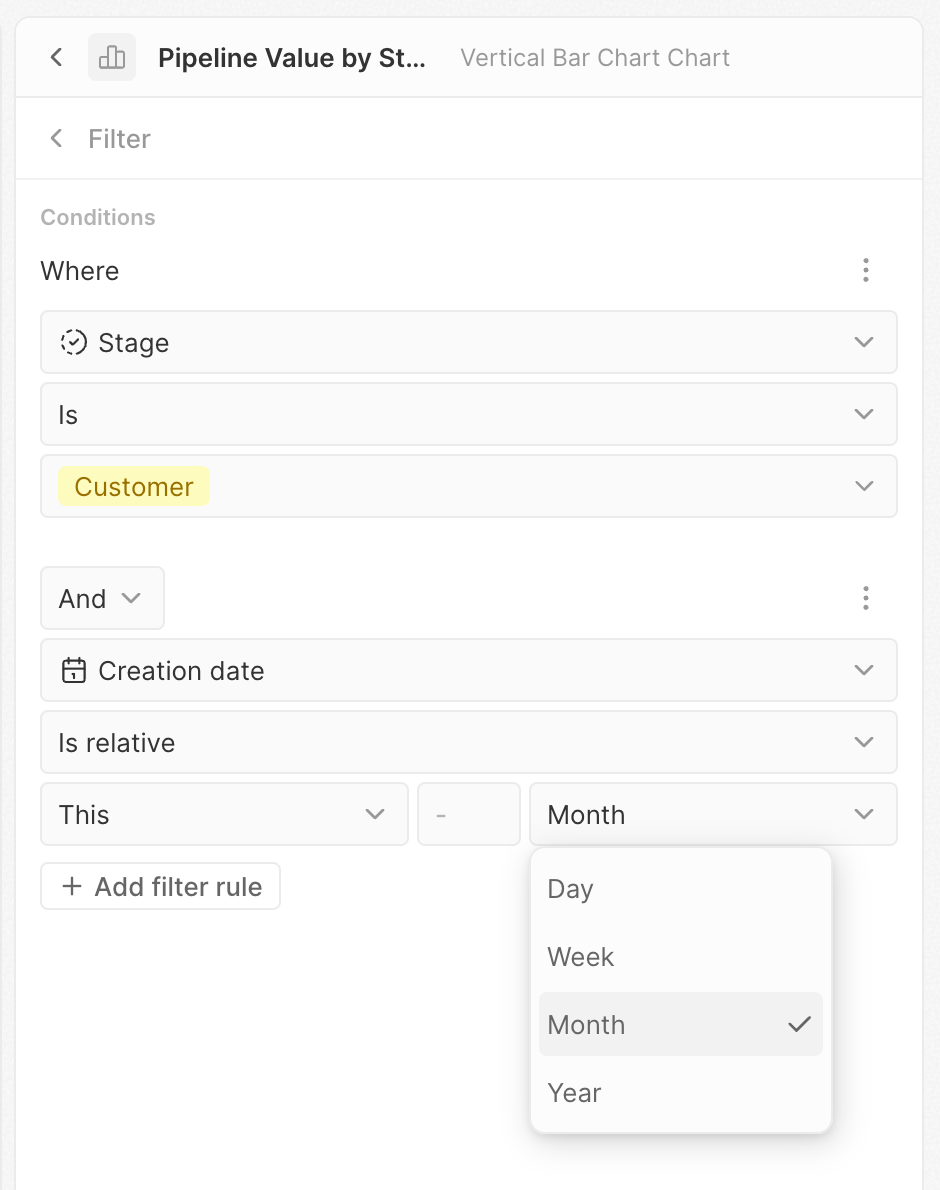
Grafiğe dahil edilecek kayıtları sınırlandırın.- Filter’e tıklayın
- Filtre oluşturucu açılır
- + Filtre Ekle’ye tıklayın
- Bir alan, koşul ve değer seçin
- Gerektiğinde daha fazla filtre ekleyin
X Ekseni Ayarları
Bu ayarlar, çubuk ve çizgi grafiklerin yatay eksenini kontrol eder—genellikle verilerinizin kategorilere nasıl gruplandırılacağını belirler.Görüntülenen veri
Verilerinizi gruplandıracağınız alanı seçin. Bu, X ekseninde gösterilen kategorileri belirler. Örnek: Verileri satış süreci aşamasına göre gruplandırılmış görmek için “Aşama”yı veya zaman içindeki verileri görmek için “Oluşturulma tarihi”ni seçin.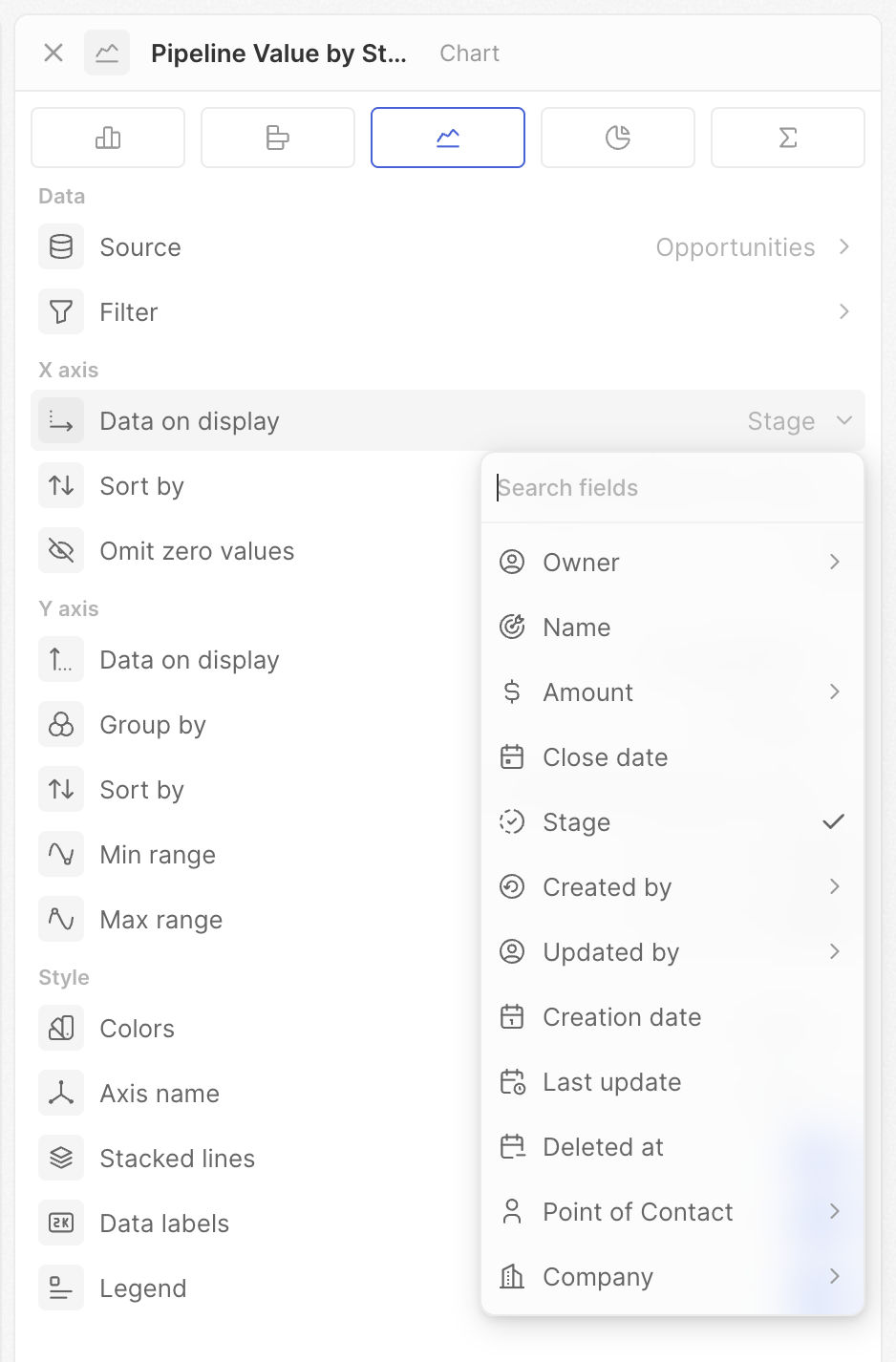
Tarih ayrıntı düzeyi
Bir tarih alanına göre gruplandırırken, gruplandırma için zaman aralığını seçin.| Seçenek | Verileri şu şekilde gruplandırır | Örnek çıktı |
|---|---|---|
| Gün | Her takvim günü | 1 Oca, 2 Oca, 3 Oca… |
| Hafta | Takvim haftaları | Hafta 1, Hafta 2, Hafta 3… |
| Ay | Takvim ayları | Ocak, Şubat, Mart… |
| Çeyrek | Mali çeyrekler | Q1, Q2, Q3, Q4 |
| Yıl | Takvim yılları | 2023, 2024, 2025 |
| Haftanın günü | Haftanın günü (birleştirilmiş) | Pazartesi, Salı… (tüm Pazartesiler birleştirilmiş) |
| Yılın ayı | Ay (birleştirilmiş) | Ocak, Şubat… (tüm Ocaklar birleştirilmiş) |
| Yılın çeyreği | Çeyrek (birleştirilmiş) | Q1, Q2, Q3, Q4 (tüm Q1’ler birleştirilmiş) |
Şuna göre sırala
X eksenindeki kategorilerin sırasını kontrol edin.- Konum – Seçim alanı ayarlarınızda tanımlanan sırayı kullanır
- Alfabetik – A’dan Z’ye (tarihler için kronolojik)
- Değere göre – Metrik değere göre sıralanır (önce en yüksek veya en düşük)
- El ile – Kendi sıranızı belirlemek için sürükleyin
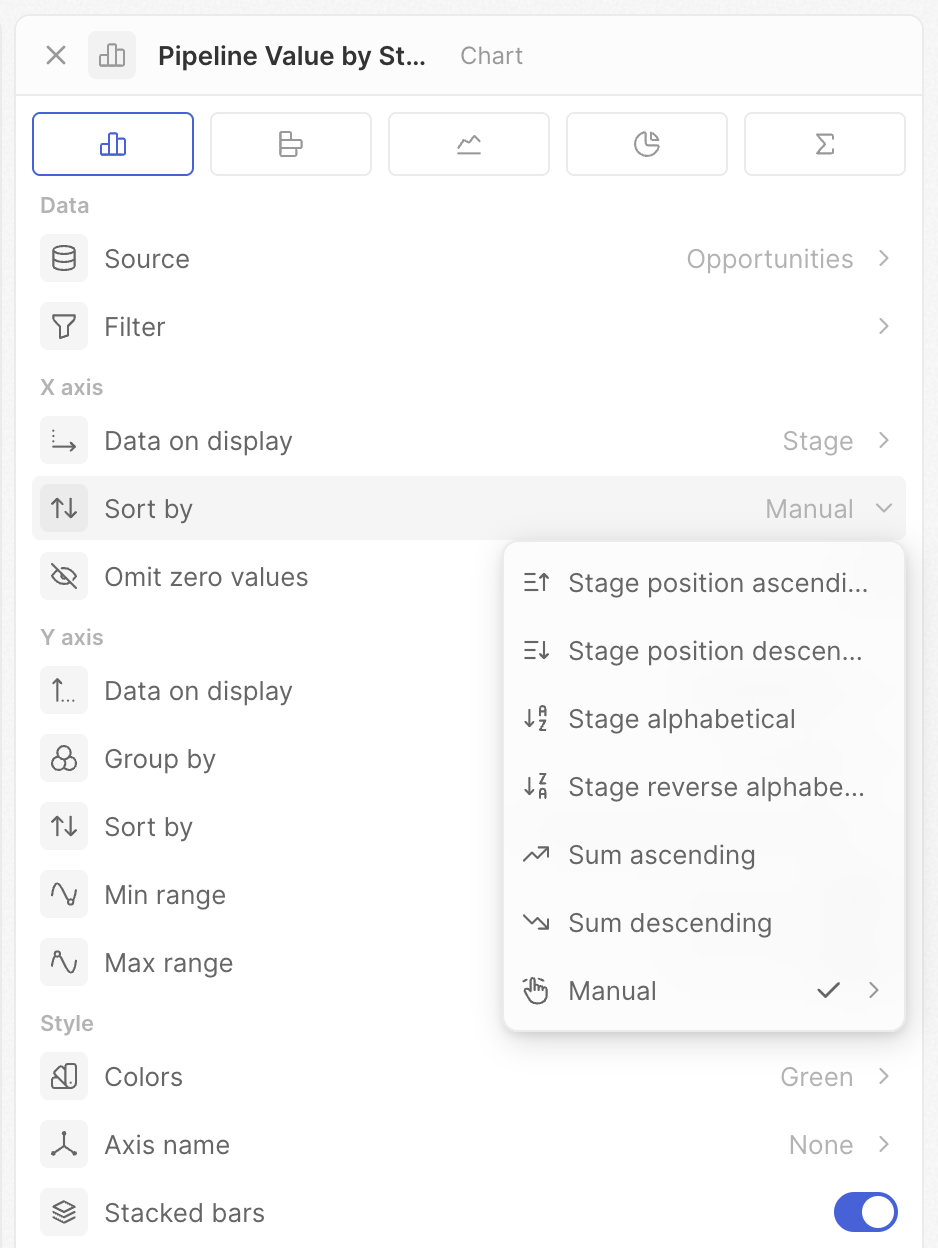
Gösterilen seçenekler, alan türünüze bağlıdır. Seçim alanlarında tüm seçenekler bulunur; tarih ve metin alanları daha az seçenek gösterir.
Sıfır değerleri hariç tut
Sıfır olan veya verisi olmayan kategorileri gizleyin.- Açık: Kaydı olmayan kategoriler gizlenir
- Kapalı: Boş olsa bile tüm kategoriler gösterilir
Y Ekseni Ayarları
Bu ayarlar, neyi ölçtüğünüzü ve nasıl görüntülendiğini kontrol eder.Görüntülenen veri
Metrik değerinizi hesaplamak için alanı ve işlemi seçin.- Sayım – Tümünü say, Boş olanları say, Boş olmayanları say, Benzersiz değerleri say
- Matematik – Toplam, Ortalama, Minimum, Maksimum (sayı alanları)
- Yüzdeler – Boş olanların yüzdesi, Boş olmayanların yüzdesi
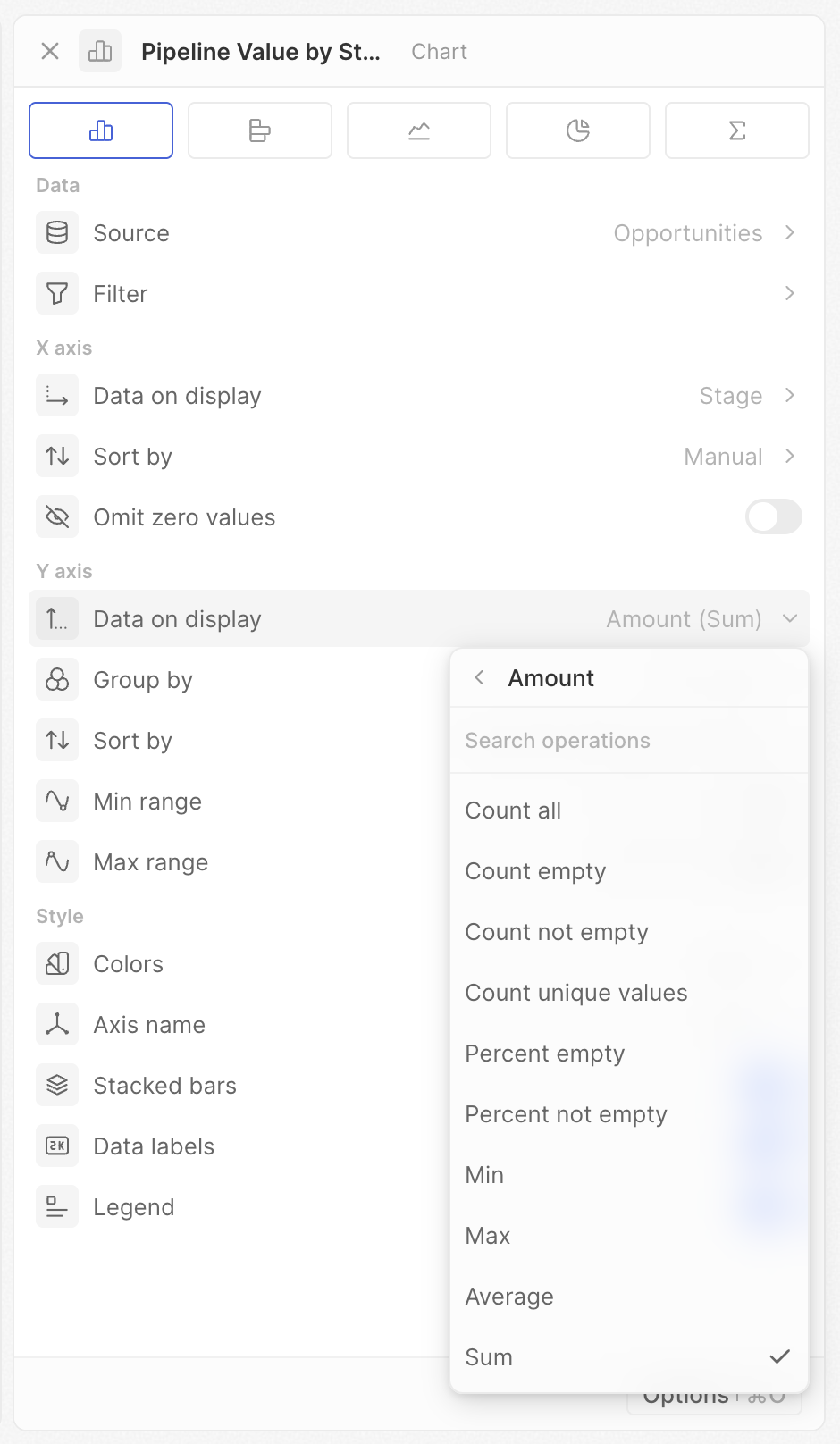
Gösterilen seçenekler, alanınıza ve grafik türünüze bağlıdır. Beklediğiniz bir işlem görünmüyorsa, alan türünüzü kontrol edin.
Oran
Seçim, Çoklu seçim veya Boolean alanları için belirli bir değerin yüzdesini hesaplayabilirsiniz.- Bir Seçim, Çoklu seçim veya Boolean alanı seçin
- Oran’ı etkinleştirin
- Ölçülecek seçeneği seçin
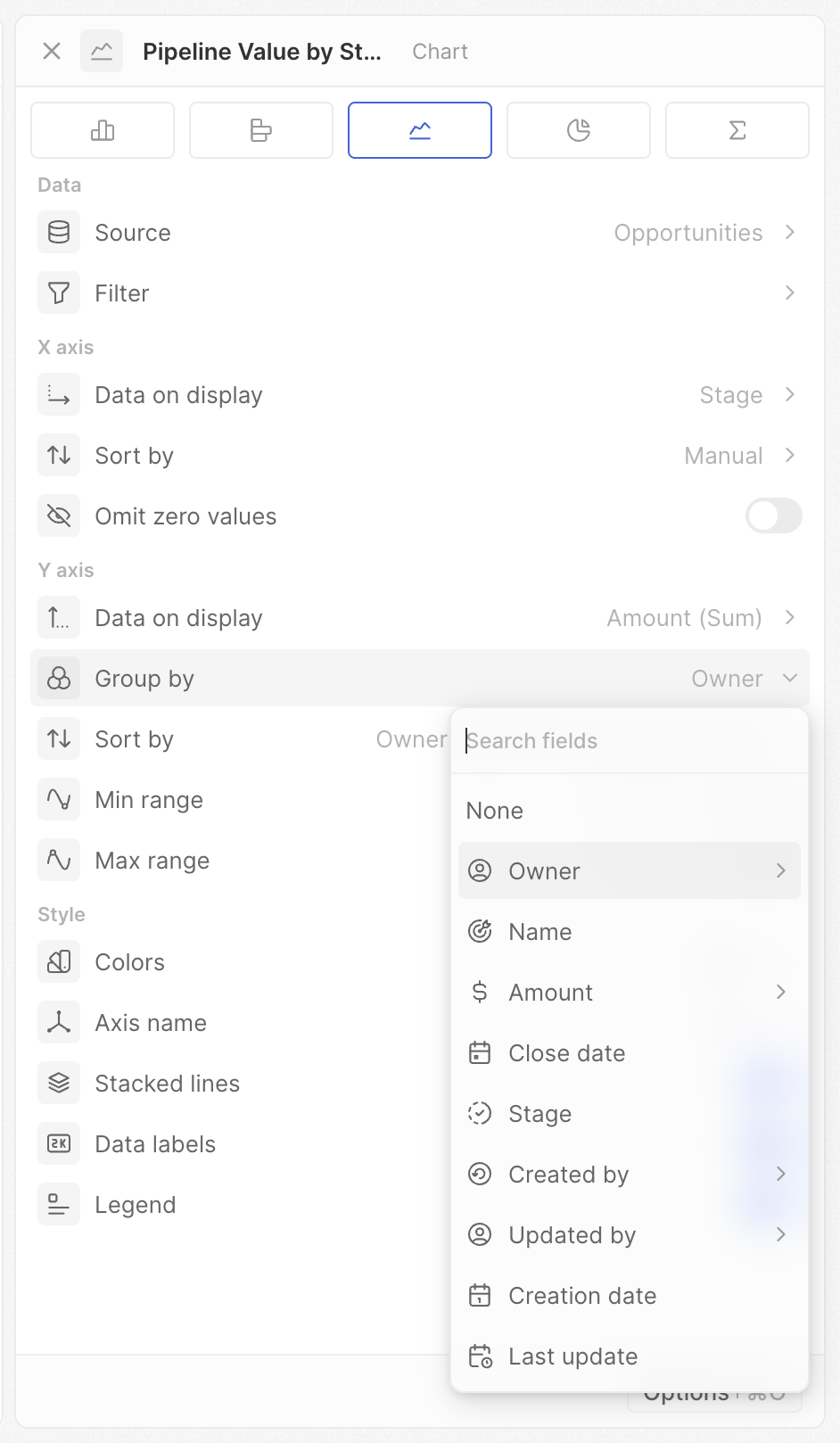
Şuna göre grupla
Birden çok seri oluşturmak için ikinci bir boyut ekleyin (birden çok çubuk veya çizgi).- Önce X ekseni alanınızı ayarlayın
- Şuna göre grupla’ya tıklayın
- İkinci bir alan seçin
Tarih ayrıntı düzeyi
Şuna göre grupla bir tarih alanı olduğunda, zaman aralığını seçin (X eksenindeki seçeneklerle aynıdır).Şuna göre sırala
Şuna göre grupla ayarlandığında, gruplanmış serilerin sırasını kontrol edin (ör. her kategoride hangi sahibin çubuğunun önce görüneceği). X ekseni sıralamasıyla aynı seçenekler—Konum, Alfabetik ve El ile—ancak ikincil gruplandırma için değer temelli sıralama kullanılamaz.Kümülatif
Tek tek değerler yerine kümülatif toplamları gösterin.- Kapalı: Her çubuk/nokta kendi değerini gösterir
- Açık: Her çubuk/nokta, önceki tüm değerlerin toplamını kendi değeriyle birlikte gösterir
- Kümülatif kapalı: 10 ve 15 gösterir
- Kümülatif açık: 10 ve 25 gösterir (10 + 15)
Alt sınır / Üst sınır
Y ekseni için sabit minimum ve maksimum değerler ayarlayın.- Otomatik ölçekleme için boş bırakın
- Sınırı sabitlemek için bir sayı girin
- Doğru görsel karşılaştırmalar için Minimum’u 0 olarak ayarlayın
- Birden çok grafik arasında tutarlı ölçekler için her ikisini de ayarlayın
- Her ikisini de ayarlayarak belirli bir değer aralığına odaklanın
Stil Ayarları
Renkler
Grafiğiniz için renk düzenini ayarlayın. Çeşitli renk paletleri arasından seçim yapın.Bir Seçim alanına göre gruplandırırken, grafik alan ayarlarınızda her seçenek için tanımlanan renkleri otomatik olarak kullanır.
Eksen adı
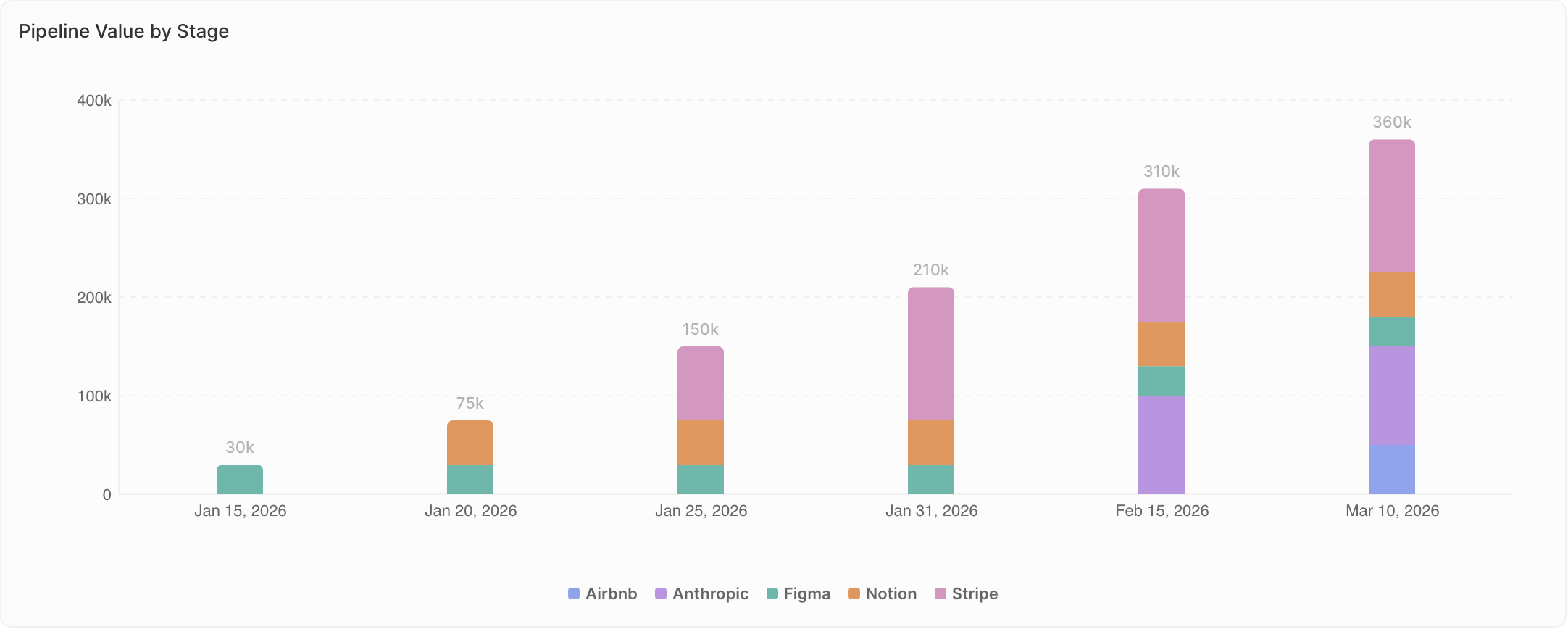
Hangi eksen etiketlerinin gösterileceğini seçin: Yok, X ekseni, Y ekseni veya Her ikisi (yalnızca çubuk ve çizgi grafikler).Yığılmış çubuklar / Yığılmış çizgiler
Şuna göre grupla ayarlandığında, birden çok serinin nasıl görüntüleneceğini seçin.- Kapalı (Gruplanmış): Seriler yan yana görünür. Gruplar arasındaki kesin değerleri karşılaştırırken kullanın.
- Açık (Yığılmış): Seriler birbirinin üzerine yığılır. Bileşimi gösterirken—parçaların bütünü nasıl oluşturduğunu—kullanın.
- Gruplanmış: Her sahibin kesin sayılarını yan yana görün
- Yığılmış: Aşama başına toplam anlaşmaları ve her sahibin katkısının yığıldığını görün
Veri etiketleri
Değerleri grafik öğelerinin üzerinde doğrudan gösterin (çubuklar, noktalar, dilimler).- Açık: Değerler grafikte görünür
- Kapalı: Değerler gösterilmez (daha sade görünüm)
Açıklama
Açıklamayı gösterin veya gizleyin (yalnızca Şuna göre grupla ayarlandığında görünür).- Açık: Açıklama, her rengin neyi temsil ettiğini gösterir
- Kapalı: Açıklama gösterilmez
Grafiğe Özel Notlar
Pasta grafikleri
- Her dilim şunu temsil eder – Dilimlerin nasıl gruplandığını tanımlayın
- Boş kategoriyi gizle – Sıfır değerli dilimleri kaldırın
- Merkezde değeri göster – Toplulaştırılmış değeri görüntüleyin (toplam, ortalama, sayım vb.)
Toplama grafikleri
- Önek – Sayının önüne metin ekleyin (ör.
$) - Sonek – Sayının sonuna metin ekleyin (ör.
%)