

İş Akışları Neden Önemlidir?
Twenty, kullanıcılarına maksimum esneklik sağlamak için tasarlandı. İş süreçlerinizi katı, önceden oluşturulmuş özelliklere uyarlamak yerine, iş akışları, benzersiz iş kullanım durumlarınızı en iyi destekleyen CRM’yi oluşturmanıza olanak tanır. İş akışları, bu otomasyonları oluşturmak için Twenty’nin uygulama içi özelliğidir. Bunlar, işletmenizin gerektiğinde tam olarak ihtiyaç duyduğu şeyi oluşturmanız için size yapı taşları sunarlar.İş akışlarıyla ne yapabilirim?
İki ana amaç için otomasyonlar oluşturmanızı öneririz:- Ekibinizin günlük işlerini kolaylaştırmak için iç otomasyonlar: Ekibinizin yavaşlamasına neden olan manuel giriş ve tekrarlanan görevleri azaltın.
- Verileri içeri ve dışarı getirin: Twenty’yi API çağrıları ve webhooks aracılığıyla veritabanınıza ve diğer araçlara bağlayın.
İlk İş Akışınızı Oluşturma
Adım 1: Yeni bir İş Akışı oluşturun
- Diğer nesnelerin altında bulunan İş Akışları’na gidin
- + Yeni Kayıt’a tıklayın
- İş akışınıza bir ad verin
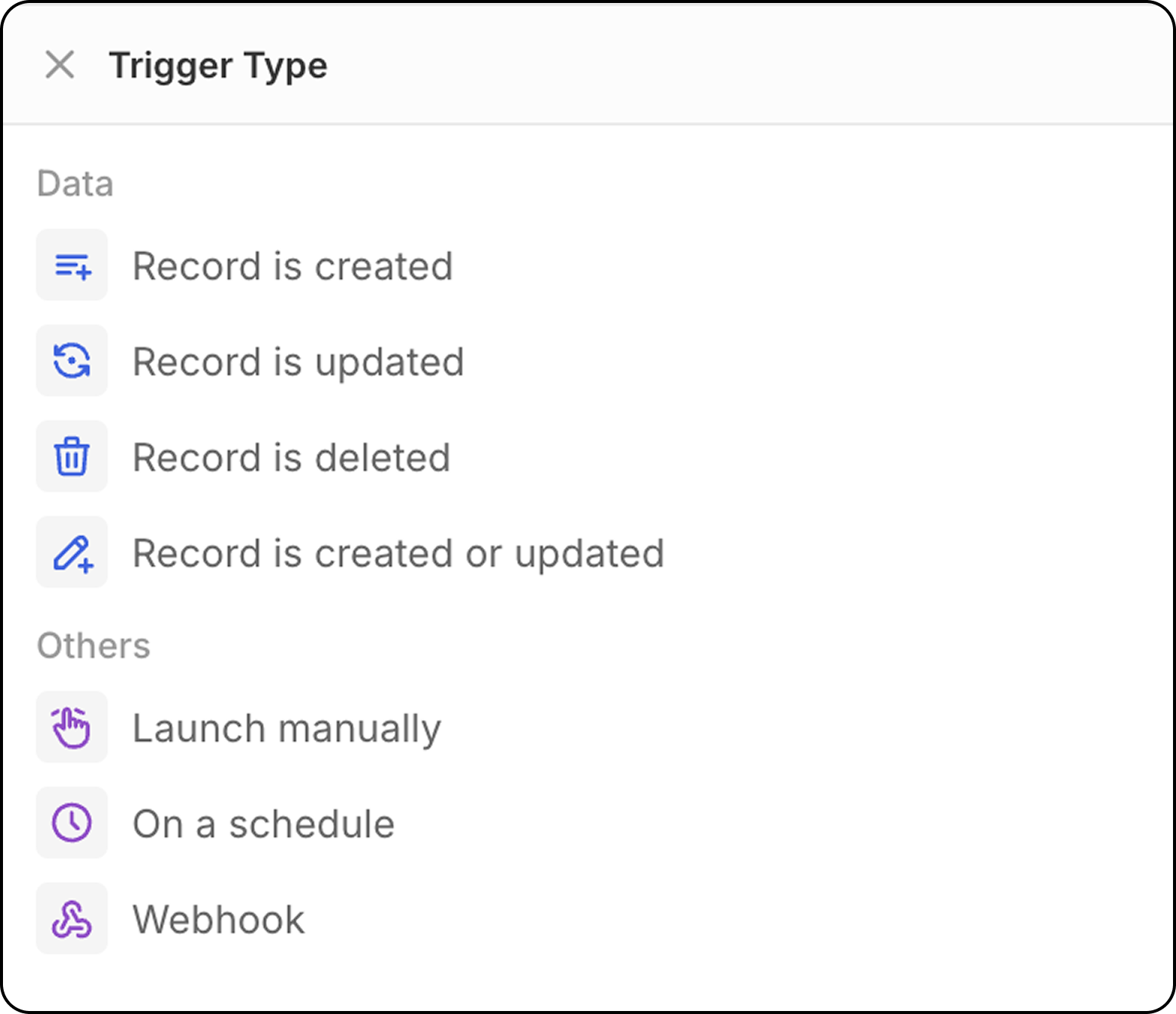
Adım 2: Bir Tetikleyici ekleyin
Her iş akışı bir tetikleyiciyle başlar. Şunlardan birini seçin:- Kayıt olayları: Bir kayıt oluşturulduğunda, güncellendiğinde veya silindiğinde
- Zamanlama: Belirli zamanlarda çalıştırın (günlük, haftalık vb.)
- Manuel: Bir kullanıcı eylemiyle tetiklenir
- Webhook: Bir webhook tarafından tetiklenir
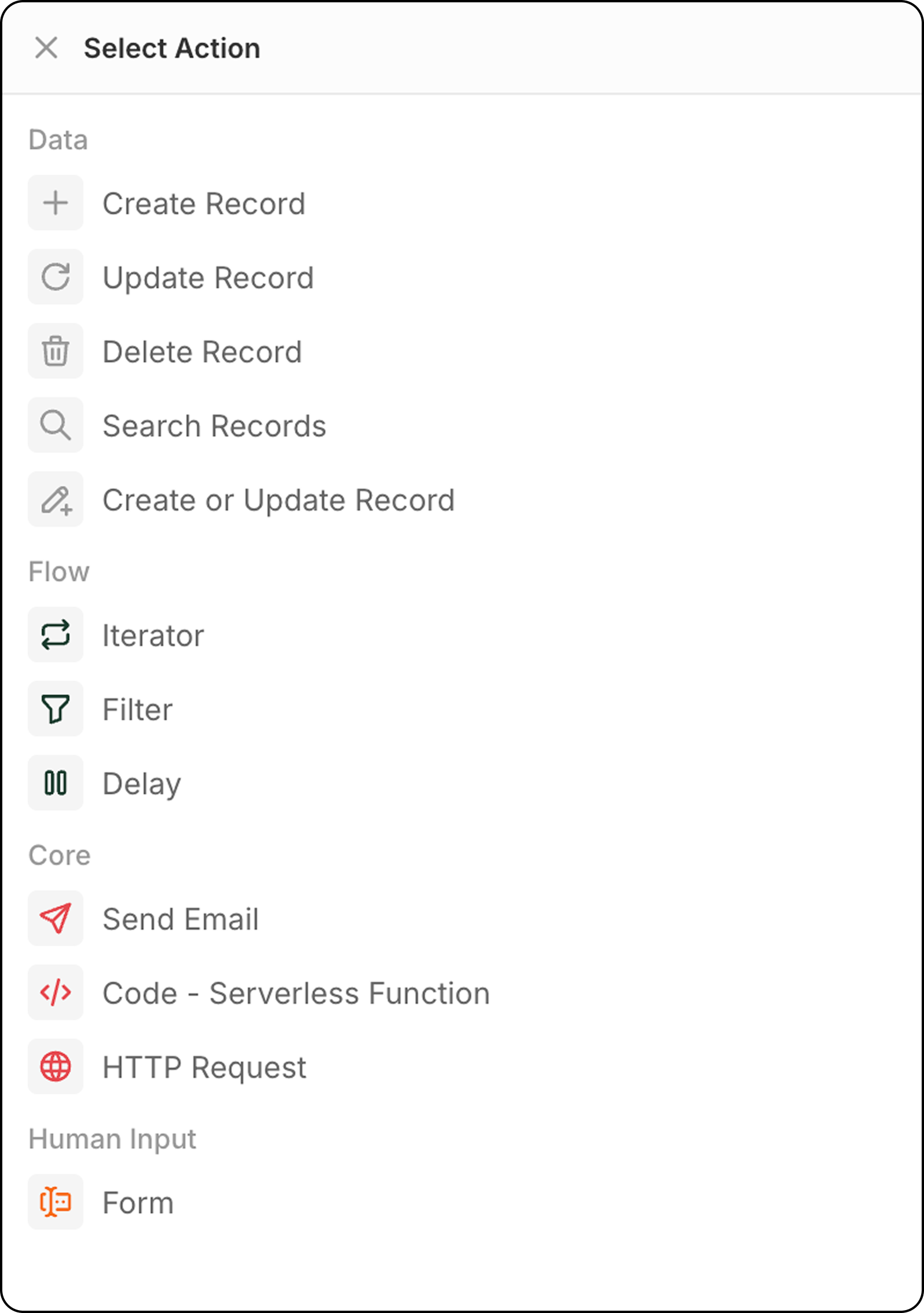
Adım 3: Eylemler ekleyin
Tetikleyicinizden sonra bir veya daha fazla eylem ekleyin:- Kayıt Oluştur: Herhangi bir nesneye yeni kayıtlar ekleyin
- Kaydı Güncelle: Mevcut kayıt verilerini değiştirin
- Kaydı Sil: Nesnelerden kayıtları kaldırın
- Kayıtları Ara: Kriterlerle eşleşen kayıtları bulun
- Kaydı Ekle/Güncelle: Eşleşen kriterlere göre oluşturun veya güncelleyin
- Yineleyici: Kayıt dizileri üzerinde döngü kurun
- Filtre: Hangi kayıtların ilerleyeceğini kontrol edin
- Gecikme: Devam etmeden önce bekleyin (süre veya planlanan tarih)
- E-posta Gönder: Bağlı hesabınız aracılığıyla e-postalar gönderin
- Kod: Özel JavaScript çalıştırın
- HTTP İsteği: Harici API’leri çağırın
- Form: Yürütme sırasında Twenty UI içinde kullanıcı girdilerini alın
- AI Agent (Yakında): Akıllı yapay zekâ görevlerini çalıştırın
Adım 4: Test Edin ve Etkinleştirin
- İş akışınızı örnek verilerle çalıştırmak için Test düğmesini kullanın
- Beklendiği gibi çalıştığından emin olmak için sonuçları inceleyin
- Hazır olduğunda iş akışını Aktif durumuna getirin
İş Akışı En İyi Uygulamaları
- Adım isimlerini düzenleyin: Her biri ne yaptığını açıkça tanımlamak için iş akışı adımlarınızı yeniden adlandırın. Bakım açısından yardımcı olur ve iş arkadaşlarına devretmeyi kolaylaştırır
- Önceki adım verilerinden yararlanın: İş akışınızdaki herhangi bir önceki adım tarafından döndürülen kayıtlardan alanları kullanabilirsiniz
- Basit başlayın: Temel iş akışlarıyla başlayın ve sistemle daha rahat hale geldikçe zamanla karmaşıklık ekleyin
- Oluşturmadan önce plan yapın: Yarı yolda takılıp kalmamak için oluşturmaya başlamadan önce iş akışınızın mantığını haritalandırın