
访问图表设置
- 单击仪表盘右上角的 编辑 按钮
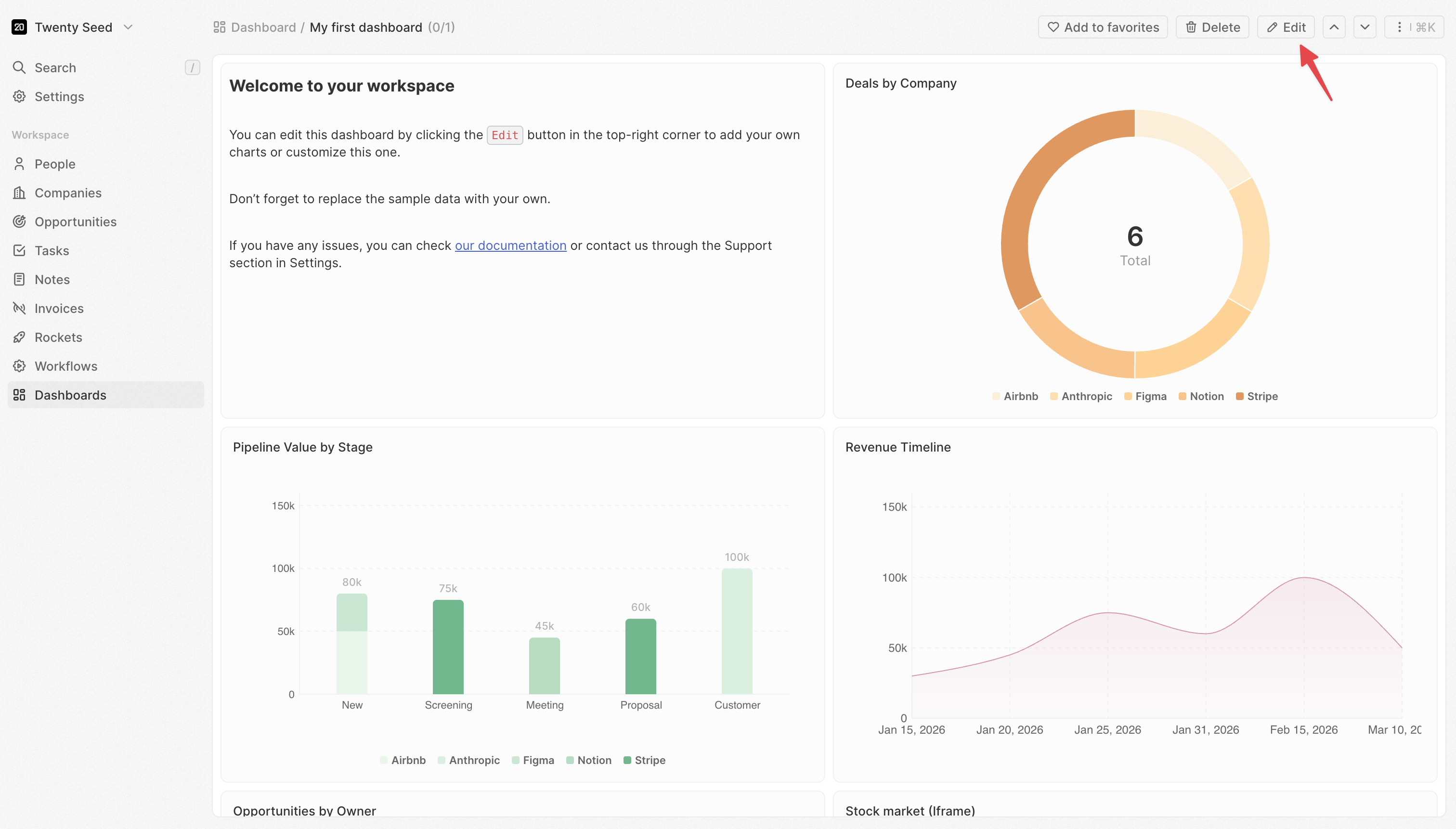
- 仪表盘进入编辑模式
- 单击任意小部件以选择它
- 右侧将打开设置面板
- 数据:要提取哪些数据以及如何筛选
- X 轴:如何对类别进行分组和排序(柱状图/折线图)
- Y 轴:要度量什么以及如何显示(柱状图/折线图)
- 样式:颜色、标签和视觉选项
某些设置仅在配置了其他设置时才会出现。 例如,仅当您选择了日期字段时,才会显示 日期粒度。
数据设置
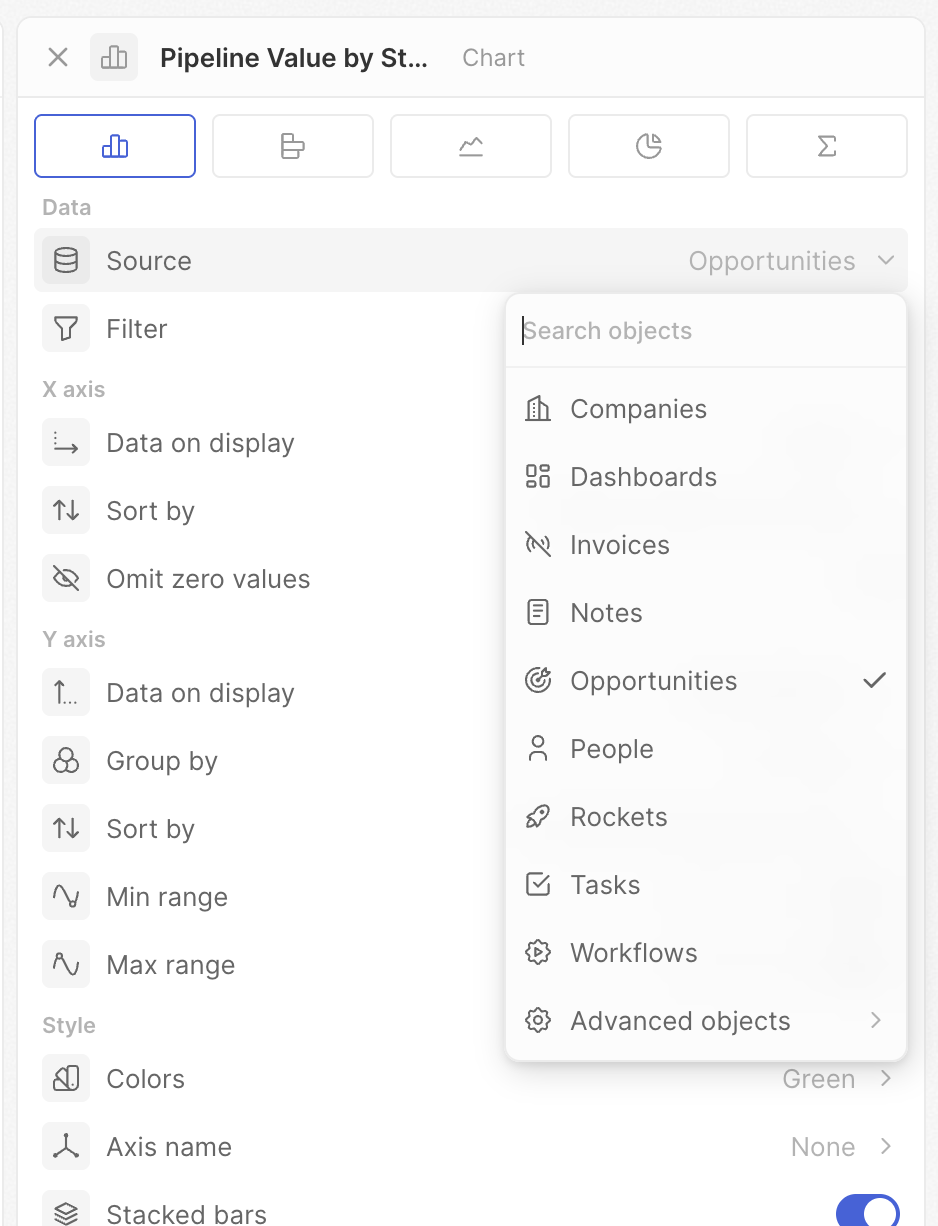
来源
选择要从哪个对象提取数据。- 单击 来源
- 选择一个对象(商机、人员、公司等)
筛选器
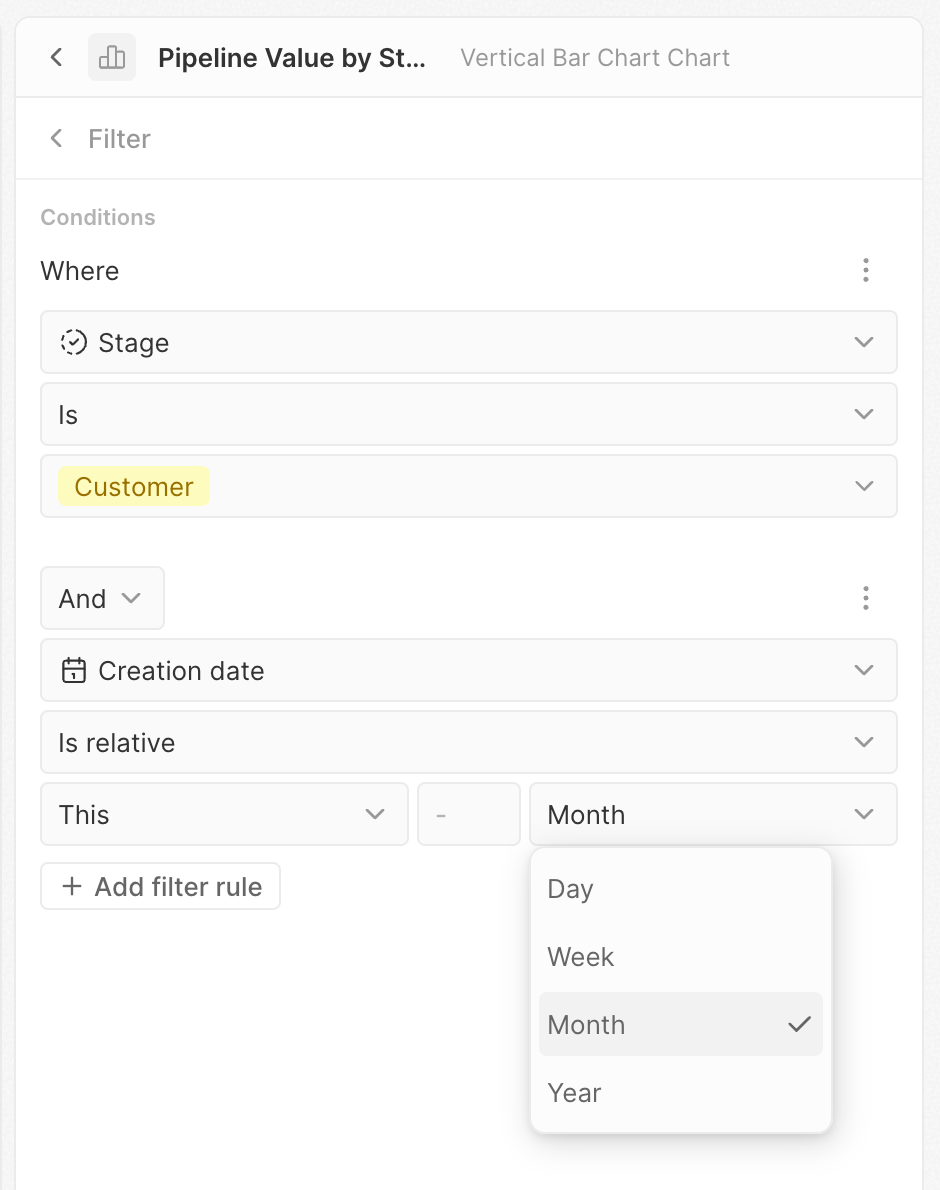
限定图表中包含的记录。- 单击 Filter
- 将打开筛选器构建器
- 单击 + 添加筛选器
- 选择字段、条件和值
- 根据需要添加更多筛选器
X 轴设置
这些设置用于控制柱状图和折线图的横轴——通常用于定义数据如何分组为各个类别。显示的数据
选择用于对数据分组的字段。 这将决定 X 轴上显示的类别。 示例:选择“阶段”以按销售流程阶段分组查看数据;或选择“创建日期”以按时间查看数据。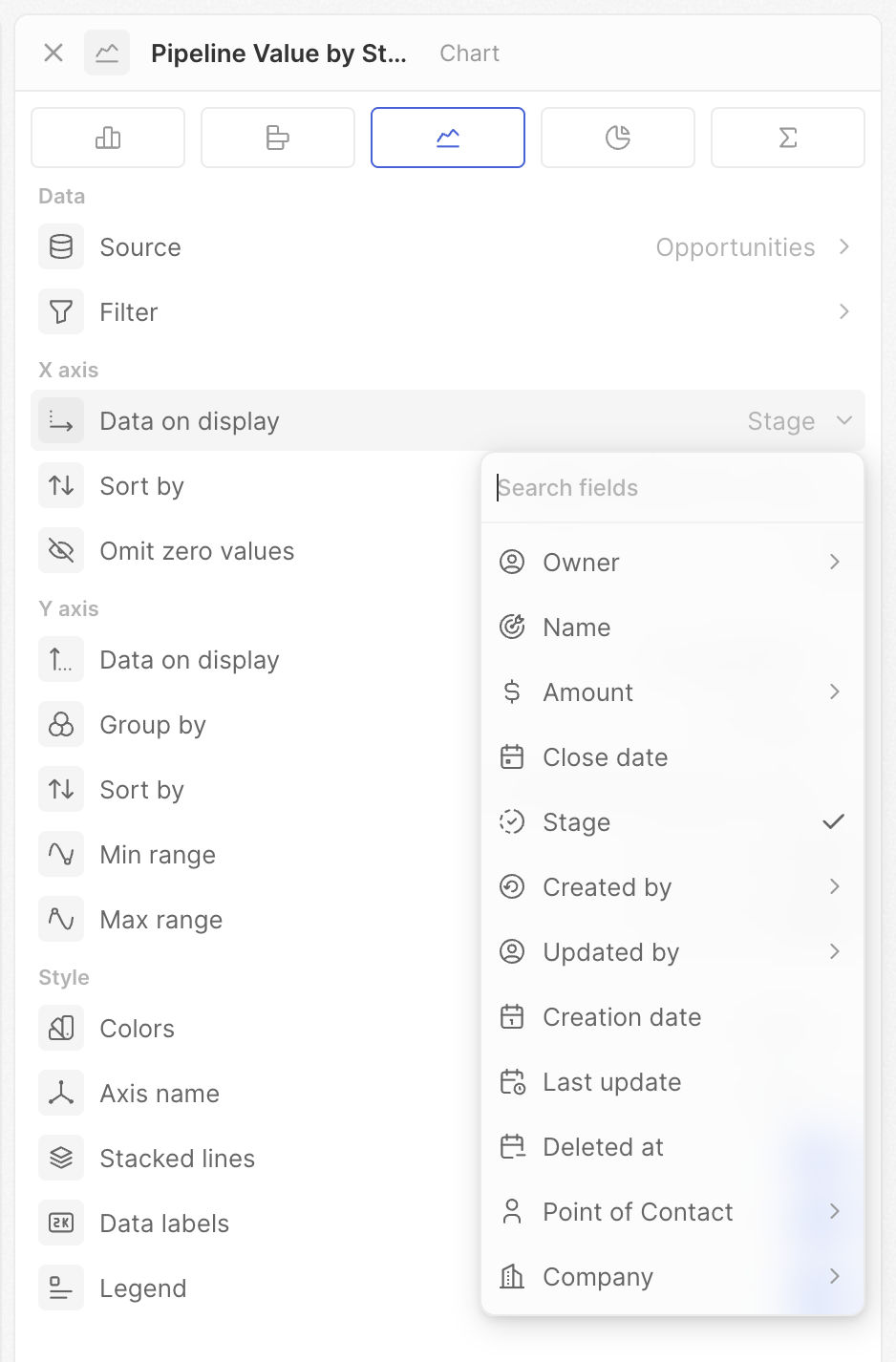
日期粒度
按日期字段分组时,选择用于分组的时间粒度。| 选项 | 分组方式 | 示例输出 |
|---|---|---|
| 日 | 按日历中的每一天 | 1 月 1 日、1 月 2 日、1 月 3 日…… |
| 周 | 按日历周 | 第 1 周、第 2 周、第 3 周…… |
| 月 | 按日历月 | 1 月、2 月、3 月…… |
| 季度 | 按财务季度 | Q1、Q2、Q3、Q4 |
| 年 | 按日历年 | 2023、2024、2025 |
| 星期几 | 星期几(汇总) | 星期一、星期二…… (将所有星期一合并) |
| 年份中的月份 | 月份(汇总) | 1 月、2 月…… (将所有 1 月合并) |
| 年度的季度 | 季度(汇总) | Q1、Q2、Q3、Q4(将所有 Q1 合并) |
排序方式
控制 X 轴上类别的顺序。- 位置 – 使用您在选择字段设置中定义的顺序
- 按字母顺序 – A 到 Z(对于日期为按时间顺序)
- 按数值 – 按度量值排序(最高或最低优先)
- 手动 – 通过拖动设置自定义顺序
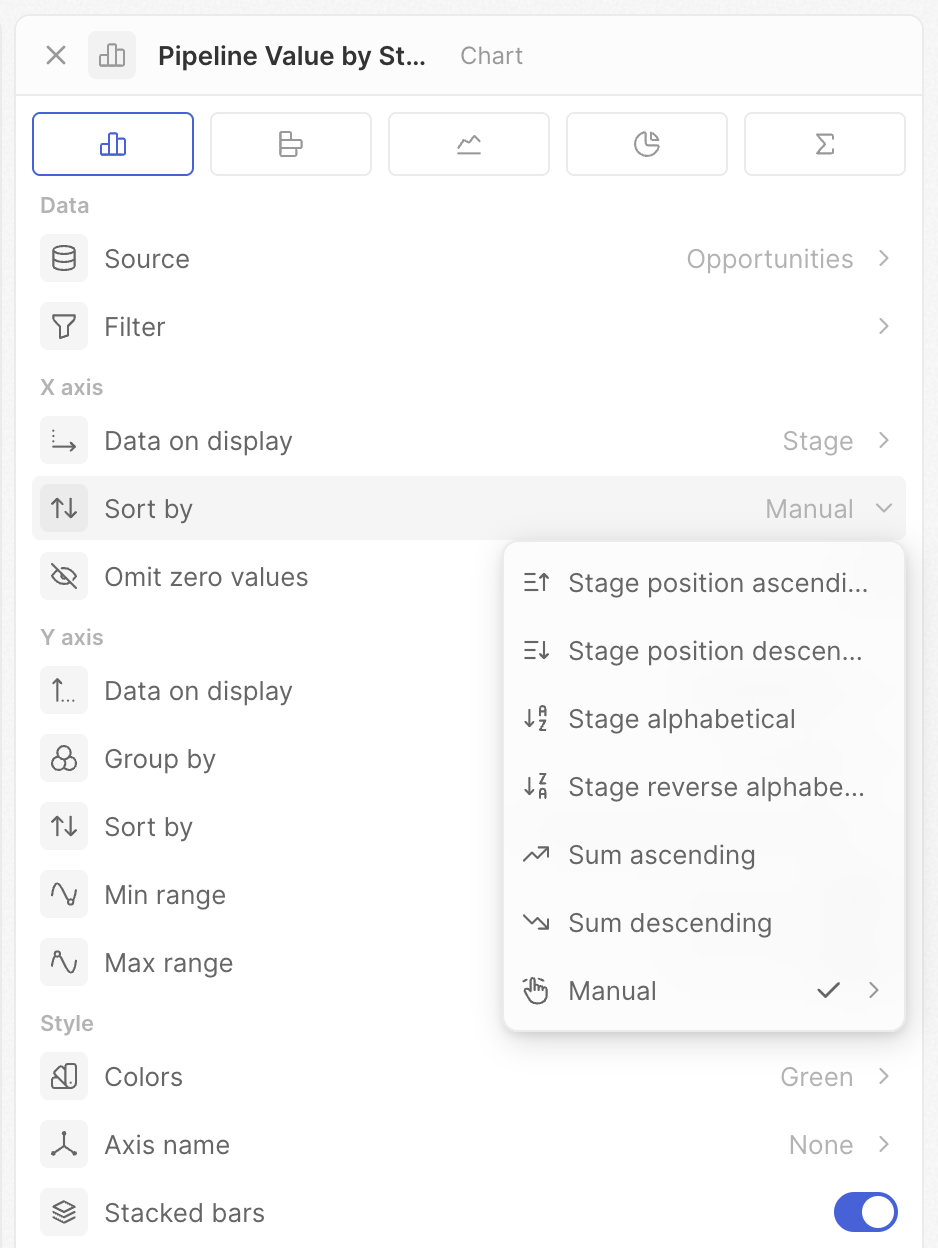
显示的选项取决于字段类型。 选择字段包含所有选项;日期和文本字段的选项较少。
省略零值
隐藏值为零或没有数据的类别。- 开启:隐藏没有记录的类别
- 关闭:显示所有类别,即便为空
Y 轴设置
这些设置控制要度量的内容及其显示方式。显示的数据
选择字段和运算来计算度量值。- 计数 – 计数全部、计数为空、计数非空、计数唯一值
- 数学 – 求和、平均值、最小值、最大值(数字字段)
- 百分比 – 空值百分比、非空百分比
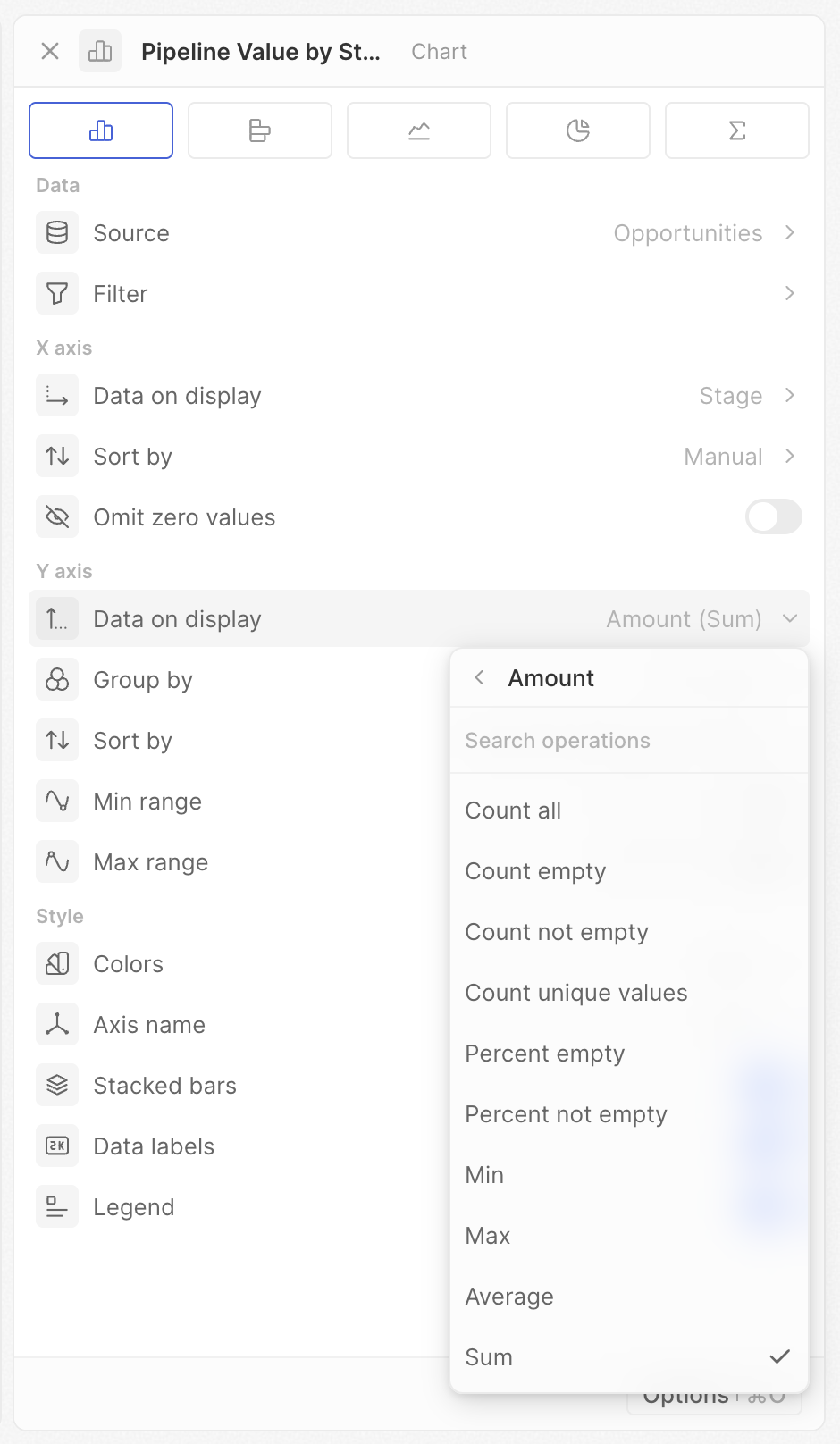
显示的选项取决于您的字段和图表类型。 如果未看到预期的运算,请检查字段类型。
比例
对于选择、多选或布尔字段,您可以计算特定取值所占的百分比。- 选择一个选择、多选或布尔字段
- 启用 比率
- 选择要度量的选项
分组依据
添加第二个维度以创建多个系列(多根柱/多条线)。- 先设置 X 轴字段
- 单击 分组依据
- 选择第二个字段
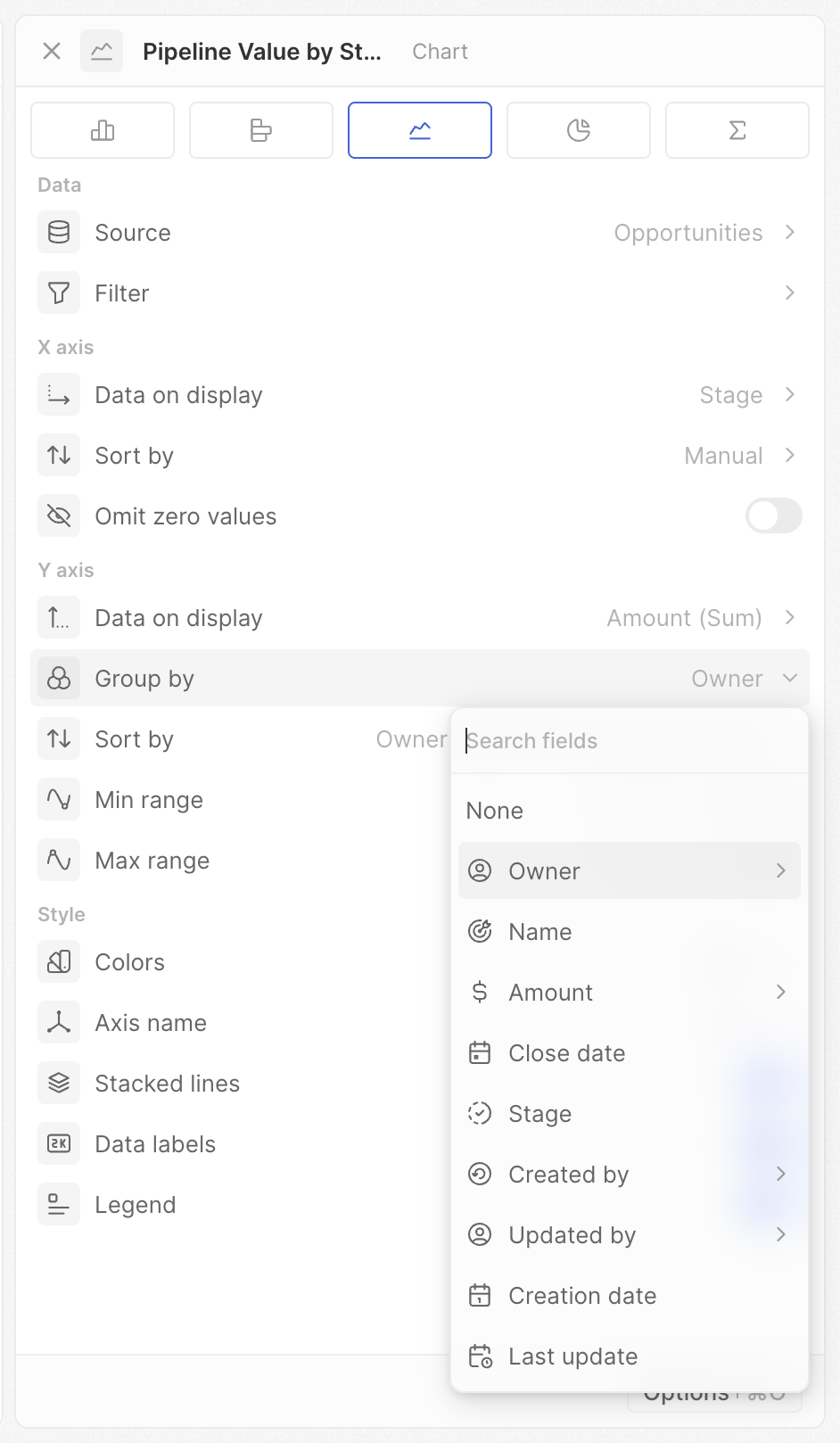
日期粒度
当“分组依据”为日期字段时,选择时间粒度(与 X 轴相同的选项)。排序方式
设置 分组依据 后,可控制分组系列的顺序(例如在每个类别中哪个所有者的柱先显示)。 与 X 轴排序的选项相同——位置、按字母顺序和手动——但对于二级分组,不提供基于数值的排序。累计
显示累计总和,而非单个值。- 关闭:每个柱/点显示自身的数值
- 开启:每个柱/点显示其自身与之前所有数值之和
- 关闭累计:显示 10 和 15
- 开启累计:显示 10 和 25(10 + 15)
最小范围 / 最大范围
为 Y 轴设置固定的最小值和最大值。- 留空以自动缩放
- 输入数字以固定边界
- 将最小值设为 0 以进行准确的视觉比较
- 同时设置两者以在多个图表间保持一致的刻度
- 同时设置两者以聚焦特定数值范围
样式设置
颜色
为图表设置配色方案。 可从多种颜色调色板中选择。按选择字段分组时,图表会自动使用字段设置中为各选项定义的颜色。
轴名称
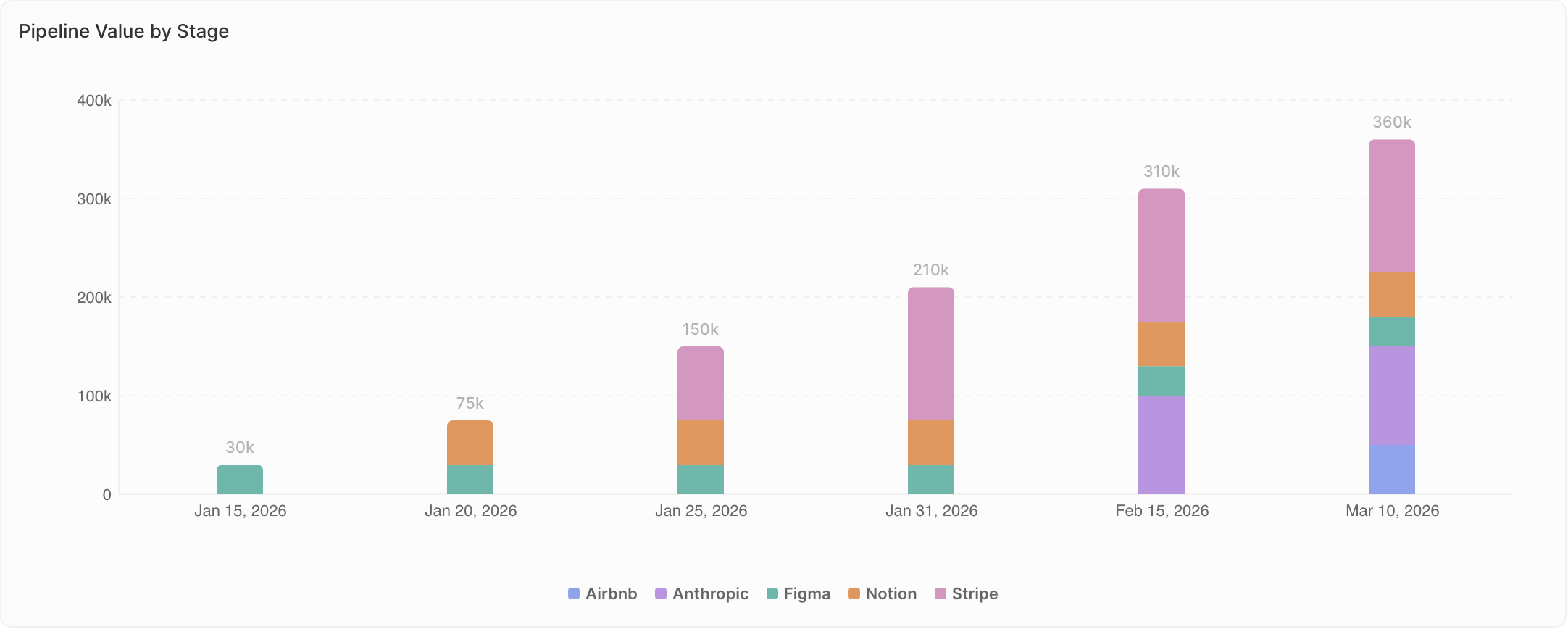
选择要显示的轴标签:无、X 轴、Y 轴 或 两者(仅适用于柱状图和折线图)。堆叠柱/堆叠线
设置“分组依据”后,选择多个系列的显示方式。- 关闭(分组显示):系列并排显示。 适用于比较各组之间的确切数值。
- 开启(堆叠):系列相互堆叠显示。 适用于展示构成——各部分如何组成整体。
- 分组显示:并排查看每位所有者的确切数值
- 堆叠显示:查看各阶段的交易总量,并叠加展示每位所有者的贡献
数据标签
在图表元素(柱、点、扇区)上直接显示数值。- 开启:在图表上显示数值
- 关闭:不显示数值(更简洁)
图例
显示或隐藏图例(仅在设置了“分组依据”时出现)。- 开启:图例显示每种颜色所代表的含义
- 关闭:不显示图例
图表特定说明
饼图
- 每个扇区表示 – 定义扇区的分组方式
- 隐藏空类别 – 移除零值扇区
- 在中心显示数值 – 显示汇总值(求和、平均、计数等)
汇总图表
- 前缀 – 在数字前添加文本(例如“$”)
- 后缀 – 在数字后添加文本(例如“%”)