
概览
本指南将引导您将联系人(People)导入 Twenty。 请先导入公司,如果您想将 People 关联到公司。开始之前
先决条件清单
您的文件为 CSV、XLSX 或 XLS 格式
文件包含少于 10,000 条记录
您的文件中没有重复的电子邮件地址
先导入公司(如果要将 People 关联到公司)
所有自定义字段已存在于 设置 → 数据模型
步骤 1:准备您的联系人数据
必填与推荐字段
| 字段 | 是否必填? | 格式 | 备注 |
|---|---|---|---|
| 电子邮件 | 推荐 | name@domain.com | 必须唯一 |
| 名字 | 推荐 | 文本 | |
| 姓氏 | 推荐 | 文本 | |
| 公司 | 可选 | 域名或 ID | 链接到现有公司 |
| 电话 | 可选 | 多列 | 详见下文 |
| 职位 | 可选 | 文本 | |
| 自定义字段 | 可选 | 因情况而异 | 必须存在于数据模型中 |
电子邮件格式
- 必须为有效的电子邮件格式:
name@domain.com - 必须唯一 — 您的文件或 Twenty 中不得重复
- 对于附加电子邮件,请使用 Emails / Additional Emails 列:
电话格式
电话是一个 嵌套字段,需要多列:| 列 | 示例 |
|---|---|
| Phones / Primary Phone Number | 4159095555 |
| Phones / Primary Phone Country Code | US |
| Phones / Primary Phone Calling Code | +1 |
关联到公司
添加包含公司唯一标识符的列:| 列名 | 格式 | 示例 |
|---|---|---|
companyDomain | URL 格式 | https://acme.com |
companyId | UUID | c776ee49-f608-4a77-8cc8-6fe96ae1e43f |
使用域名 URL 格式(
https://acme.com),而不是标签。 这与公司在 Twenty 中的存储方式一致。示例 CSV 结构
专业提示: 在导入过程中单击 Download sample file,或导出现有的一些 People,以查看 Twenty 期望的确切列名。
步骤 2:进入导入功能
选项 1:从 People 视图- 在左侧边栏中导航到 People
- 单击右上角的 ⋮ 图标
- 选择 Import records
- 按
Cmd + K(Mac)或Ctrl + K(Windows) - 输入 “import”
- 选择 Import records
- 选择 People
步骤 3:上传您的文件
- 单击 Select file
- 选择您的 CSV、XLSX 或 XLS 文件
- 等待 Twenty 分析您的文件
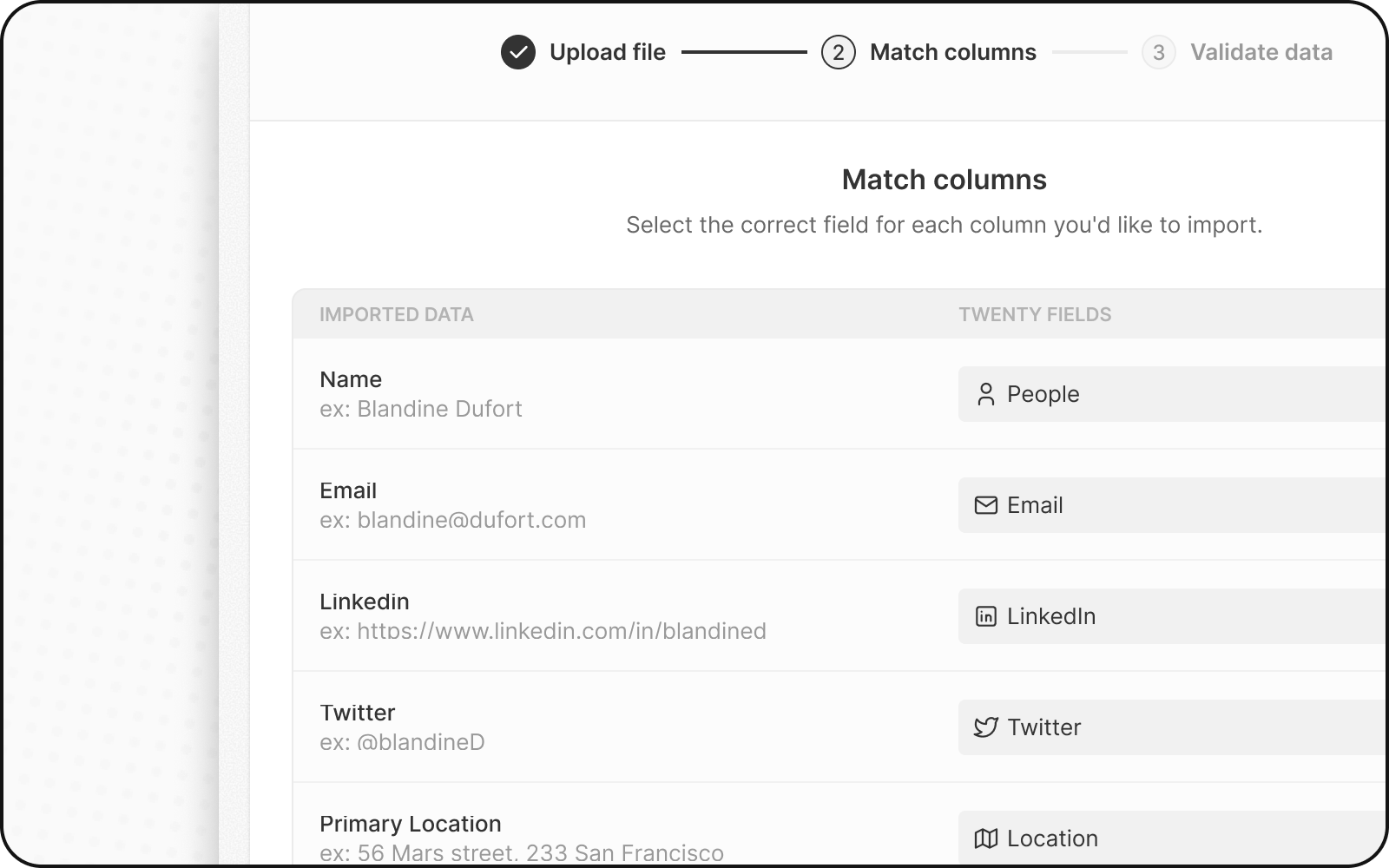
步骤 4:映射您的列
Twenty 会自动尝试将您的列与字段匹配。 检查并调整:- 检查自动映射 — 核实其是否正确
- 修正不正确的映射 — 单击下拉菜单选择正确的字段
- 跳过列 — 对不想导入的列选择 Do not map
重要的映射规则
| 列类型 | 映射到 | 备注 |
|---|---|---|
| 公司引用 | Company 关系字段 | 仅使用域名或 ID,不要同时使用二者 |
| 电子邮件 | 电子邮件 | 主要电子邮件地址 |
| 附加电子邮件 | Emails / Additional Emails | 数组格式 |
| 电话 | 分列 | 号码、国家代码、拨号代码 |
映射公司关系
当映射公司列时:- 找到您的公司引用列(例如,
companyDomain) - 将其映射到 Company 关系字段
- Twenty 会将每个 Person 关联到匹配的 Company
步骤 5:映射选择字段的值
如果您有选择或多选字段(如 Lead Source):- Twenty 会将您的值与现有选项并列显示
- 将文件中的每个值与一个 Twenty 选项匹配
- 或在需要时创建新选项
选择型选项使用 API 名称,而不是显示标签。 在 Settings → Data Model 中启用 Advanced mode 以查看 API 名称。
步骤 6:检查并修复错误
在完成导入之前,Twenty 会验证您的数据:- 单击 Next Steps
- 有错误的行会被高亮为黄色
- 直接修复错误 — 单击单元格并编辑其值
- 移除有问题的行 — 单击 X 以跳过该行
常见联系人导入错误
| 错误 | 原因 | 解决方案 |
|---|---|---|
| 电子邮件重复 | 电子邮件在 Twenty 或文件中已存在 | 删除重复项或更新现有记录 |
| 电子邮件格式无效 | 电子邮件格式不正确 | 更正为 name@domain.com |
| 未找到关系 | 公司不存在 | 先导入公司,或修复引用 |
| 缺少必填字段 | 必填字段为空 | 填写该值或删除该行 |
步骤 7:完成导入
- 查看导入摘要
- 单击 确认 以进行导入
- 等待导入完成
- 通过检查一些记录及其公司关联来验证
导入联系人之后
您的联系人现已在 Twenty 中! 后续步骤:- 验证公司关联 — 打开一些 People 记录,确认它们已关联到正确的公司
- 导入机会 — 如有需要,将其关联到 People 和 Companies
- 设置电子邮件同步 — 连接您的邮箱,以在联系人记录中查看电子邮件历史
更新现有联系人
若要更新联系人而非创建新联系人:- 在文件中包含
email或id列 - Twenty 将根据此唯一标识符匹配记录
- 现有联系人会被更新;新的联系人会被创建
常见问题
为什么两个 People 不能使用相同的电子邮件?
为什么两个 People 不能使用相同的电子邮件?
在 Twenty 中,电子邮件是唯一标识符。 这可防止重复联系人,并确保电子邮件同步将邮件正确关联到对应的人。
如果有人员没有电子邮件怎么办?
如果有人员没有电子邮件怎么办?
您可以将电子邮件留空。 不过,我们建议在可能的情况下添加电子邮件,以获得更好的数据质量和电子邮件同步功能。
在导入过程中如何将 People 关联到 Companies?
在导入过程中如何将 People 关联到 Companies?
添加包含公司域名(例如
https://acme.com)或 ID 的列。 在映射过程中,将此列连接到 Company 关系字段。如果该 Company 还不存在怎么办?
如果该 Company 还不存在怎么办?
先导入 Companies,再导入 People。 在引用之前,该 Company 必须已存在。
我可以导入之前 CRM 中的 ID 吗?
我可以导入之前 CRM 中的 ID 吗?
是! 在您的数据模型中创建一个标记为“唯一”的自定义字段,用于存储外部 ID。 注意:字段名
id 保留给 Twenty 的内部 ID。如何修复“未找到关系”的错误?
如何修复“未找到关系”的错误?
您引用的 Company 不存在。 先导入该 Company,或检查域名/ID 是否与现有 Company 完全匹配。