
主布局
屏幕的中心是记录的所在:人员、公司、商机、任务、注释、仪表板、工作流,以及您创建的任何其他对象。 这是日常工作的地方。 您可以在此查看、编辑、删除记录,以及创建新视图。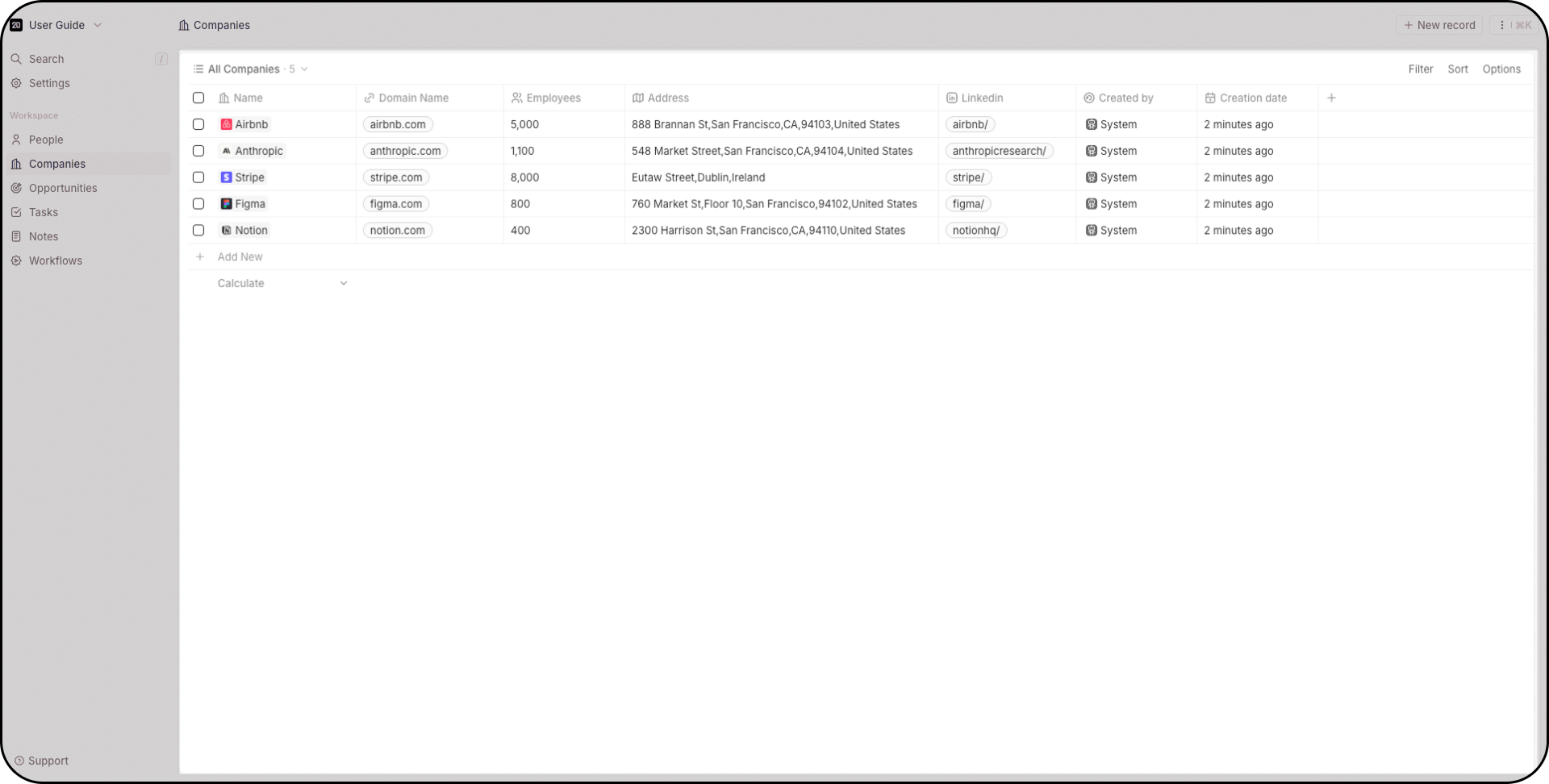
导航栏
在左侧,从上到下,您可以:- 使用下拉菜单在您的多个工作区之间切换,或创建新工作区
- 使用搜索栏(按
/可立即聚焦) - 打开设置部分
- 直接访问您的收藏视图。 收藏对每个用户都是唯一的。
- 在不同对象之间切换
- 通过工作流创建自动化
命令菜单
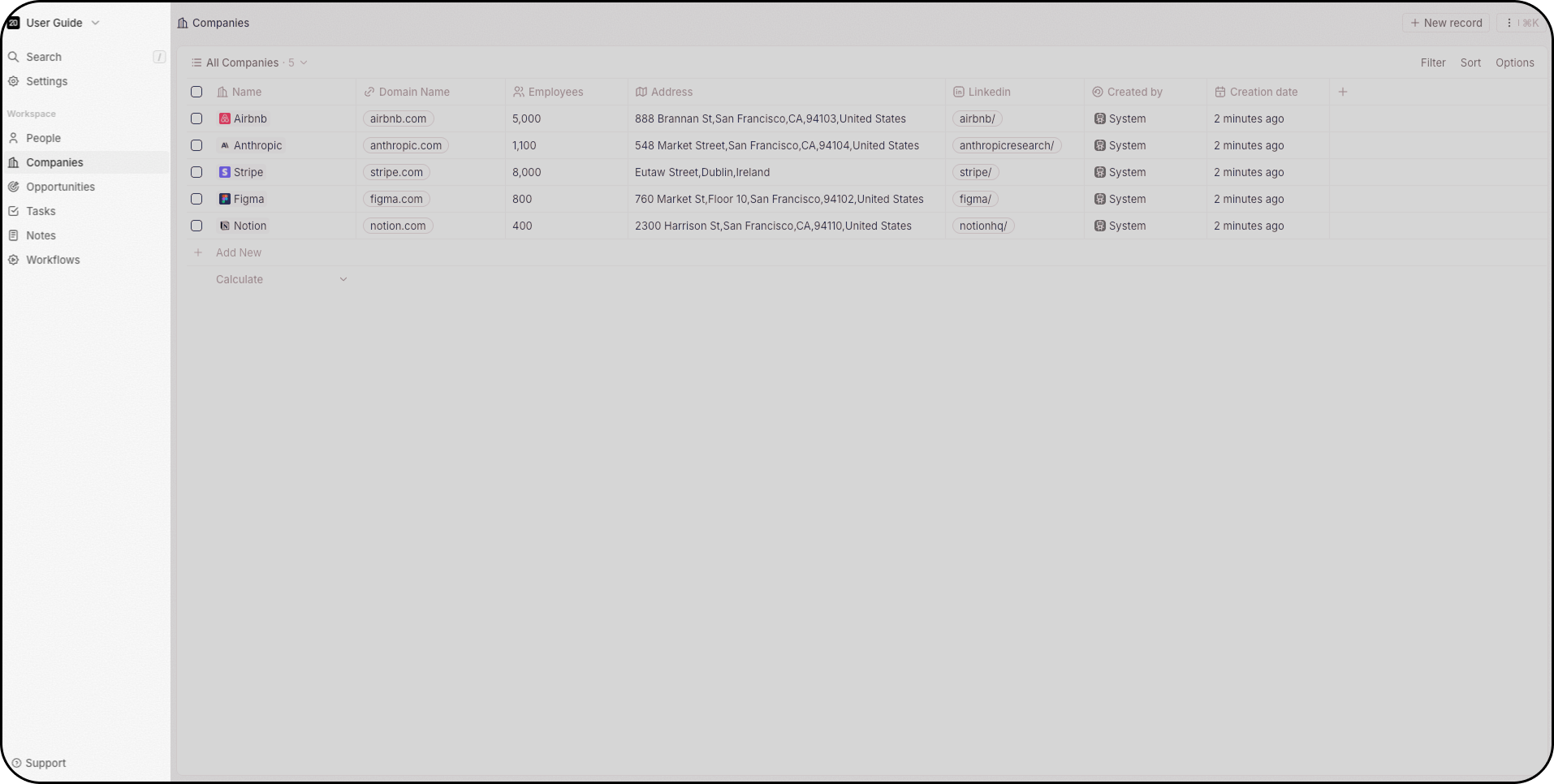
命令菜单让您在 Twenty 中快速访问操作。 您可以通过两种方式访问它:- 键盘快捷键:按
Cmd + K(Mac)或Ctrl + K(Windows) - 鼠标:点击右上角的三个点 然后您可以:
- 创建新记录
- 通过 csv 导入和导出数据
- 创建新视图
- 访问已删除的记录(Twenty 支持软删除和硬删除)
- 查看键盘快捷键以快速访问您的工作区对象
搜索栏
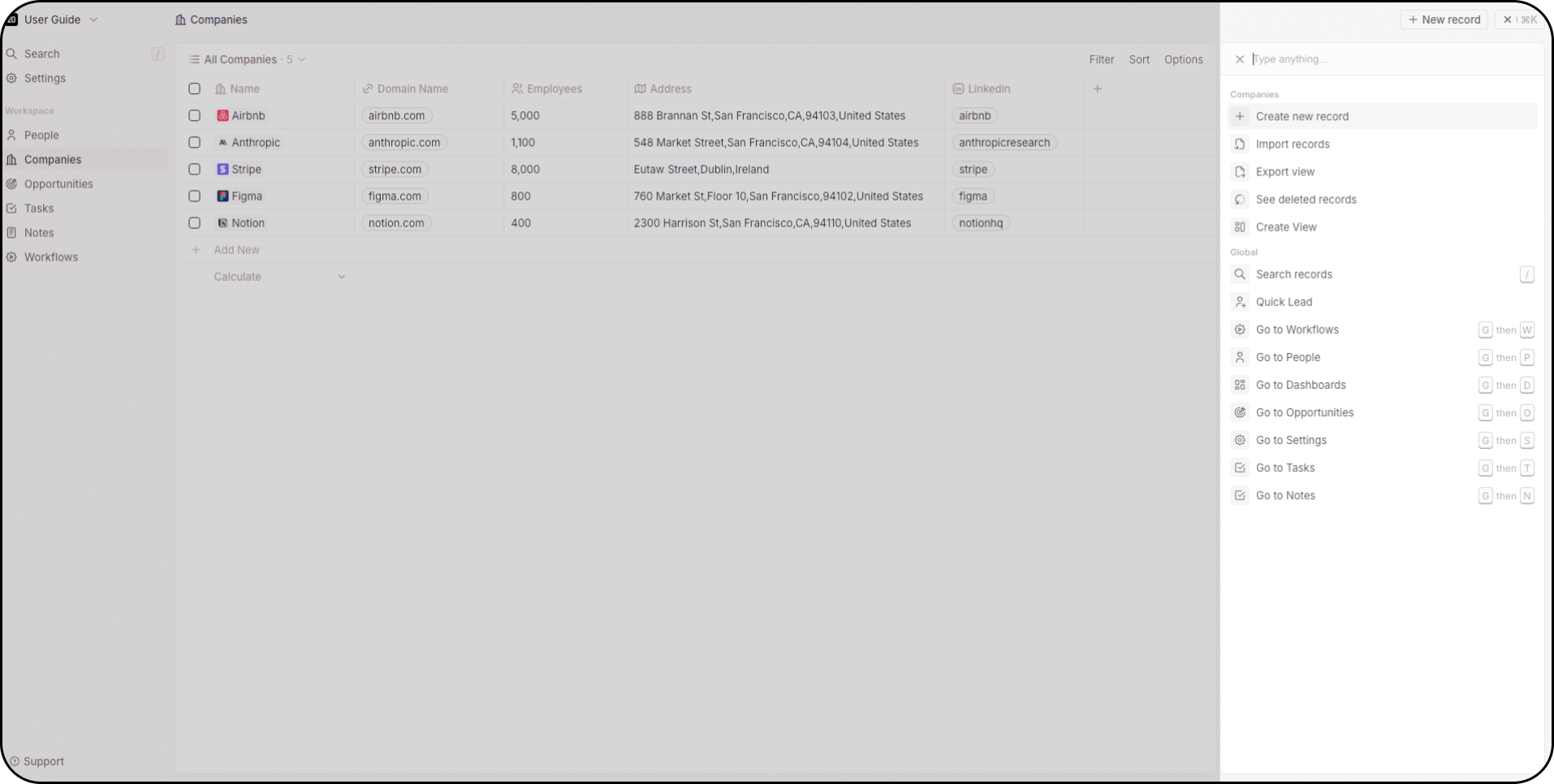
可以通过命令菜单、导航栏顶部,或按下/ 立即聚焦到搜索栏。 搜索适用于所有对象。
侧边栏
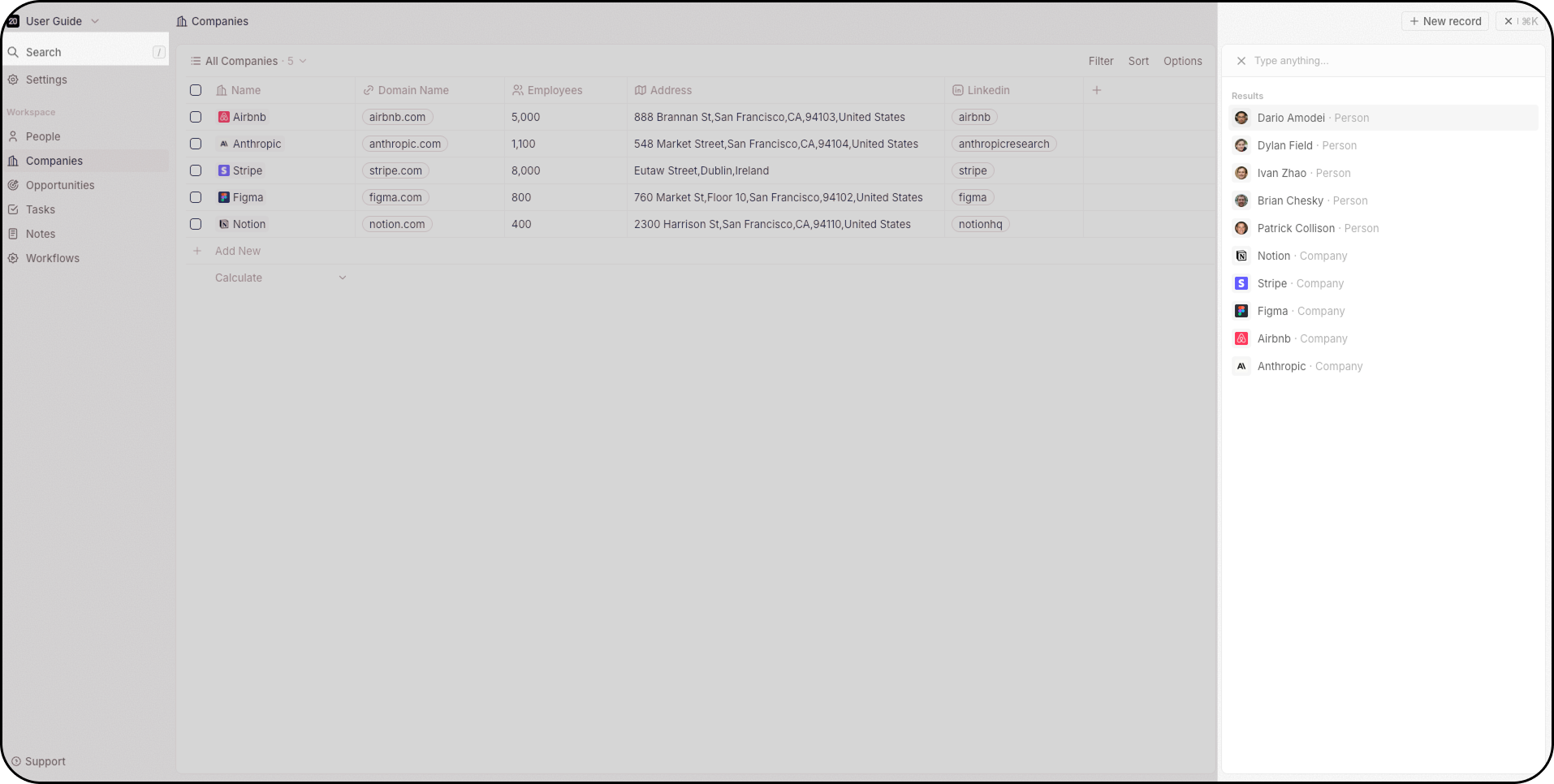
当您点击某条记录时,右侧会显示侧边栏。 这可让您快速查看该记录的关键信息,而无需跳转到其他页面。 在此,您可以选择关闭此概览,或点击“打开”按钮以获取该记录的更多信息。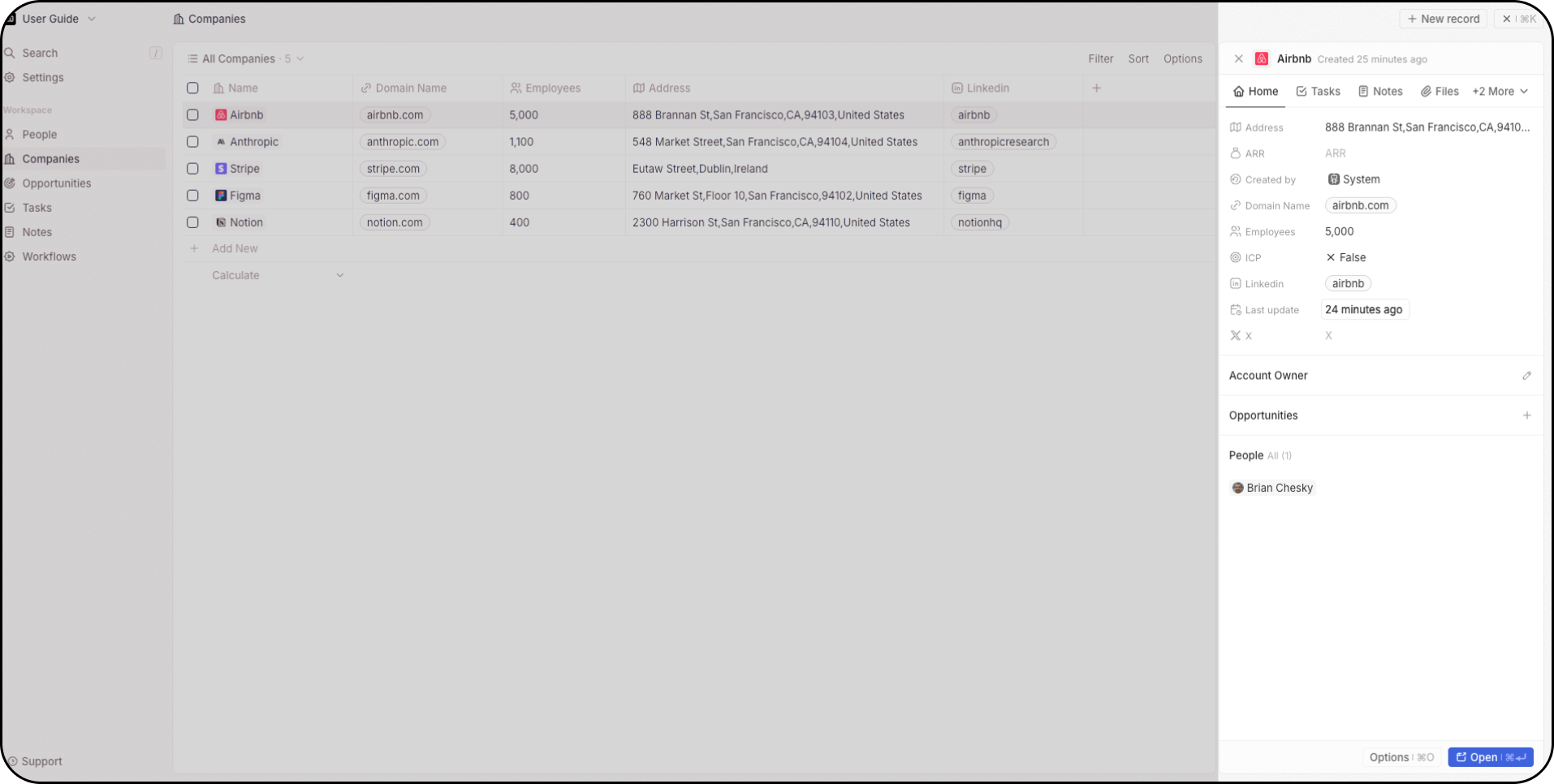
视图
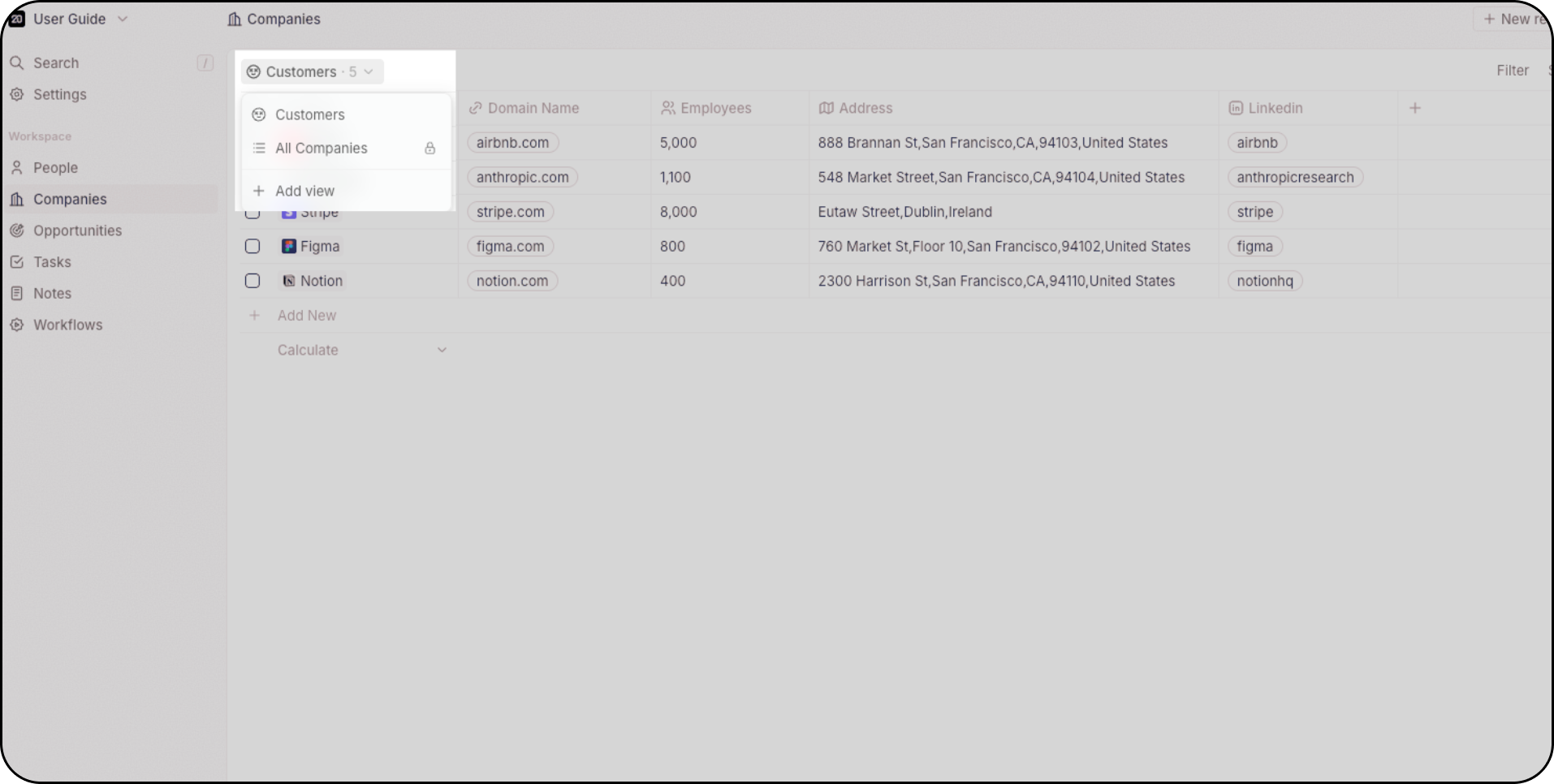
每个对象(如商机或人员)支持多种视图。 每个对象的视图数量没有限制。 在主布局的左上方使用下拉菜单在不同视图之间切换。 例如:- 使用看板视图按阶段跟踪商机
- 使用分组视图创建部分并提高效率
- 使用过滤器专注于特定记录(例如,上周创建的潜在客户)
- 保存过滤后的视图以便稍后重用
- 收藏视图以便快速访问
设置
从左上角打开您的设置:- 连接您的邮箱和日历帐户以实现无缝的电子邮件和日历同步
- 自定义您的数据模型:创建自定义对象、字段和关系
- 访问 API 操作台并配置 Webhook
- 管理用户权限和工作区访问控制
- 邀请团队成员和管理用户角色
- 编辑您的个人资料和工作区首选项
- 配置账单并监控工作流额度使用情况
- 发现并启用即将推出的功能(在 Updates → Early Access 下)
- 访问支持,通过实时聊天与支持团队联系
- 打开文档,浏览用户指南和开发者文档
如果您未在设置下看到所有这些部分,请联系您的工作区管理员 - 其中一些部分具有访问限制。