
关于看板视图
看板视图以视觉方式映射出处理流程,其中每个列代表一个不同阶段,每个卡片代表一个记录。在阶段间移动卡片
您可以通过拖动来在工作流程中将卡片在阶段之间移动。 要继续,请在卡片上按住鼠标,将其移到下一个阶段。添加和删除阶段
您可以使用阶段来定制工作流以满足您的需求,这些阶段对应于选择字段中的一个值:添加阶段
要添加阶段,请通过导航到 设置 > 数据模型,选择您的对象,然后选择您的看板所依赖的字段,进入选择字段设置。移除阶段
要删除阶段,悬停在阶段名称或⋮ 图标上,单击选择字段设置中的 从设置编辑,然后在相关阶段旁边单击 删除。
显示字段
您可以配置看板板以显示一些字段并隐藏其他字段。 要隐藏字段,请点击右上角的 选项,然后点击 字段 以打开选项列表。 在隐藏字段部分找到所需字段,然后点击眼睛图标以显示该字段。 您还可以通过按住字段名称并将其拖到所需位置来重新排列字段顺序。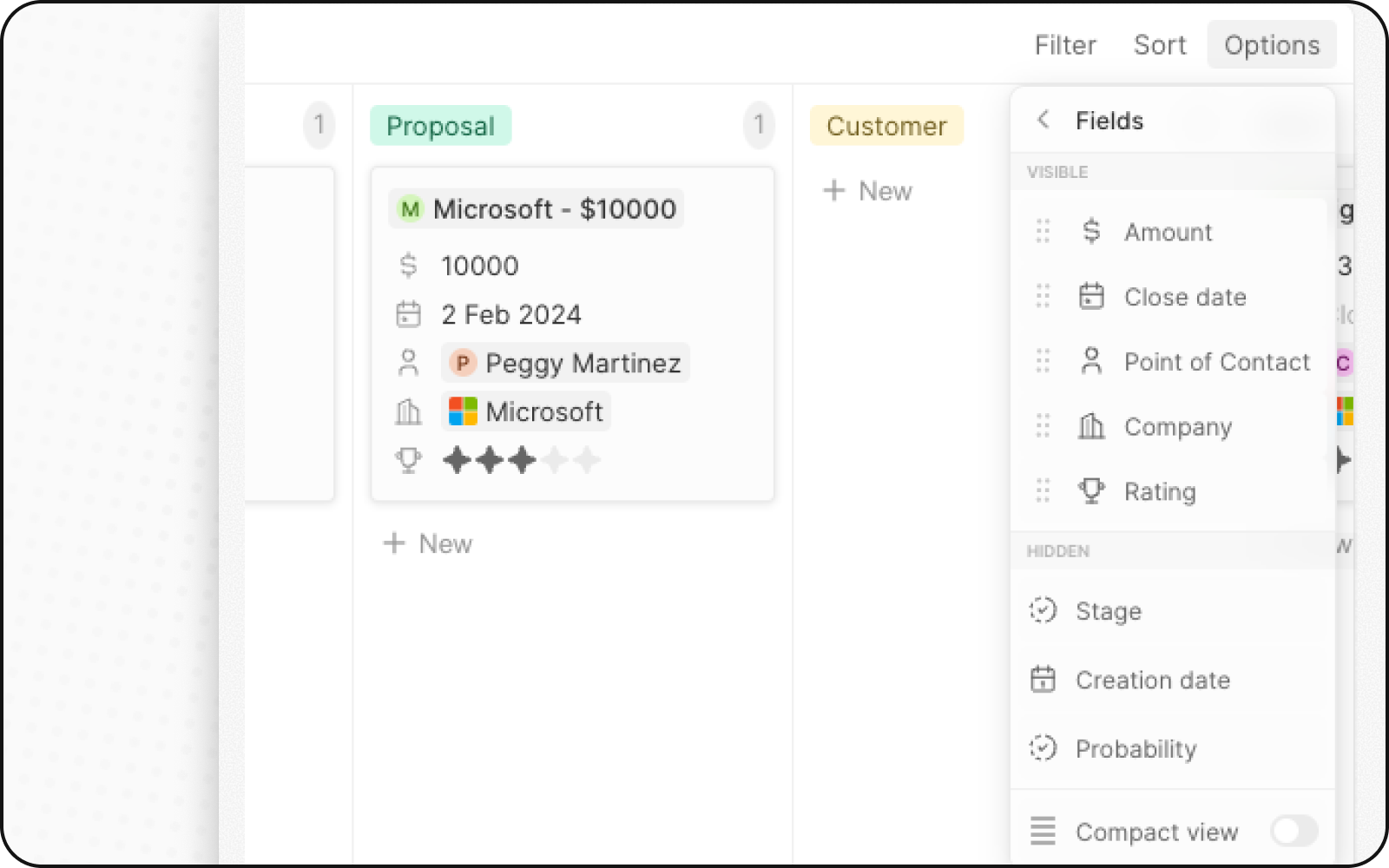
紧凑视图
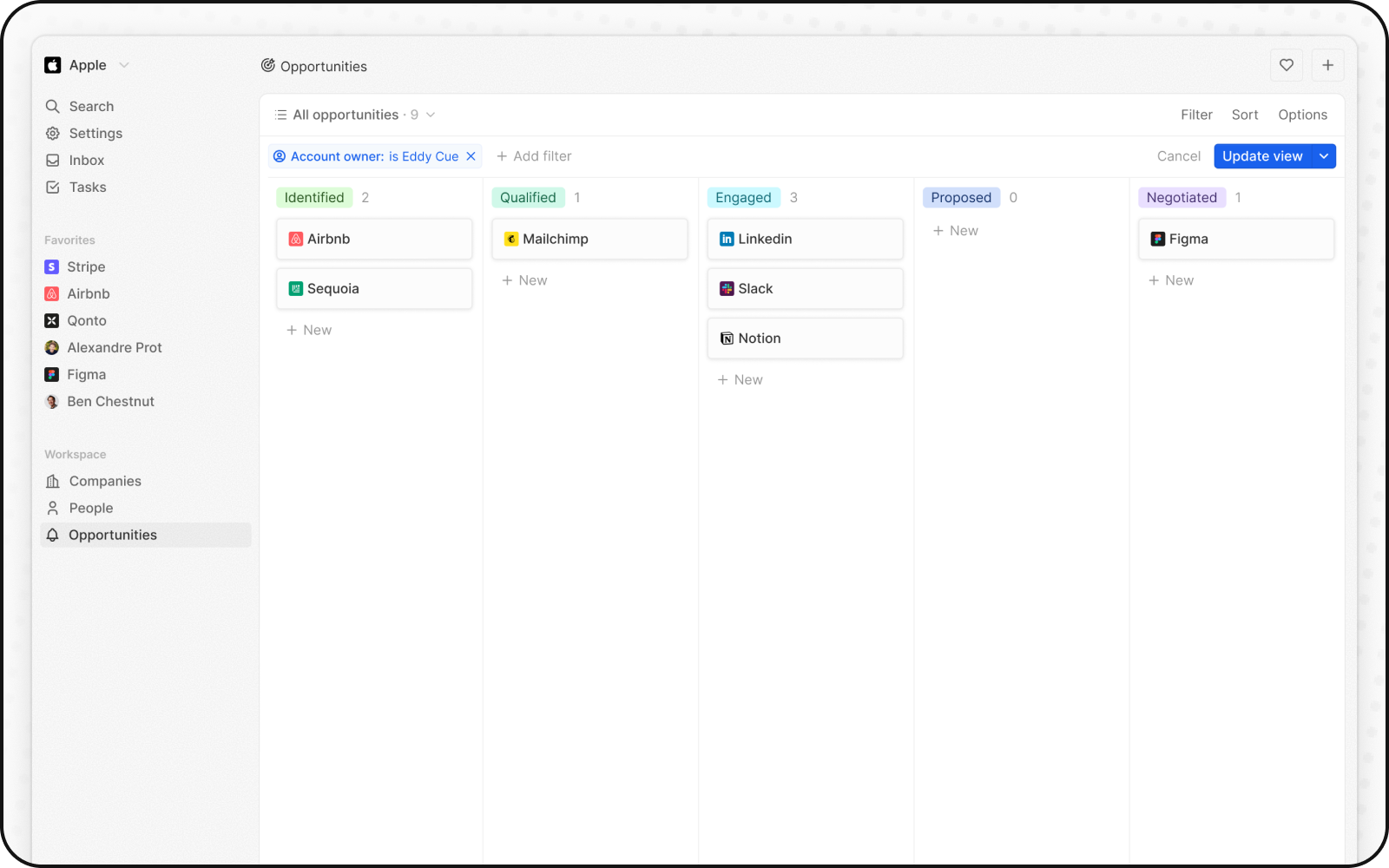
您可以隐藏所有字段,从而一目了然地总览所有记录。 启用方法:- 单击右上角的 选项
- 打开 紧凑视图 开关
列聚合
看板视图中的每一列都可以在顶部显示聚合值,帮助您一目了然地了解数据。可用的聚合
| 聚合 | 描述 |
|---|---|
| 计数 | 该列中的记录数量 |
| 总和 | 数值字段的总计(例如,交易金额) |
| 平均 | 数值字段的平均值 |
| 最小 | 最小值 |
| 最大 | 最大值 |
配置聚合
- 单击列顶部显示在阶段值旁边的数字
- 选择聚合类型
- 选择要聚合的字段
何时使用看板视图
看板视图非常适用于:- 销售管道:从线索到成交,按阶段跟踪交易
- 项目管理:按工作流状态监控任务
- 招聘:按招聘阶段跟踪候选人
- 任何分阶段的流程:以可视化方式呈现具有已定义阶段的任何工作流
最佳实践
组织您的阶段
- 限制阶段数量:以 5–7 个阶段为宜
- 命名清晰:使用具有描述性的阶段名称
- 逻辑顺序:按流程顺序排列阶段
优化卡片显示
- 显示关键字段:只显示最重要的信息
- 使用紧凑视图:用于高层级概览
- 颜色编码:使用阶段颜色快速识别状态
保持数据质量
- 定期更新:让卡片在各阶段持续流转
- 归档已完成项:将已关闭的条目移出活动视图
- 检查滞留卡片:跟进停留在某个阶段的卡片