
Übersicht
Diese Anleitung führt Sie durch den Import Ihrer Unternehmen in Twenty. Unternehmen sollten zuerst importiert werden, da Personen und Verkaufschancen mit Unternehmen verknüpft werden.Bevor Sie beginnen
Checkliste der Voraussetzungen
Ihre Datei ist im CSV-, XLSX- oder XLS-Format
Die Datei enthält weniger als 10.000 Datensätze
Keine doppelten Domains in Ihrer Datei
Alle benutzerdefinierten Felder existieren in Einstellungen → Datenmodell
Müssen Sie mehr als 10.000 Unternehmen importieren? Teilen Sie in mehrere Dateien auf oder verwenden Sie den API-Import.
Schritt 1: Bereiten Sie Ihre Unternehmensdaten vor
Erforderliche und empfohlene Felder
| Feld | Erforderlich? | Format | Notizen |
|---|---|---|---|
| Name | Empfohlen | Text | Anzeigename des Unternehmens |
| Domain | Empfohlen | https://domain.com | Eindeutiger Bezeichner |
| Adresse | Optional | Mehrere Spalten | Siehe unten |
| Mitarbeiter | Optional | Nummer | Anzahl der Mitarbeiter |
| Benutzerdefinierte Felder | Optional | Variiert | Muss im Datenmodell existieren |
Domain-Format
Domain-Spalten:- Domain / Domain Label:
acme.com - Domain / Domain URL:
https://acme.com
Adressformat
Adresse ist ein verschachteltes Feld mit mehreren Spalten:Beispielhafte CSV-Struktur
Profi-Tipp: Klicken Sie während des Imports auf Beispieldatei herunterladen, um die genauen Spaltennamen zu sehen, die Twenty erwartet.
Schritt 2: Zugriff auf die Importfunktion
Option 1: Aus der Unternehmensansicht- Navigieren Sie zu Unternehmen in der linken Seitenleiste
- Klicken Sie auf das Symbol ⋮ oben rechts
- Wählen Sie Datensätze importieren
- Drücken Sie
Cmd + K(Mac) oderStrg + K(Windows) - Geben Sie “import” ein
- Wählen Sie Datensätze importieren
- Wählen Sie Unternehmen
Schritt 3: Laden Sie Ihre Datei hoch
- Klicken Sie auf Datei auswählen
- Wählen Sie Ihre CSV-, XLSX- oder XLS-Datei aus
- Warten Sie, bis Twenty Ihre Datei analysiert
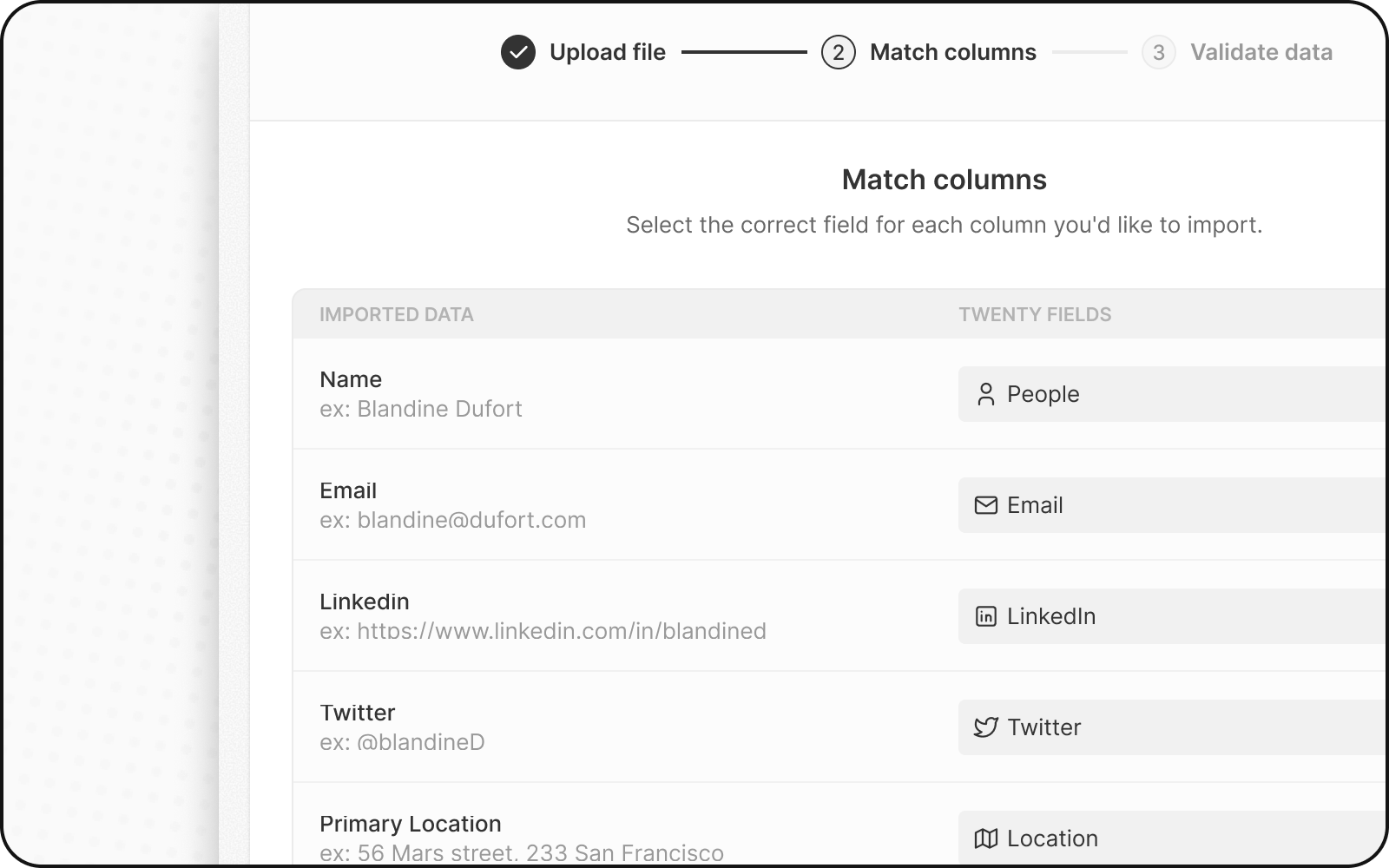
Schritt 4: Ordnen Sie Ihre Spalten zu
Twenty versucht automatisch, Ihre Spalten den Feldern zuzuordnen. Prüfen und anpassen:- Automatische Zuordnungen prüfen — vergewissern Sie sich, dass sie korrekt sind
- Falsche Zuordnungen korrigieren — klicken Sie auf das Dropdown, um das richtige Feld auszuwählen
- Spalten überspringen — wählen Sie Do not map für Spalten, die Sie nicht importieren möchten
Wichtige Zuordnungsregeln
- Domain: Ordnen Sie Domain / Domain URL zu (nicht Domain Label)
- Adresse: Ordnen Sie jeden Teil der jeweiligen Spalte zu (Stadt, Bundesstaat usw.)
- Auswahlfelder: Werte müssen mit vorhandenen Optionen übereinstimmen (oder Sie ordnen sie im nächsten Schritt zu)
Schritt 5: Werte von Auswahlfeldern zuordnen
Wenn Sie Auswahl- oder Mehrfachauswahlfelder haben:- Twenty zeigt Ihre Werte neben den vorhandenen Optionen an
- Ordnen Sie jeden Wert in Ihrer Datei einer Twenty-Option zu
- Oder erstellen Sie bei Bedarf neue Optionen
Auswahloptionen verwenden API-Namen, nicht Anzeigenamen. Prüfen Sie Einstellungen → Datenmodell → Aktivieren Sie den Erweiterten Modus, um API-Namen zu sehen.
Schritt 6: Fehler prüfen und beheben
Bevor der Import abgeschlossen wird, validiert Twenty Ihre Daten:- Klicken Sie auf Nächste Schritte
- Zeilen mit Fehlern sind gelb hervorgehoben
- Fehler direkt beheben — klicken Sie auf eine Zelle und bearbeiten Sie den Wert
- Problematische Zeilen entfernen — klicken Sie auf das X, um die Zeile zu überspringen
Häufige Fehler beim Unternehmensimport
| Fehler | Ursache | Lösung |
|---|---|---|
| Doppelte Domain | Domain existiert bereits in Twenty | Aus Datei entfernen oder bestehenden Datensatz aktualisieren |
| Ungültiges Domain-Format | Falsches Format | Verwenden Sie https://domain.com |
| Erforderliches Feld fehlt | Erforderliches Feld ist leer | Wert ausfüllen oder Zeile entfernen |
Schritt 7: Import abschließen
- Importzusammenfassung prüfen
- Klicken Sie auf Bestätigen, um zu importieren
- Warten Sie, bis der Import abgeschlossen ist
- Überprüfen Sie dies, indem Sie einige Datensätze prüfen
Nach dem Import von Unternehmen
Jetzt können Sie Datensätze importieren, die mit Unternehmen verknüpft sind:- Personen importieren — verknüpfen Sie sie über die Domain mit Unternehmen
- Verkaufschancen importieren — verknüpfen Sie sie mit Unternehmen
- Import verifizieren — prüfen Sie stichprobenartig einige Datensätze, um sicherzustellen, dass die Daten korrekt sind
Vorhandene Unternehmen aktualisieren
So aktualisieren Sie Unternehmen, statt neue zu erstellen:- Fügen Sie die Spalte
domainoderidin Ihrer Datei hinzu - Twenty gleicht Datensätze anhand dieses eindeutigen Bezeichners ab
- Vorhandene Unternehmen werden aktualisiert; neue werden erstellt
FAQ
Warum können zwei Unternehmen nicht dieselbe Domain haben?
Warum können zwei Unternehmen nicht dieselbe Domain haben?
Die Domain ist ein eindeutiger Bezeichner in Twenty. Das verhindert doppelte Unternehmen und stellt sicher, dass die E-Mail-Synchronisierung E-Mails dem richtigen Unternehmen korrekt zuordnet.
Was ist, wenn ich Unternehmen ohne Domain habe?
Was ist, wenn ich Unternehmen ohne Domain habe?
Sie können die Domain leer lassen. Wir empfehlen jedoch, wenn möglich Domains hinzuzufügen, um die Datenqualität zu verbessern und E-Mails automatisch zuzuordnen.
Kann ich Unternehmen ohne verknüpfte Personen importieren?
Kann ich Unternehmen ohne verknüpfte Personen importieren?
Ja! Sie können zunächst Unternehmen importieren und später Personen importieren und sie mithilfe der Unternehmensdomain verknüpfen.
Was passiert, wenn ich eine bereits vorhandene Domain importiere?
Was passiert, wenn ich eine bereits vorhandene Domain importiere?
Wenn Sie einen eindeutigen Bezeichner (Domain oder id) angeben, der mit einem vorhandenen Unternehmen übereinstimmt, aktualisiert Twenty dieses Unternehmen, statt ein Duplikat zu erstellen.
Wie behebe ich Fehler vom Typ 'doppelte Domain'?
Wie behebe ich Fehler vom Typ 'doppelte Domain'?
Entfernen Sie entweder das Duplikat aus Ihrer Datei oder fügen Sie die
id des Unternehmens hinzu, um stattdessen den vorhandenen Datensatz zu aktualisieren.