
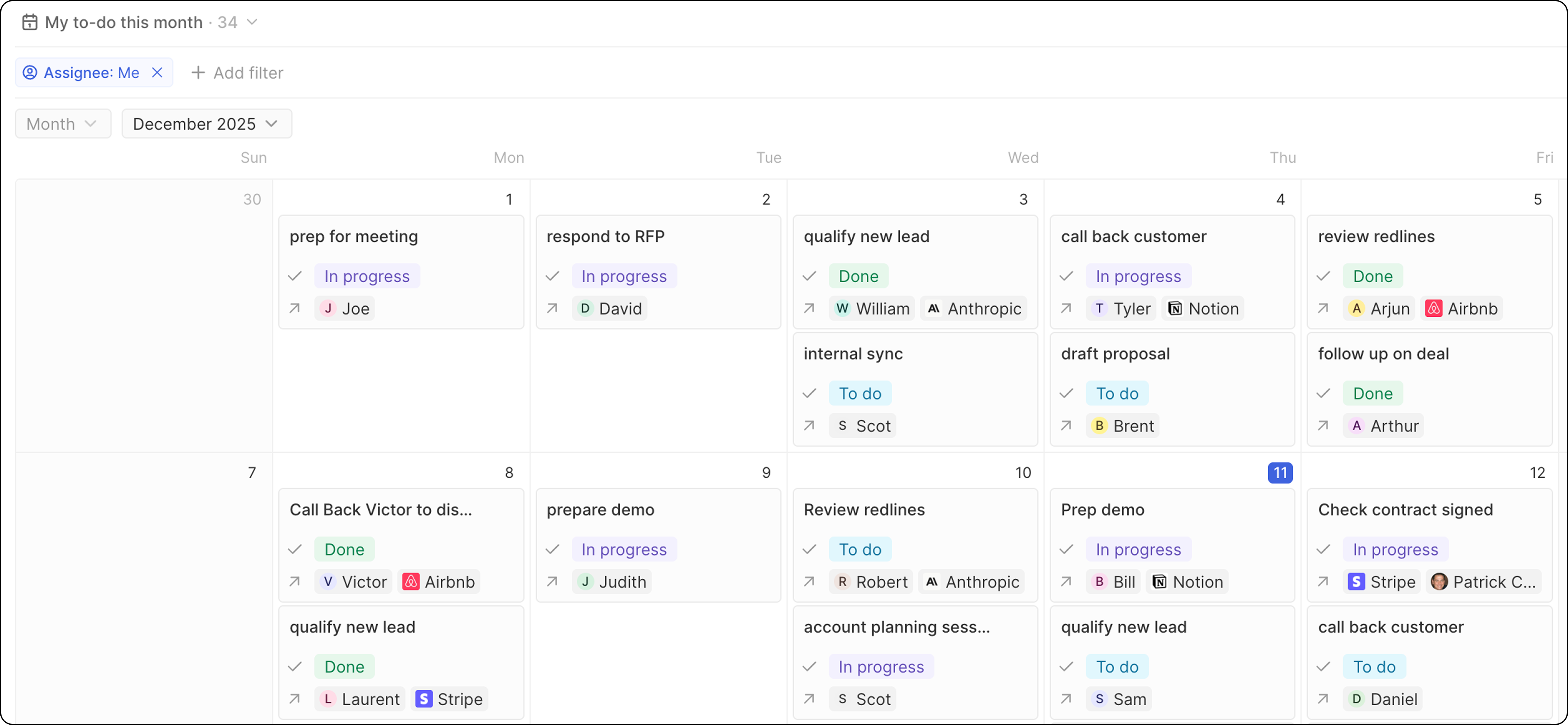
Voraussetzungen
Ihr Aufgabenobjekt benötigt ein Feld Fälligkeitsdatum (Typ Datum oder Datum & Uhrzeit).Schritte
- Navigieren Sie zu Aufgaben
- Klicken Sie auf das Ansichts-Dropdown → + Ansicht hinzufügen
- Benennen Sie Ihre Ansicht (z. B. “Aufgabenkalender”)
- Klicken Sie auf Erstellen
- Klicken Sie auf Optionen und wählen Sie Kalender als Layout
- Wählen Sie Fälligkeitsdatum als Datumsfeld
- Klicken Sie auf Speichern
Konfigurieren Sie Ihren Kalender
Felder in Ereignissen anzeigen
- Klicken Sie auf Optionen → Felder
- Klicken Sie auf das Augensymbol, um Felder ein-/auszublenden
- Ziehen, um neu anzuordnen
- Titel — Name der Aufgabe
- Zuständige Person — wer verantwortlich ist
- Status — aktueller Fortschritt
Kalender filtern
Erstellen Sie gezielte Ansichten:- Meine Aufgaben: Filtern nach “Zuständige Person” = Ich
- Diese Woche: Filtern nach Fälligkeitsdatum = Diese Woche
- Überfällig: Nach Fälligkeitsdatum < Heute filtern, Status ≠ Erledigt
Weitere Anwendungsfälle für den Kalender
| Objekt | Datumsfeld | Zweck |
|---|---|---|
| Opportunities | Abschlussdatum | Voraussichtliche Abschlüsse nachverfolgen |
| Benutzerdefinierte Ereignisse | Ereignisdatum | Aktivitäten planen |
| Projekte | Frist | Projektzeitpläne überwachen |
Tipps
- Wöchentlich prüfen: Beginnen Sie jede Woche damit, Ihre Kalenderansicht zu prüfen
- Mit Tabellenansicht kombinieren: Verwenden Sie den Kalender für den Überblick, die Tabellenansicht für Details
- Sichtbarkeit festlegen: Persönliche Aufgabenkalender als Unlisted belassen
Verwandt
- Kalenderansicht — alle Kalenderfunktionen
- Filter und Sortierung — Ihren Kalender filtern