
Voraussetzungen
Ihr Objekt benötigt ein Select-Feld, das als Spalten verwendet wird (z. B. Status, Stufe, Phase). Falls Sie keines haben:- Gehen Sie zu Einstellungen → Datenmodell
- Wählen Sie Ihr Objekt aus
- Fügen Sie ein Select-Feld mit Ihren Stufenoptionen hinzu
Schritte
- Navigieren Sie zu Ihrem Objekt (z. B. Projekte, Aufgaben)
- Klicken Sie auf das Ansichts-Dropdown → + Ansicht hinzufügen
- Benennen Sie Ihre Ansicht (z. B. “Projekt-Board”)
- Klicken Sie auf Erstellen
- Klicken Sie auf Optionen und wählen Sie Kanban als Layout
- Die Ansicht verwendet Ihr Select-Feld automatisch für die Spalten
- Klicken Sie auf Speichern
Konfigurieren Sie Ihr Board
Wichtige Felder auf Karten anzeigen
- Klicken Sie auf Optionen → Felder
- Suchen Sie im Abschnitt “Ausgeblendete Felder” nach Feldern
- Klicken Sie auf das Augensymbol, um sie auf Karten anzuzeigen
- Ziehen, um neu anzuordnen
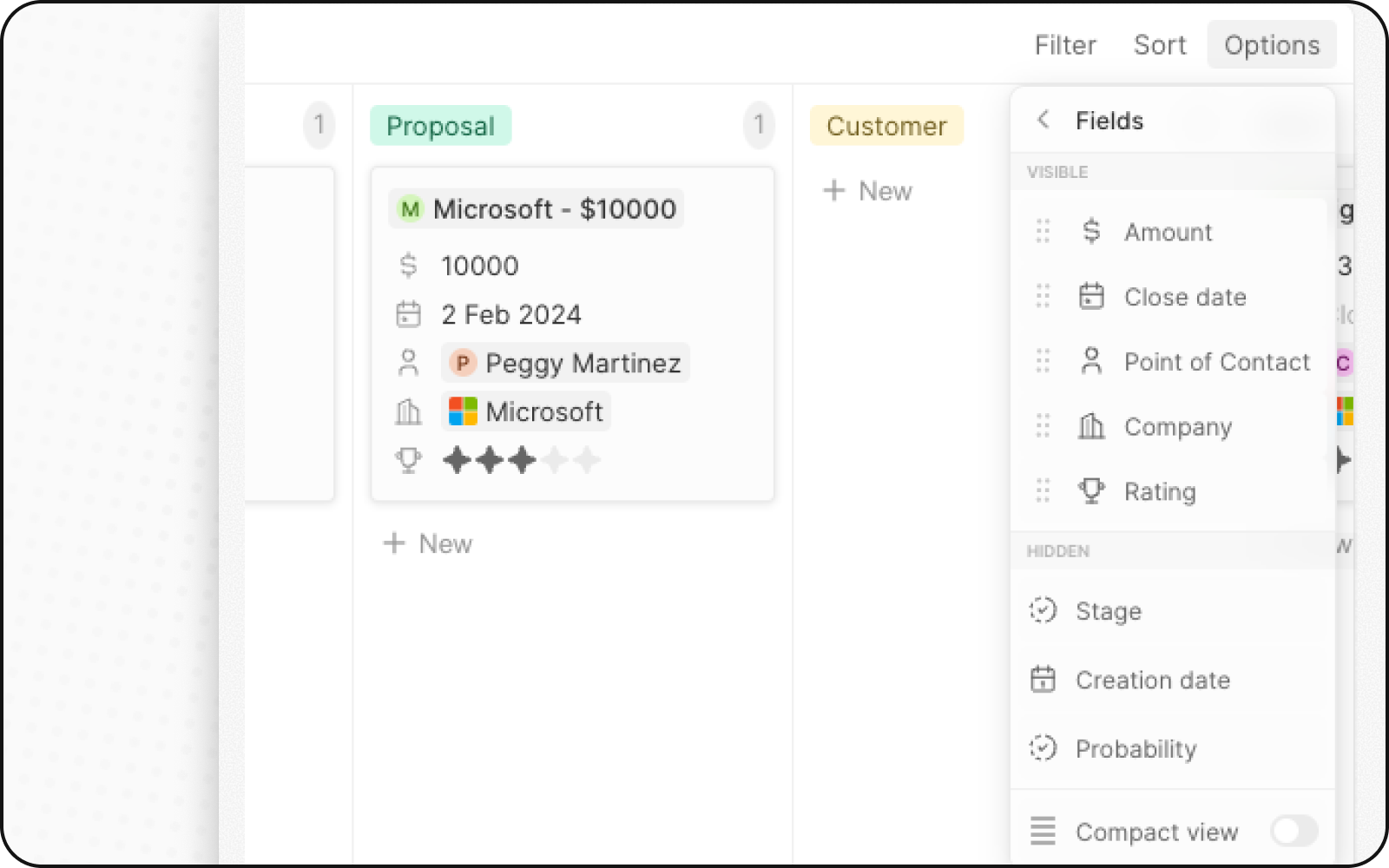
Kompaktansicht aktivieren
Für eine grobe Übersicht:- Klicken Sie auf Optionen
- Aktivieren Sie die Kompaktansicht
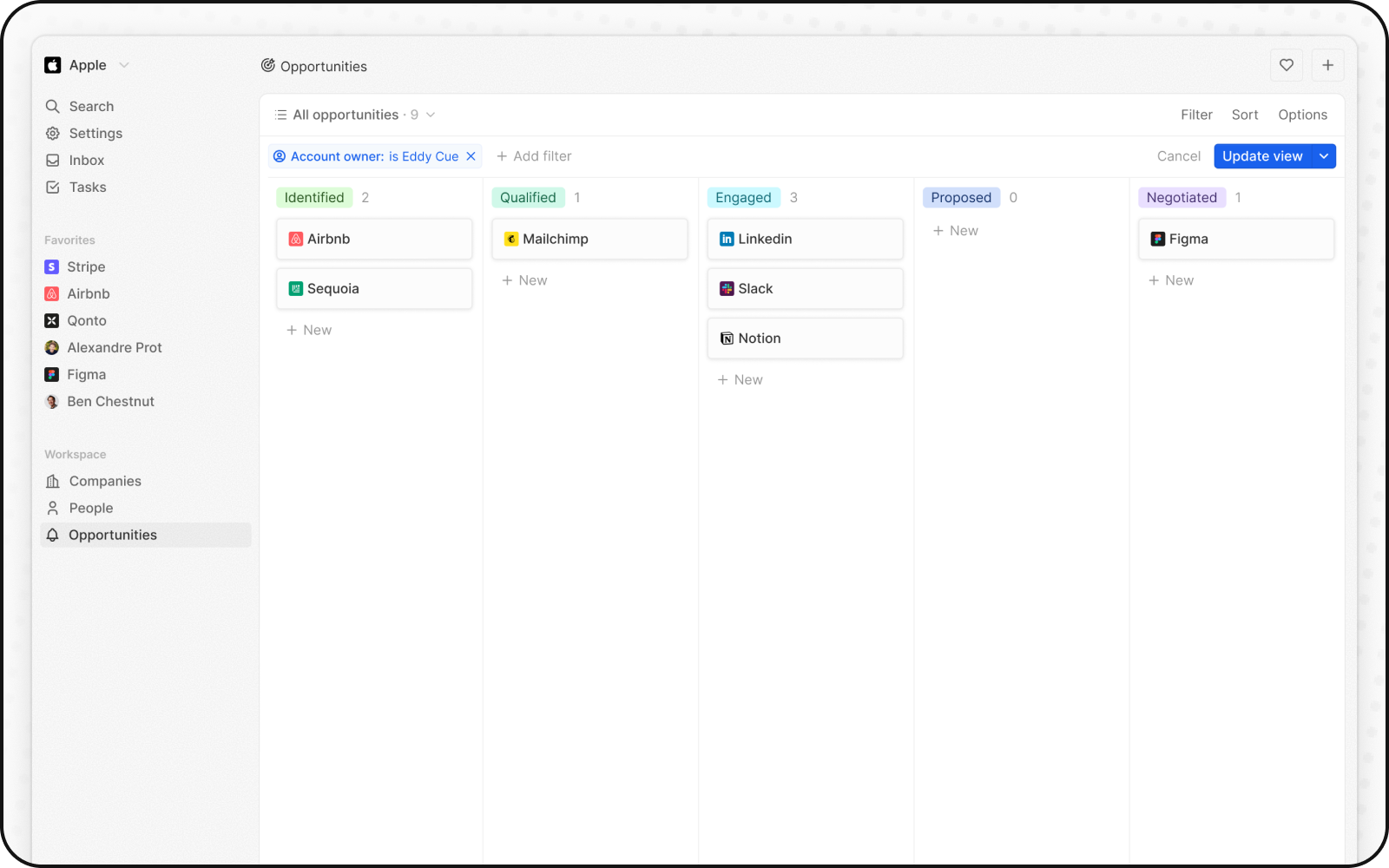
Aggregationen hinzufügen
Anzahlen oder Summen oben in jeder Spalte anzeigen:- Klicken Sie auf die Zahl neben einem Spaltennamen
- Wählen Sie eine Aggregation (Anzahl, Summe usw.)
- Wählen Sie bei Bedarf ein Feld aus
Karten verschieben
Ziehen Sie Karten per Drag & Drop zwischen den Spalten, um ihren Status zu aktualisieren.Beispiel: Aufgaben-Board
| Spalte (Status) | Karten |
|---|---|
| Zu erledigen | Neue Aufgaben |
| In Bearbeitung | Laufende Arbeit |
| Überprüfung | Warten auf Genehmigung |
| Erledigt | Abgeschlossen |
Verwandt
- Kanban-Ansichten — Aggregationen, Kompaktansicht, Phasen
- So richten Sie eine Vertriebspipeline ein — Kanban für Verkaufschancen