
Vue d’ensemble
Ce guide vous accompagne pour importer vos contacts (Personnes) dans Twenty. Importez d’abord les entreprises si vous souhaitez lier des personnes à des entreprises.Avant de démarrer
Liste de vérification des prérequis
Votre fichier est au format CSV, XLSX ou XLS
Le fichier contient moins de 10 000 enregistrements
Aucune adresse e-mail en double dans votre fichier
Entreprises importées en premier (si vous liez des personnes à des entreprises)
Tous les champs personnalisés existent dans Paramètres → Modèle de données
Étape 1 : Préparer vos données de contacts
Champs obligatoires et recommandés
| Champ | Obligatoire ? | Format | Notes |
|---|---|---|---|
| Recommandé | name@domain.com | Doit être unique | |
| Prénom | Recommandé | Texte | |
| Nom de famille | Recommandé | Texte | |
| Entreprise | Facultatif | Domaine ou ID | Lie à une entreprise existante |
| Téléphone | Facultatif | Plusieurs colonnes | Voir ci-dessous |
| Titre du poste | Facultatif | Texte | |
| Champs personnalisés | Facultatif | Variable | Doit exister dans le Modèle de données |
Format de l’e-mail
- Doit être un format d’e-mail valide :
name@domain.com - Doit être unique — aucun doublon dans votre fichier ni dans Twenty
- Pour des e-mails supplémentaires, utilisez la colonne Emails / Additional Emails :
Format du téléphone
Le téléphone est un champ imbriqué nécessitant plusieurs colonnes :| Colonne | Exemple |
|---|---|
| Phones / Primary Phone Number | 4159095555 |
| Phones / Primary Phone Country Code | US |
| Phones / Primary Phone Calling Code | +1 |
Lier aux entreprises
Ajoutez une colonne contenant l’identifiant unique de l’entreprise :| Nom de la colonne | Format | Exemple |
|---|---|---|
companyDomain | Format d’URL | https://acme.com |
companyId | UUID | c776ee49-f608-4a77-8cc8-6fe96ae1e43f |
Utilisez le format d’URL de domaine (
https://acme.com), pas le libellé. Cela correspond à la façon dont les entreprises sont stockées dans Twenty.Exemple de structure CSV
Astuce : Cliquez sur Télécharger le fichier d’exemple lors de l’importation ou exportez quelques personnes existantes pour voir les noms de colonnes exacts attendus par Twenty.
Étape 2 : Accéder à la fonction d’importation
Option 1 : Depuis la vue Personnes- Accédez à Personnes dans la barre latérale gauche
- Cliquez sur l’icône ⋮ en haut à droite
- Sélectionnez Importer des enregistrements
- Appuyez sur
Cmd + K(Mac) ouCtrl + K(Windows) - Tapez “import”
- Sélectionnez Importer des enregistrements
- Choisissez Personnes
Étape 3 : Téléverser votre fichier
- Cliquez sur Sélectionner un fichier
- Choisissez votre fichier CSV, XLSX ou XLS
- Attendez que Twenty analyse votre fichier
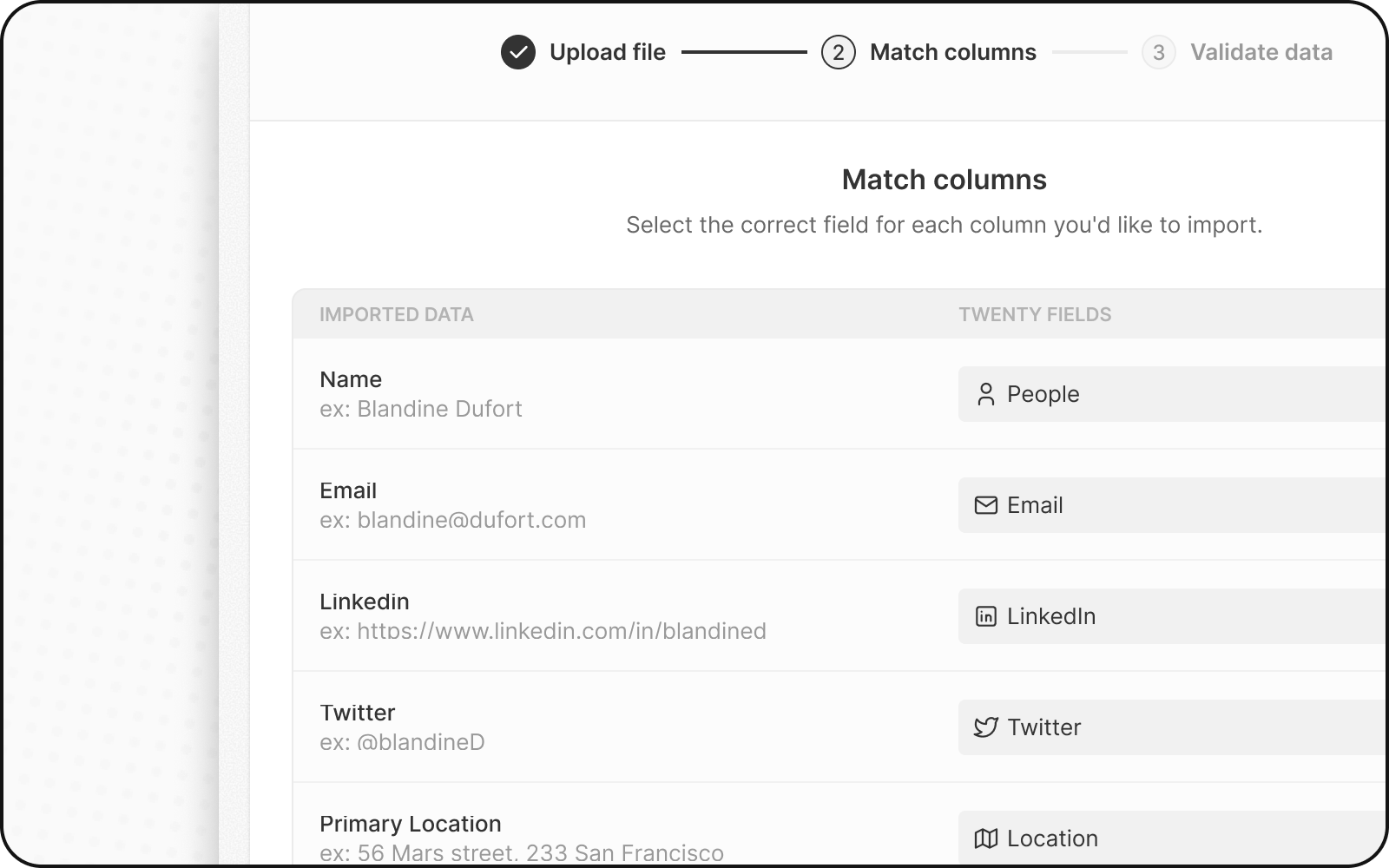
Étape 4 : Associer vos colonnes
Twenty tente automatiquement d’associer vos colonnes aux champs. Vérifiez et ajustez :- Vérifiez les correspondances automatiques — assurez-vous qu’elles sont correctes
- Corrigez les correspondances incorrectes — cliquez sur la liste déroulante pour sélectionner le bon champ
- Ignorer des colonnes — sélectionnez Do not map pour les colonnes que vous ne souhaitez pas importer
Règles de mappage importantes
| Type de colonne | Associer à | Notes |
|---|---|---|
| Référence d’entreprise | Champ de relation Entreprise | Utilisez le domaine OU l’ID, pas les deux |
| Adresse e-mail principale | ||
| E-mails supplémentaires | Emails / Additional Emails | Format de tableau |
| Téléphone | Colonnes séparées | Numéro, Code pays, Indicatif d’appel |
Mappage de la relation Entreprise
Lors du mappage de la colonne entreprise :- Trouvez votre colonne de référence de l’entreprise (par ex.
companyDomain) - Associez-la au champ de relation Entreprise
- Twenty liera chaque personne à l’entreprise correspondante
Étape 5 : Faire correspondre les valeurs des champs de sélection
Si vous avez des champs Sélection ou Multi-sélection (comme Source du lead) :- Twenty affiche vos valeurs à côté des options existantes
- Faites correspondre chaque valeur de votre fichier à une option Twenty
- Ou créez de nouvelles options si nécessaire
Les options de sélection utilisent les noms d’API, pas les libellés d’affichage. Accédez à Settings → Data Model → activez Advanced mode pour voir les noms d’API.
Étape 6 : Examiner et corriger les erreurs
Avant de terminer l’import, Twenty valide vos données :- Cliquez sur Prochaines étapes
- Les lignes comportant des erreurs sont mises en évidence en jaune
- Corrigez les erreurs directement — cliquez sur une cellule et modifiez la valeur
- Supprimez les lignes problématiques — cliquez sur le X pour ignorer cette ligne
Erreurs courantes lors de l’import de contacts
| Erreur | Cause | Solution |
|---|---|---|
| Adresse e-mail en double | L’adresse e-mail existe déjà dans Twenty ou dans le fichier | Supprimez le doublon ou mettez à jour l’enregistrement existant |
| Format d’adresse e-mail invalide | Format d’adresse e-mail incorrect | Corrigez au format name@domain.com |
| Relation introuvable | L’entreprise n’existe pas | Importez d’abord les entreprises ou corrigez la référence |
| Champ obligatoire manquant | Le champ obligatoire est vide | Renseignez la valeur ou supprimez la ligne |
Étape 7 : Finaliser l’import
- Vérifiez le récapitulatif de l’import
- Cliquez sur Confirmer pour importer
- Attendez la fin de l’import
- Vérifiez en consultant quelques enregistrements et leurs liens avec l’entreprise
Après l’import des contacts
Vos contacts sont maintenant dans Twenty ! Prochaines étapes :- Vérifiez les liens avec l’entreprise — ouvrez quelques enregistrements de personnes pour confirmer qu’ils sont liés à la bonne entreprise
- Importez des opportunités — si nécessaire, liez-les aux personnes et aux entreprises
- Configurez la synchronisation des e-mails — connectez votre boîte mail pour voir l’historique des e-mails sur les enregistrements de contacts
Mise à jour des contacts existants
Pour mettre à jour des contacts au lieu d’en créer de nouveaux :- Incluez la colonne
emailouiddans votre fichier - Twenty fait correspondre les enregistrements à partir de cet identifiant unique
- Les contacts existants sont mis à jour ; les nouveaux sont créés
FAQ
Pourquoi deux personnes ne peuvent-elles pas avoir la même adresse e-mail ?
Pourquoi deux personnes ne peuvent-elles pas avoir la même adresse e-mail ?
L’adresse e-mail est un identifiant unique dans Twenty. Cela évite les contacts en double et garantit que la synchronisation des e-mails associe correctement les e-mails à la bonne personne.
Que faire si j'ai des personnes sans adresse e-mail ?
Que faire si j'ai des personnes sans adresse e-mail ?
Vous pouvez laisser l’adresse e-mail vide. Cependant, nous recommandons d’ajouter des adresses e-mail lorsque c’est possible pour une meilleure qualité des données et une synchronisation des e-mails plus efficace.
Comment lier des personnes à des entreprises lors de l'import ?
Comment lier des personnes à des entreprises lors de l'import ?
Que faire si l'entreprise n'existe pas encore ?
Que faire si l'entreprise n'existe pas encore ?
Importez d’abord les entreprises, puis importez les personnes. L’entreprise doit exister avant que vous ne puissiez y faire référence.
Puis-je importer l'ID depuis mon CRM précédent ?
Puis-je importer l'ID depuis mon CRM précédent ?
Oui! Créez un champ personnalisé marqué comme “unique” dans votre modèle de données pour stocker l’ID externe. Remarque : le nom de champ
id est réservé à l’ID interne de Twenty.Comment corriger les erreurs 'relation not found' ?
Comment corriger les erreurs 'relation not found' ?
L’entreprise à laquelle vous faites référence n’existe pas. Soit importez d’abord l’entreprise, soit vérifiez que le domaine/l’ID correspond exactement à une entreprise existante.
https://acme.com) ou l’ID. Lors du mapping, connectez cette colonne au champ de relation Entreprise.