
メインレイアウト
画面の中央は、あなたのレコードが存在する場所です。人物、企業、商談、タスク、メモ、ダッシュボード、ワークフロー、そしてあなたが作成したその他のオブジェクトがここにあります。 ここで日常業務が行われます。 そこからレコードを表示、編集、削除を行い、新しいビューを作成できます。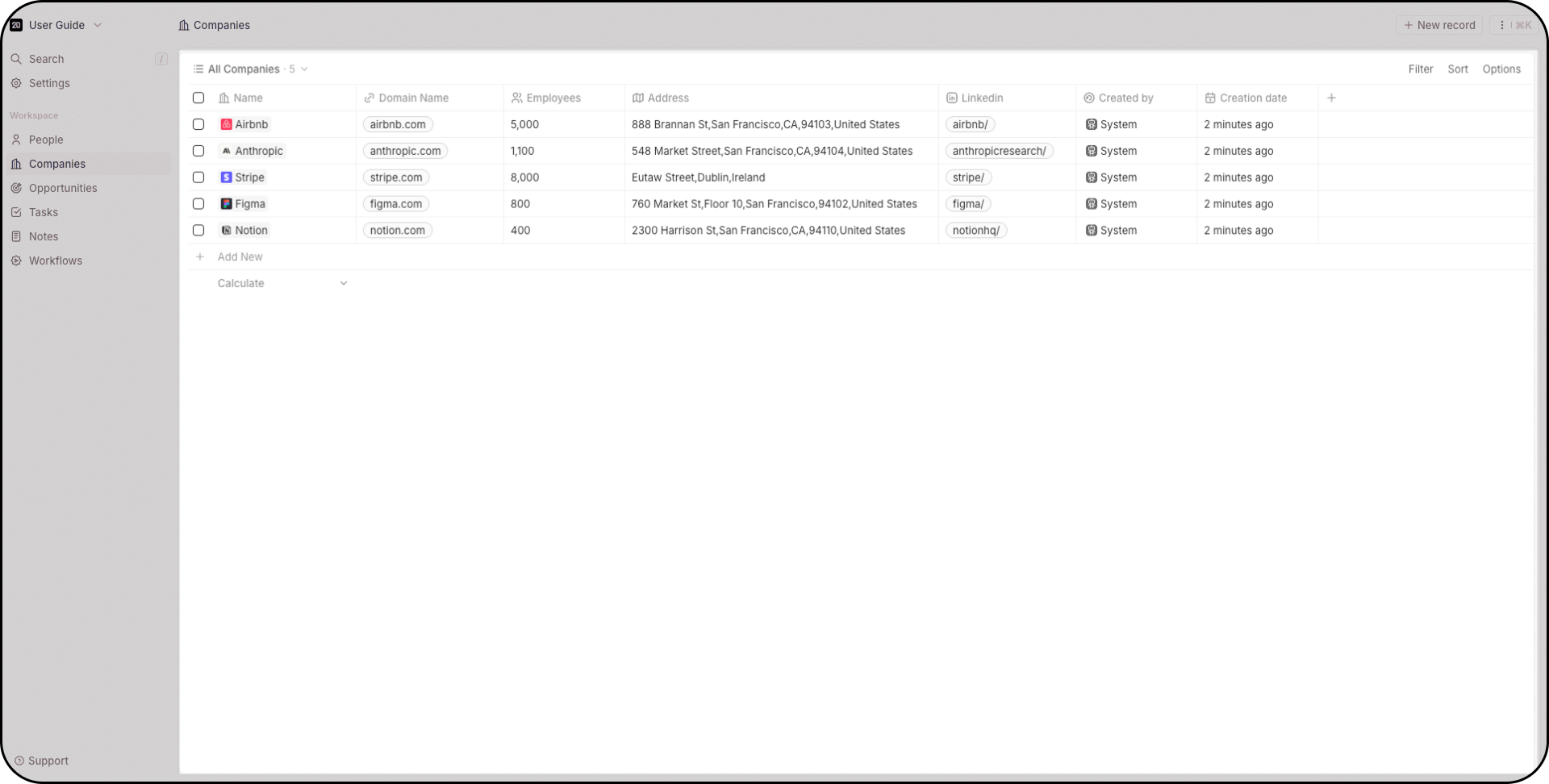
ナビゲーションバー
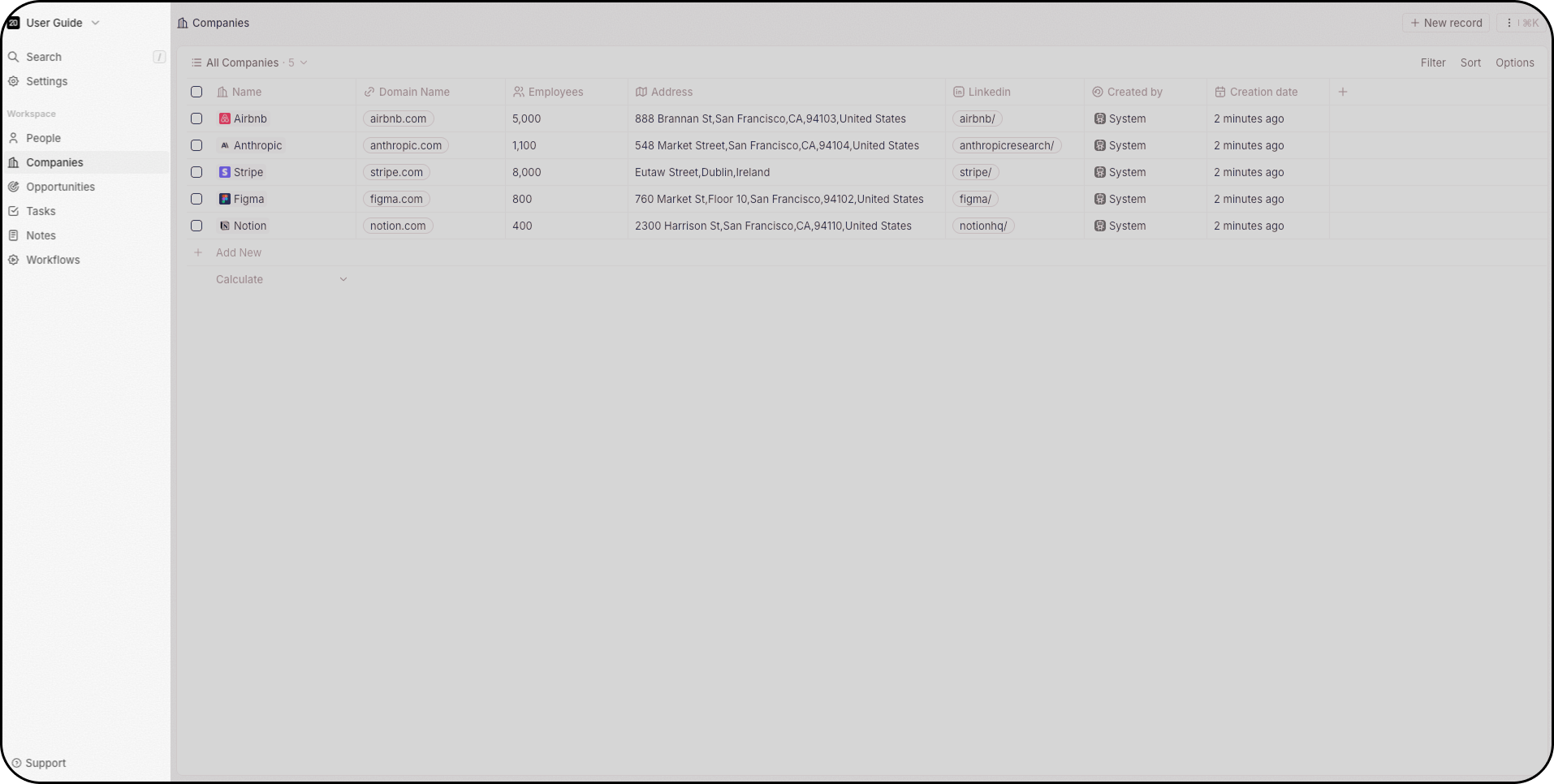
左側では、上から下にかけて次のことができます:- ドロップダウンメニューを使用して複数のワークスペースを切り替える、または新しいワークスペースを作成する
- 検索バーを使用(
/を押すとすぐにフォーカスできます) - 設定セクションを開く
- お気に入りのビューに直接アクセスできます。 お気に入りはユーザーごとに固有です。
- 異なるオブジェクトを切り替える
- ワークフローを使用して自動化を作成
コマンドメニュー
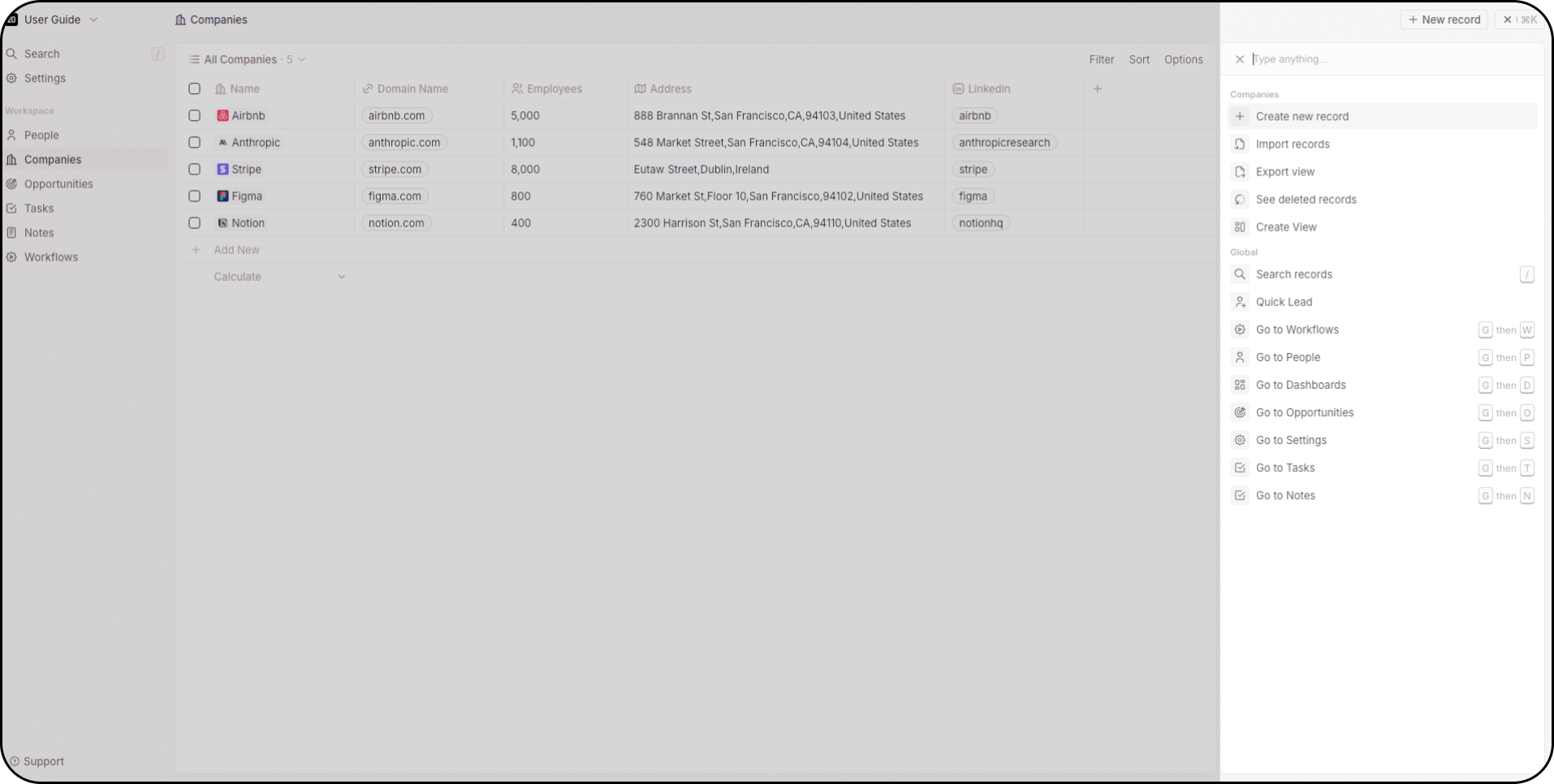
コマンドメニューは、Twenty におけるアクションへのクイックアクセスを提供します。 アクセス方法は2通りあります:- キーボードショートカット:
Cmd + K(Mac)またはCtrl + K(Windows)を押します - マウス:右上の三点メニューをクリック そこから次の操作ができます:
- 新しいレコードを作成
- CSVでデータをインポートおよびエクスポート
- 新しいビューを作成
- 削除されたレコードにアクセスできます(Twenty はソフト削除とハード削除をサポートしています)
- ワークスペース内のオブジェクトに素早くアクセスするためのキーボードショートカットを確認
検索バー
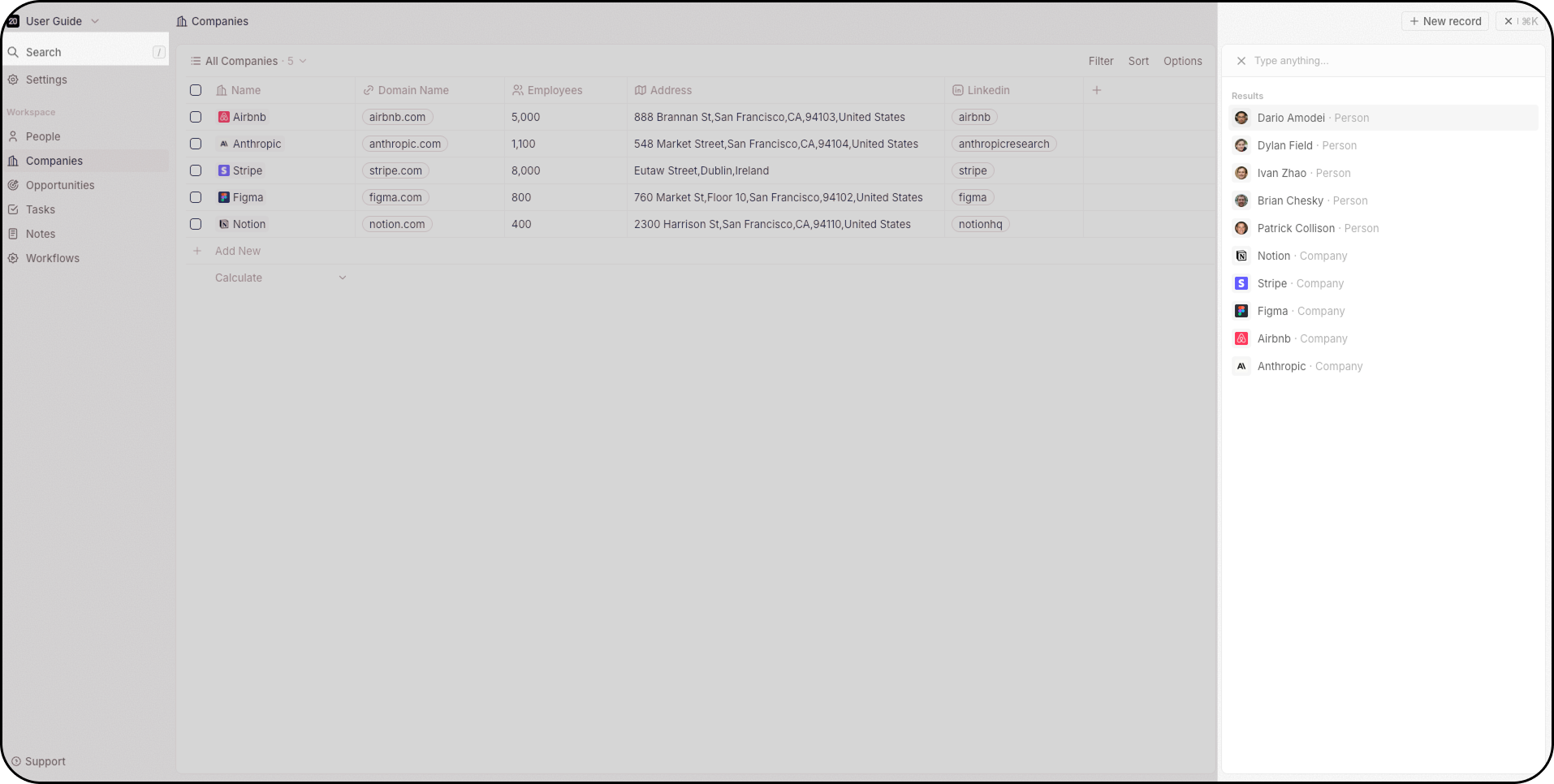
検索バーには、コマンドメニュー、ナビゲーションバー上部、または/ を押して即座にフォーカスすることでアクセスできます。 検索はすべてのオブジェクトを横断して機能します。
サイドパネル
レコードをクリックすると、右側にサイドパネルが表示されます。 これにより、別のページに移動することなく、そのレコードの主要な情報の概要をすばやく確認できます。 そこから、この概要を閉じるか、Open ボタンをクリックしてこのレコードの追加情報を表示することができます。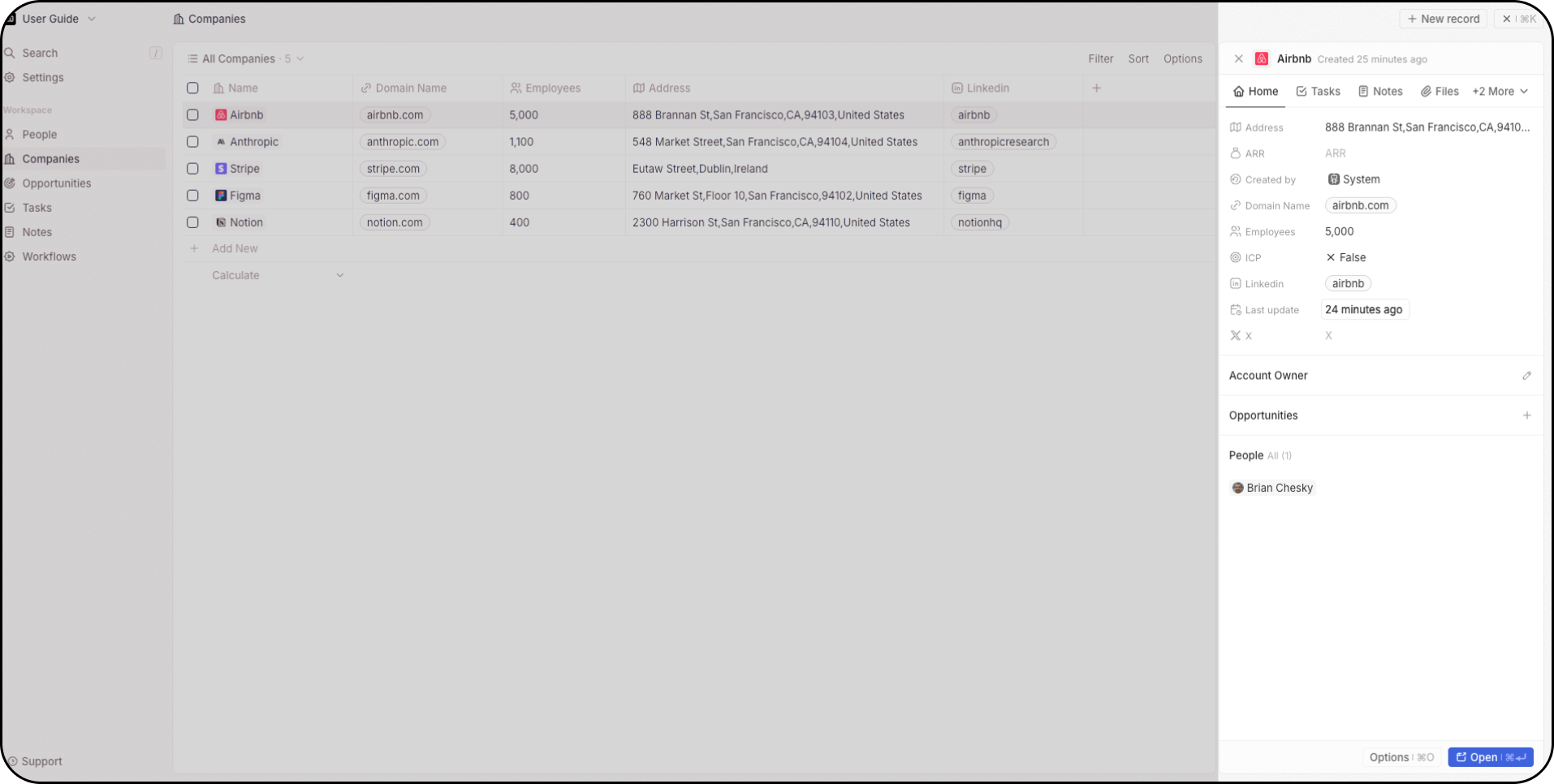
ビュー
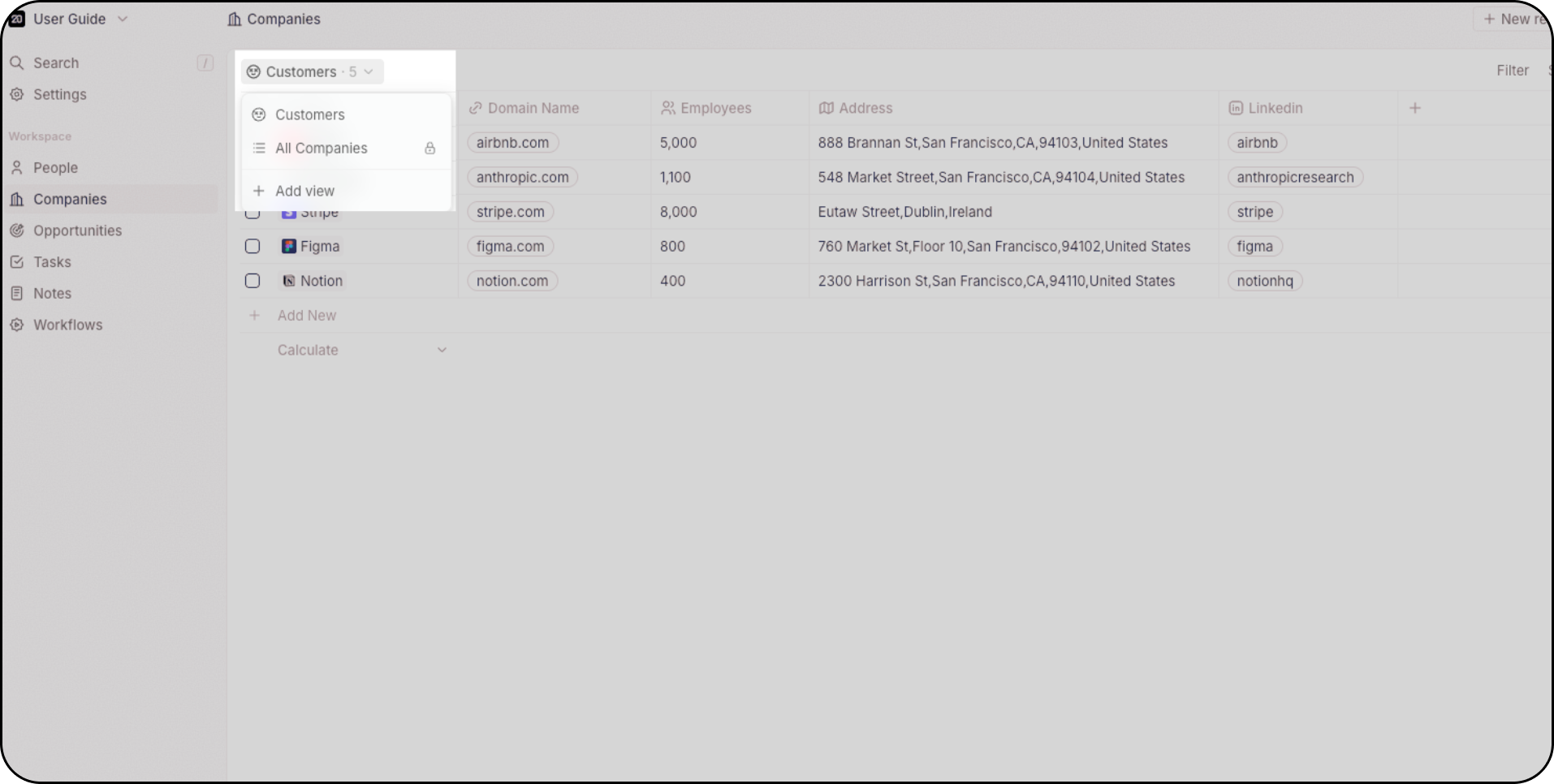
すべてのオブジェクト(例:商談や人物)は複数のビューをサポートしています。 オブジェクトごとのビュー数に制限はありません。 メインレイアウトの左上にあるドロップダウンメニューを使用して、さまざまなビューを切り替えます。 例えば:- ステージごとの商談を追跡するためにカンバンビューを使用
- セクションを作成し効率を向上させるためにグループ化ビューを使用
- 特定のレコードに焦点を当てるためにフィルターを使用します(例:先週作成されたリード)
- フィルターされたビューを保存して後で再利用
- 迅速なアクセスのためにビューをお気に入りに登録
設定
左上から設定を開いて次のことを行います:- メールボックスとカレンダーのアカウントを接続し、メールとカレンダーをシームレスに同期
- データモデルをカスタマイズ:カスタムオブジェクト、フィールド、リレーションシップを作成
- APIプレイグラウンドにアクセスし、ウェブフックを設定
- ユーザー権限を管理し、ワークスペースのアクセス制御を行う
- チームメンバーを招待し、ユーザーロールを管理
- プロフィールとワークスペースの環境設定を編集
- 請求を設定し、ワークフロー クレジットの使用状況を監視
- 近日公開の機能を確認して有効化(Updates → Early Access 内)
- サポートにアクセスしてライブチャットで問い合わせる
- ドキュメントを開くと、ユーザーガイドおよび開発者ドキュメントを閲覧できます
設定でこれらのセクションがすべて表示されない場合は、ワークスペース管理者にお問い合わせください。一部のセクションにはアクセス制限があります。