
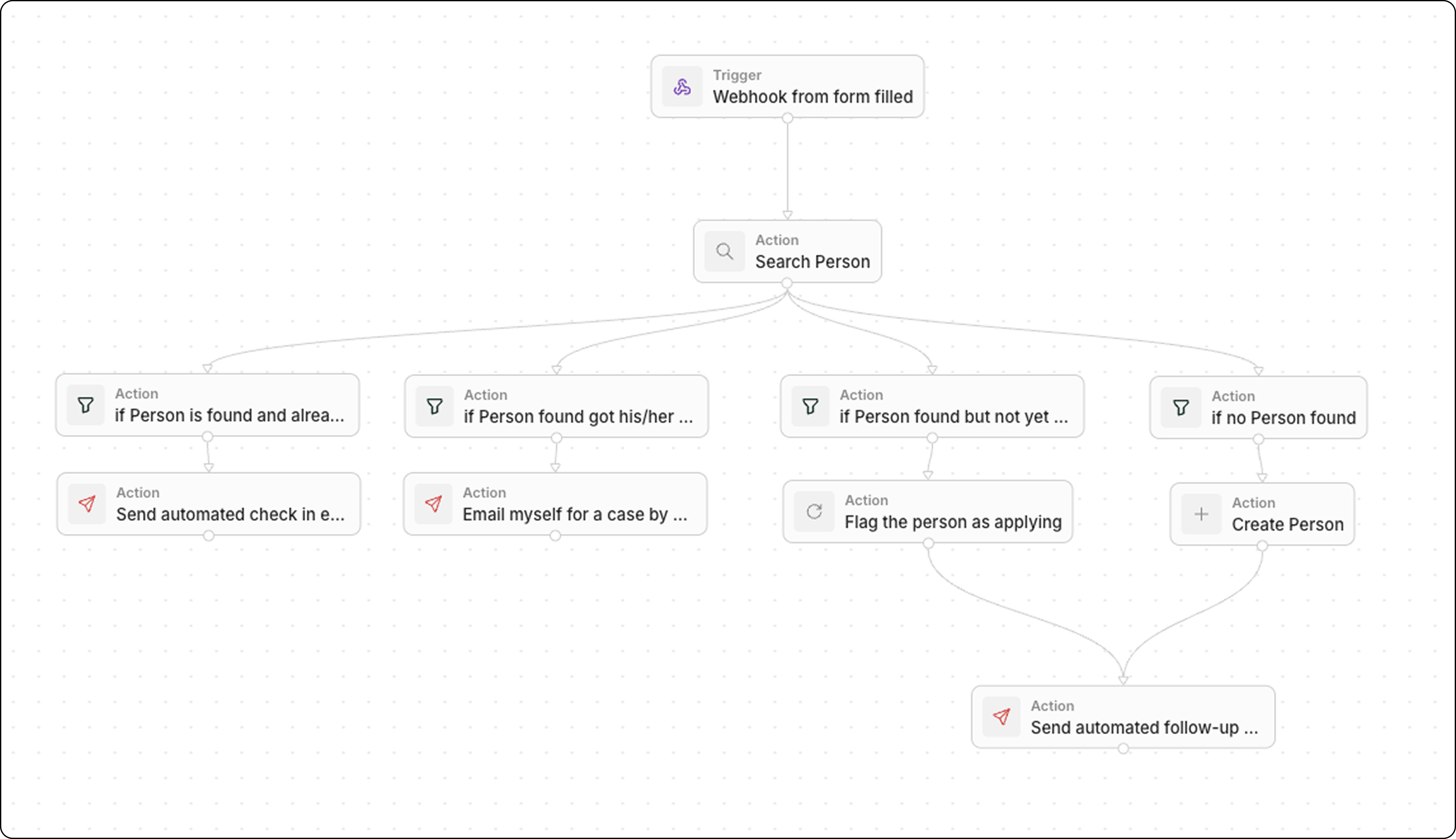
ブランチの仕組み
1つのノードから複数の接続を作成すると、各パスがブランチになります。 既定では、すべてのブランチは並列に実行され、互いを待ちません。ブランチの作成
新しいブランチを追加
- ワークフローのメインキャンバスを右クリック(既存のノード上ではありません)
- ノードを追加 をクリック
- 新しいブランチのノードタイプを選択
- 前のステップの下部から、この新しいアクションの上部へ矢印をドラッグします
- 同じノードからさらにブランチを追加するには、これを繰り返します。
各ブランチは独立しています。 ブランチを追加しても、そのノードからの他の既存のパスには影響しません。
ビジュアルレイアウト
ブランチはワークフローエディター上で並列のパスとして表示されます。 実行に影響を与えることなく、ノードをドラッグしてビジュアルレイアウトを並べ替えることができます。条件付きブランチ
既定ではすべてのブランチが実行されるため、どのパスを実際に実行するかを制御するには Filter ノードを使用します:| ブランチ | フィルター条件 | アクション |
|---|---|---|
| A | ステージ = “受注” | お祝いのメールを送信 |
| B | ステージ = “失注” | フォローアップタスクを作成 |
| C | ステージ = “交渉” | マネージャーに通知 |
- トリガーまたはアクションからブランチを作成する
- 各ブランチの最初のステップとして Filter ノードを追加する
- 各 Filter ノードを相互排他的な条件で設定する
- 各 Filter の後にアクションを追加する
ブランチの統合
ブランチは自動的には統合されません。 各ブランチは終了するまで独立して実行されます。 この点の取り扱いは柔軟に設計できます:- オプション1: ブランチを分離したままにする 各ブランチがそれぞれのフォローアップアクションを独立して処理します。 ブランチを統合する必要がない場合の最も簡単な方法です。
- オプション2: ブランチを手動で統合する ワークフローを作成する際、複数のブランチを同じ下流のアクションに手動で接続できます。 各ブランチの末端から共通のノードへ矢印をドラッグするだけです。
実行を一時停止するために Delay ノードを使用できますが、現在は「別のブランチが終了するまで」待機するように設定することはできません。
関連
- ワークフローでブランチを使用する方法 - ステップバイステップのガイド
- ワークフローアクション - Filter を含む利用可能なアクション