
アクションについて
アクションはトリガーが起動した後に何が起こるかを定義します。 複数のアクションを連結して、複雑な自動化を構築できます。レコードアクション
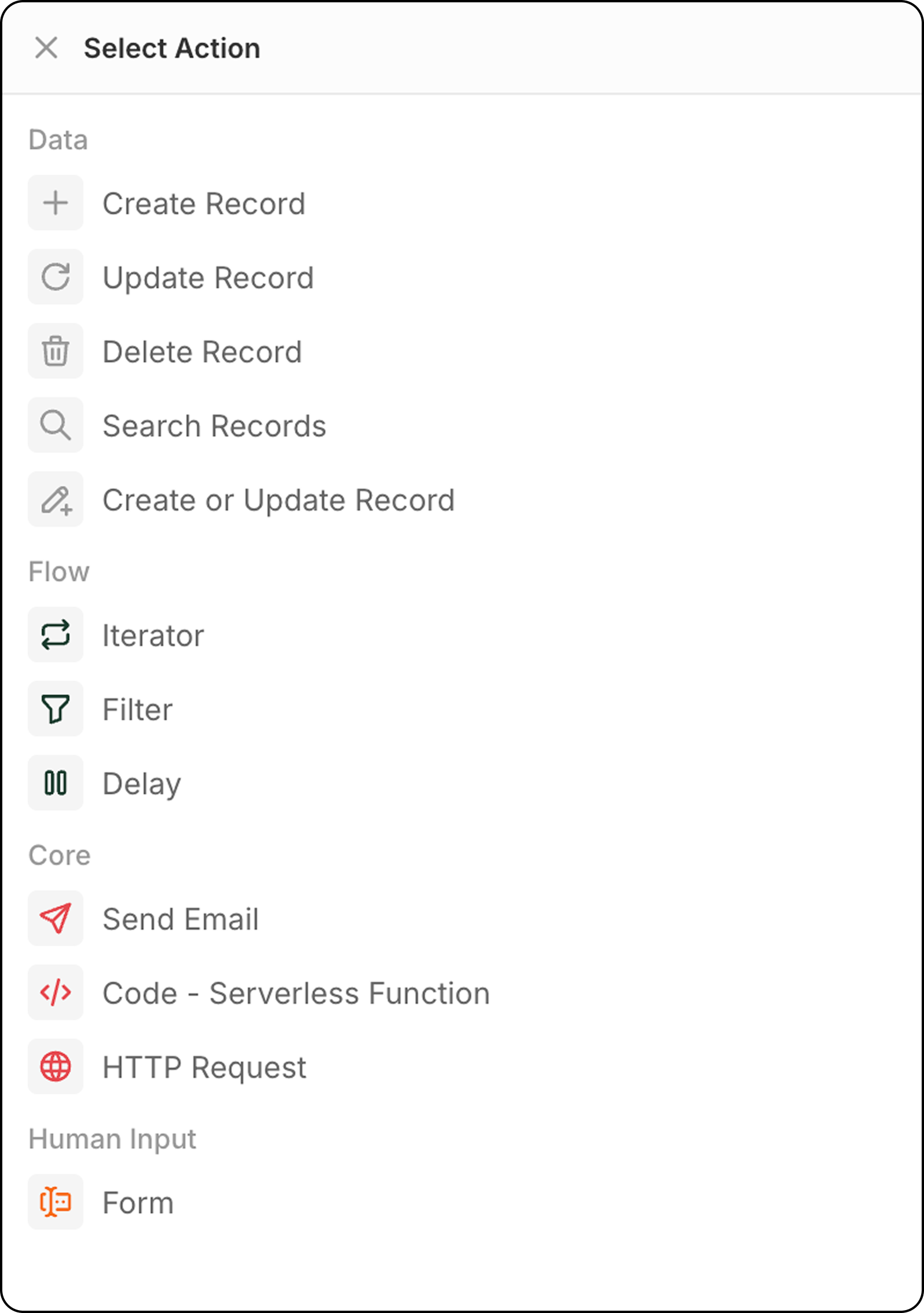
レコードを作成
選択したオブジェクトに新しいレコードを追加します。 設定:- 対象オブジェクトを選択
- 必要およびオプションのフィールドに入力
- 前の手順のデータを使用するか、手動で値を入力してフィールドに設定します
レコードを更新
選択したオブジェクト内の既存のレコードを変更します。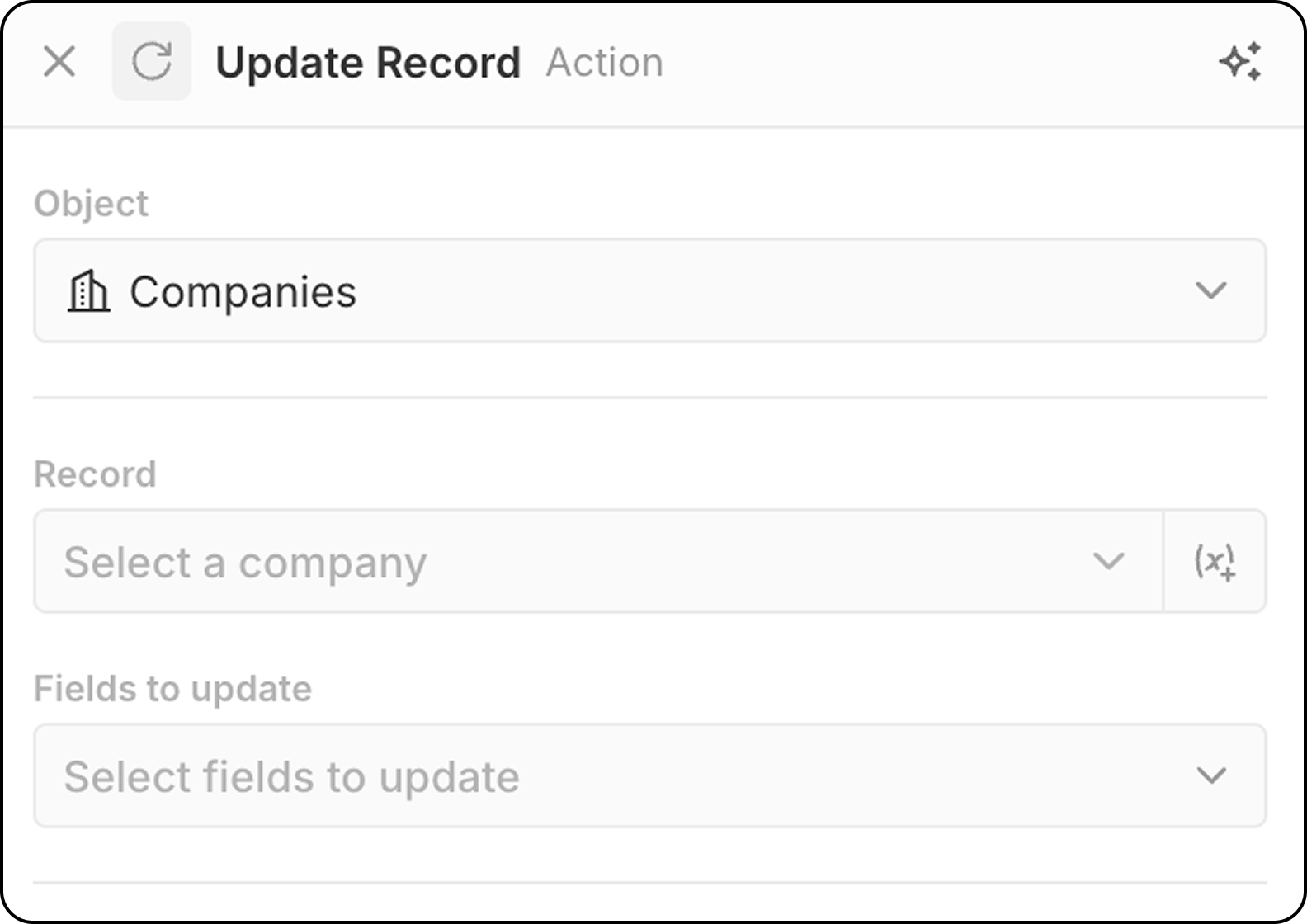
- 対象オブジェクトを選択
- 更新する具体的なレコードを選択.
- 利用可能なすべてのレコードを表示するドロップダウンメニューから、固定のレコードを選択できます。
- または、
(x+)を使用して前のステップで見つかったレコードを指定し、レコードを動的に選択できます。 この段階では、異なる条件に基づいてレコードを検索することはできません。 まだレコードを特定していない場合は、このUpdate Recordステップの前にSearch Recordステップを追加してください。
- 変更するフィールドを選択し、新しい値を入力
レコードを削除
選択したオブジェクトからレコードを削除します。 設定:- 対象オブジェクトを選択
- 削除する具体的なレコードを選択
レコードを検索
選択したオブジェクト内のフィルター条件を使用してレコードを探します。 設定:- 検索するオブジェクトを選択
- 結果を絞り込むためのフィルター基準を設定
- 並べ替えや制限を設定
制限:Search Records は最大 200 件のレコードを返します。 さらに処理する必要がある場合は、結果を絞り込むフィルターを追加するか、スケジュールされたワークフローを使用してバッチ処理してください。
Upsert Record
一致条件に基づいて、新しいレコードを作成するか、既存のレコードを更新します。 レコードが既に存在するかどうか確信が持てない場合に便利です。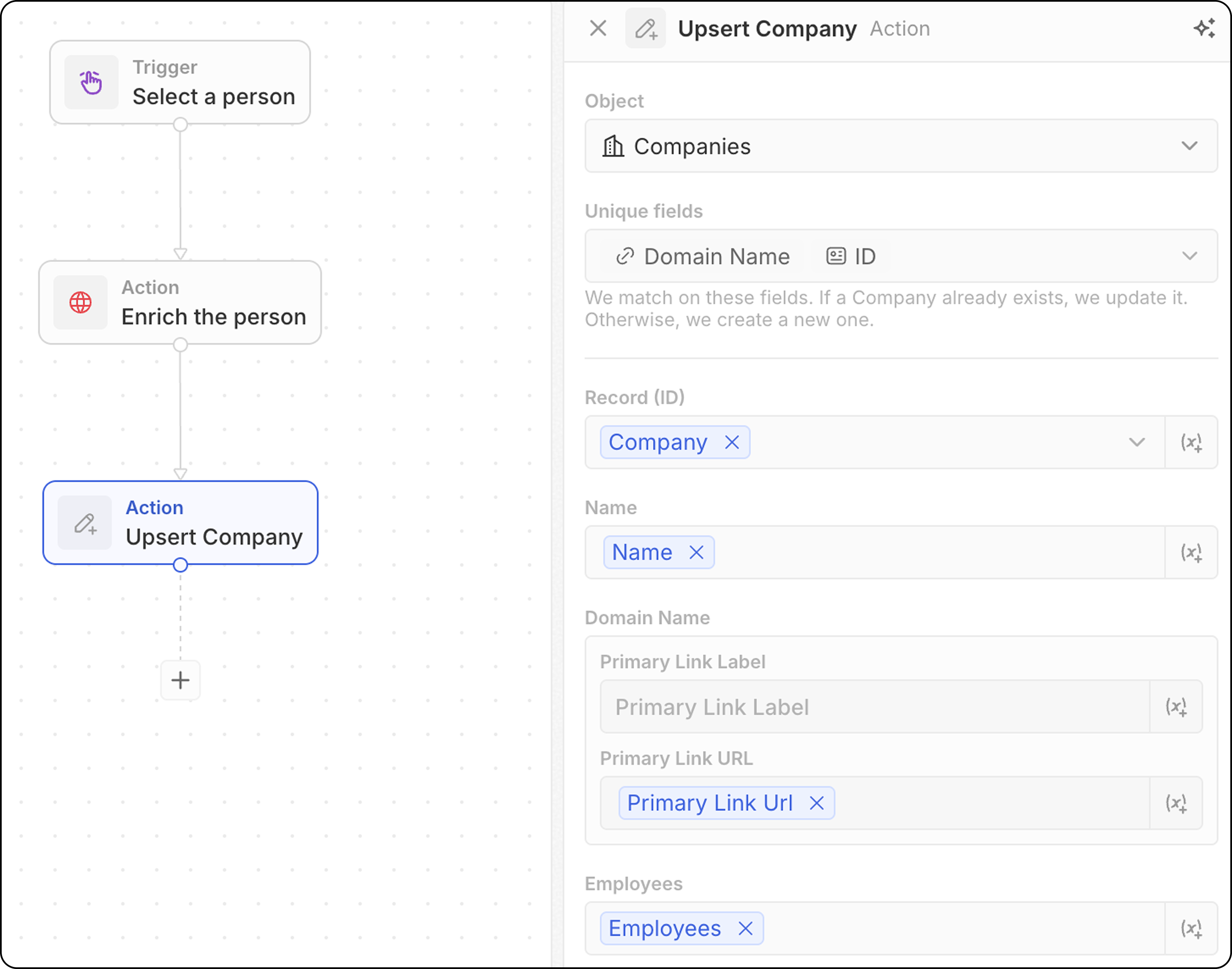
- 対象オブジェクトを選択
- どのフィールドがマッチングに使用できるかに注意してください:People には email、Companies には domain、任意のオブジェクトには ID、または Unique としてマークされた任意のフィールド。 以下のうち少なくとも 1 つは入力する必要があります。
- フィールドの値を入力します。 少なくとも 1 つの一意の識別子を必ず入力してください。
通常、一意の識別子を 1 つだけ追加するほうがマッチングはうまく機能します。 例えば、以下のスクリーンショットでは、ドメインに基づいて会社を照合します。 ID は必ずしも必要ではありません。
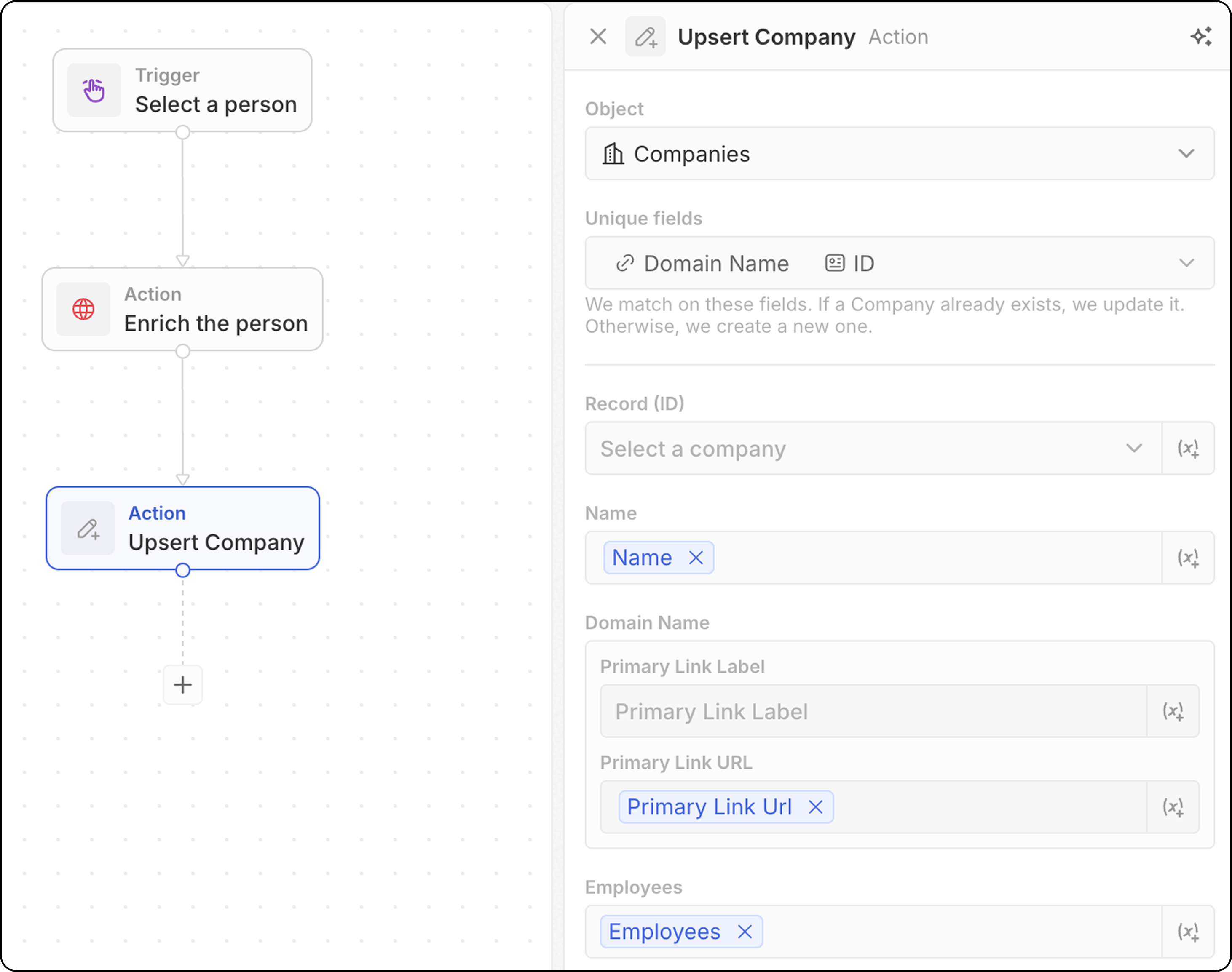
- 前の手順からのデータを使用してフィールドを埋める
- 指定した条件に一致するレコードを検索します
- 見つかった場合 → 既存のレコードを更新します
- 見つからない場合 → 新しいレコードを作成します
フローアクション
イテレータ
前の手順から返されたレコード配列をループし、各レコードに個別にアクションを実行できます。 設定:- 前の手順からレコードの配列を選択します(例:Search Records の結果、Bulk に対応した手動トリガー、コードノード)
- ループ内の各レコードで実行するアクションを定義.
- イテレーター内に複数のアクションを追加できます。
- イテレーター内で分岐を使用する場合、各分岐の最後のステップがループを閉じるようにイテレーターへ戻る接続になっていることを確認してください。
Current Itemフィールドにアクセス:現在処理中のレコードのフィールドを使用するには、Iterator ステップをクリックし、Current item を選択します。 そのレコードで使用可能なフィールドの一覧が表示され、後続のアクションで使用するために選択できます。
フィルター
指定された条件に基づいてレコードをフィルタリングし、条件を満たすレコードのみを通過させます。 設定:- フィルター対象のレコードを選択
- フィルタ条件と基準を定義
- 後続の手順に通過するレコードを設定
- 出力:フィルターノードはデータを返しません—ゲートとして機能します。 条件を満たす場合、ワークフローは継続します。 満たさない場合、その分岐でワークフローは停止します。
IS演算子は数値フィールドで使用できます。 これはEQUALと同様に動作します。
遅延
指定した期間、または特定の日時までワークフローの実行を一時停止します。 遅延の種類:| タイプ | 説明 |
|---|---|
| 期間 | 指定した時間(日、時間、分、秒)待機します |
| 予定日時 | 特定の日時まで待機します |
- 日、時間、分、秒を設定します
- 複数の単位を組み合わせます(例:2日と4時間)
- 日付と時刻を選択します
- 前の手順の日付フィールドを参照できます(例:ミーティングの3日後にフォローアップ)
- フォローアップメールを送信する前に24時間待機する
- 商談のクローズ日まで一時停止する
- 営業時間内にアクションを実行するようスケジュールする
予定日時は過去に設定できません。 前の手順の日付フィールドを使用し、その日付がすでに過去の場合、ワークフローは失敗します。
- 最大期間の制限はありません—分、日、週、さらに長い遅延を設定できます
- 期間に関係なく、Delay ノードの実行時に1 クレジットを消費します
- 待機中はクレジットは消費されません—5分の遅延も5日の遅延もコストは同じです
コミュニケーションアクション
メールを送信
ワークフローからメールを送信します。 テンプレート化されたグループメールに最適です。 メールは、メールボックスから送信するメールと同様の見た目になります。 ニュースレター(よりリッチな書式が必要)や自動メール配信には適していません。 前提条件:設定 → アカウントでメールアカウントを追加 設定:- 送信元のメールアカウントを選択
自分の Twenty アカウントと同期されたメールボックスからのみメールを送信できます。 他のチームメンバーのメールボックス(例:アカウント所有者のメール)からの送信はロードマップにあります。
- 受信者のメールアドレスを入力.
現在は受信者は1名のみです。
- 件名を設定.
- メッセージ本文を作成. リンクの書式設定、番号付きリストや箇条書きの作成、添付ファイルの追加ができます。
現在、HTML署名の追加はできません。
フォーム
ワークフロー実行中にフォームをプロンプトしてユーザー入力を収集します。 回答はその後、後続の手順で、入力に基づいてレコード作成、メール送信、その他のアクションの実行に利用できます。 設定:- ユーザーに入力してもらうフィールドを設定します。 各フィールドについて、次を選択します。
- テキスト、数値、日付、特定のレコード、セレクトフィールドのいずれかのタイプ。 すべてのオブジェクトのセレクトフィールドが利用可能です。
- ラベル
Placeholderのデフォルト値(任意)
- フォームのタイトルを編集
Cmd + K のどこからでも利用できます。
フォームの記入方法:
- コマンドメニュー
Cmd Kから手動ワークフローをトリガーします - サイドパネルに表示されるフォームに入力し、
Submitをクリックします。
フィールドを必須にすることはできません。
統合アクション
コード
ワークフロー内でカスタムJavaScriptを実行します。 設定:- 前の手順からの変数にアクセス. 変数名を動的に編集できます。
- エディタでJavaScriptコードを記述
- 後続の手順で使用するための変数を返す
- ステップ内でコードを直接テスト
コードで外部のAPIキーを使用する必要がある場合は、関数本体に直接入力する必要があります。 You cannot configure API keys elsewhere and reference them in the logic function.
HTTPリクエスト
ワークフローの一部として外部APIにリクエストを送信します。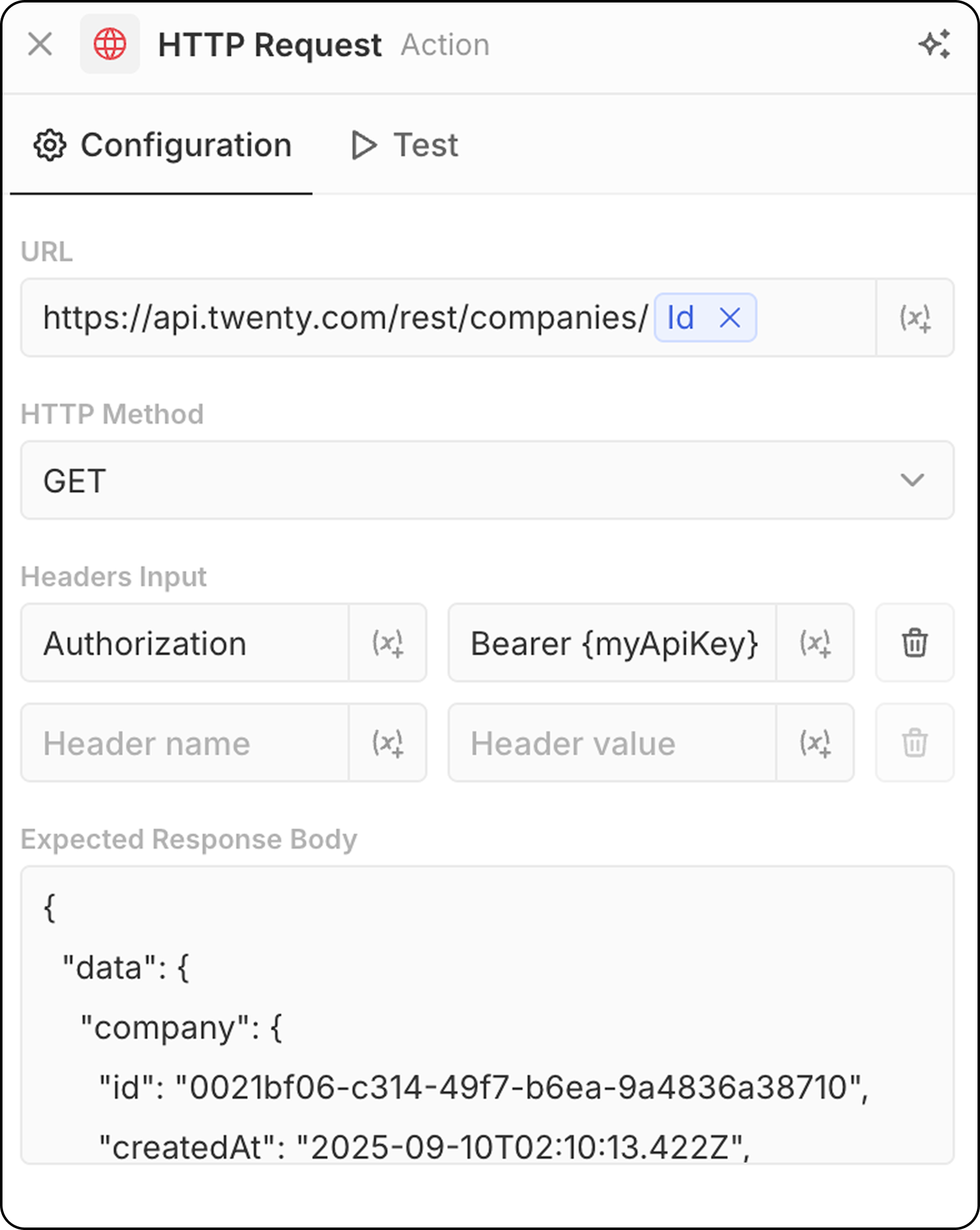
- APIエンドポイントURLを入力. 前の手順のパラメーターを使用できます。
- HTTPメソッドを選択(GET, POST, PUT, PATCH, DELETE)
- 必要なヘッダと値を追加
- 構造プレビューのためにサンプルレスポンスを提供
AI アクション
AI エージェント - 近日公開
ワークフロー内でAIエージェントを実行し、インテリジェントなタスクを実行します。 設定:- エージェント:既存のAIエージェントを選択するか、デフォルトのエージェントを使用します
- プロンプト:AIエージェントへの指示を作成します
- プロンプト内で前の手順の変数を参照します
- データを分析・要約する
- レコードを分類・カテゴリ化する
- テキストコンテンツを生成する
- データに基づいて意思決定する
- ツールを使って CRM データと対話する
AIエージェントのアクションは、使用するAIモデルに応じてワークフロークレジットを消費します。 詳細はワークフロークレジットを参照してください。
AIエージェントはロールベースの権限に従います。 設定 → ロール でエージェントに特定のロールを割り当て、アクセスできるデータを制御できます。 詳細は権限を参照してください。