
Acessando as configurações do gráfico
- Clique no botão Editar no canto superior direito do seu painel
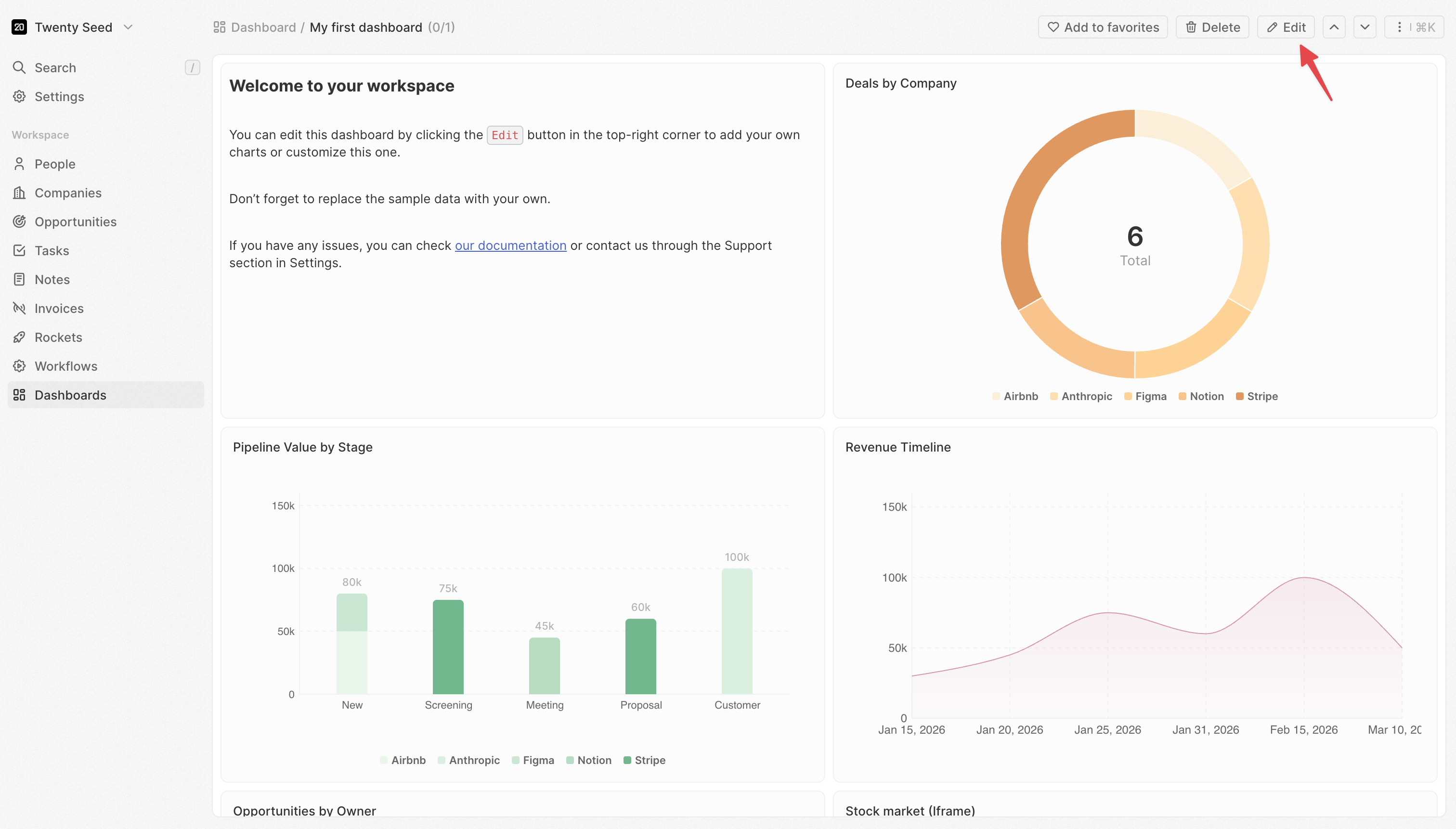
- O painel entra no modo de edição
- Clique em qualquer widget para selecioná-lo
- O painel de configurações é aberto à direita
- Dados: Quais dados obter e como filtrá-los
- Eixo X: Como agrupar e ordenar categorias (gráficos de barras/linhas)
- Eixo Y: O que medir e como exibir (gráficos de barras/linhas)
- Estilo: Cores, rótulos e opções visuais
Algumas configurações só aparecem quando outras estão configuradas. Por exemplo, Granularidade de data só aparece quando você seleciona um campo de data.
Configurações de Dados
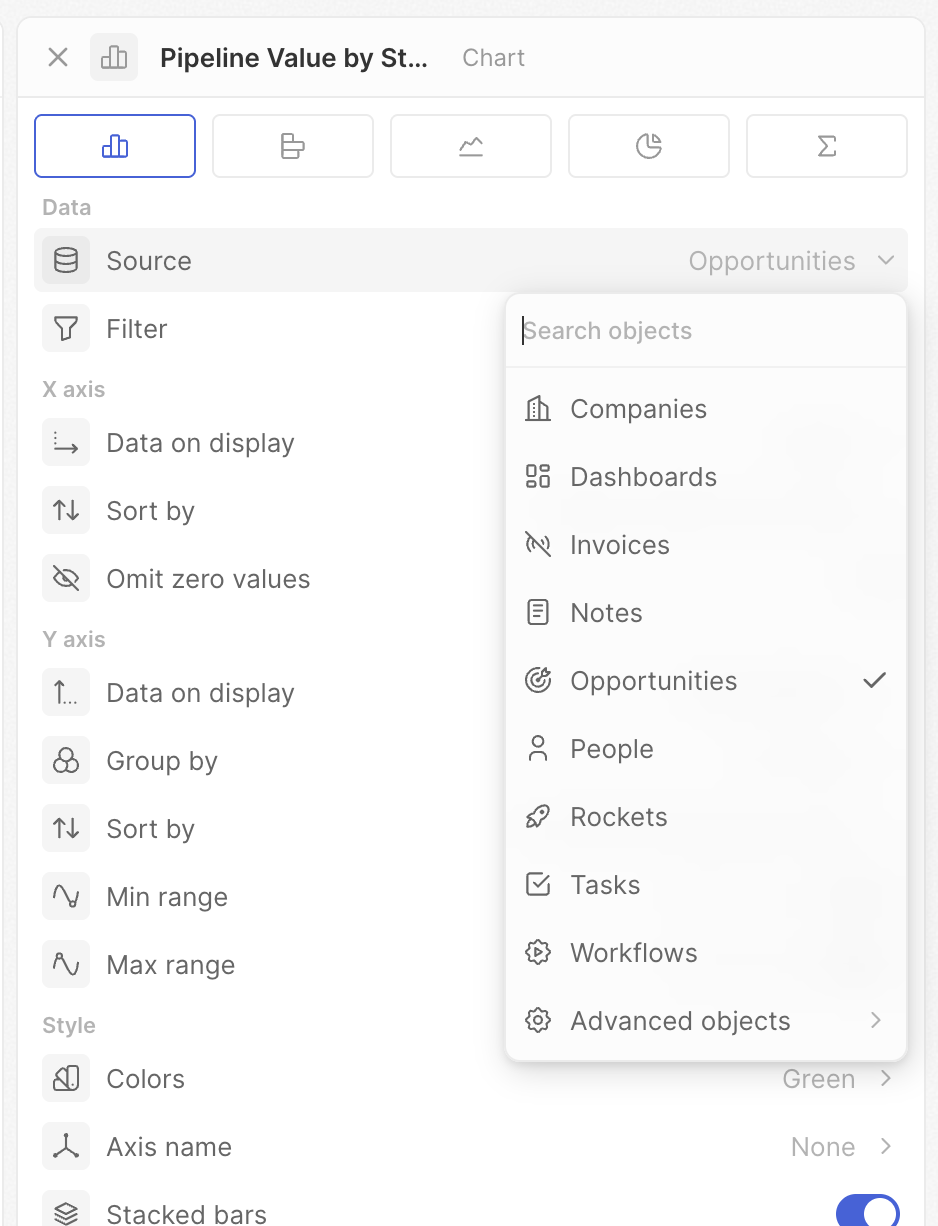
Fonte
Escolha de qual objeto extrair os dados.- Clique em Fonte
- Selecione um objeto (Oportunidades, Pessoas, Empresas, etc.)
Filtro
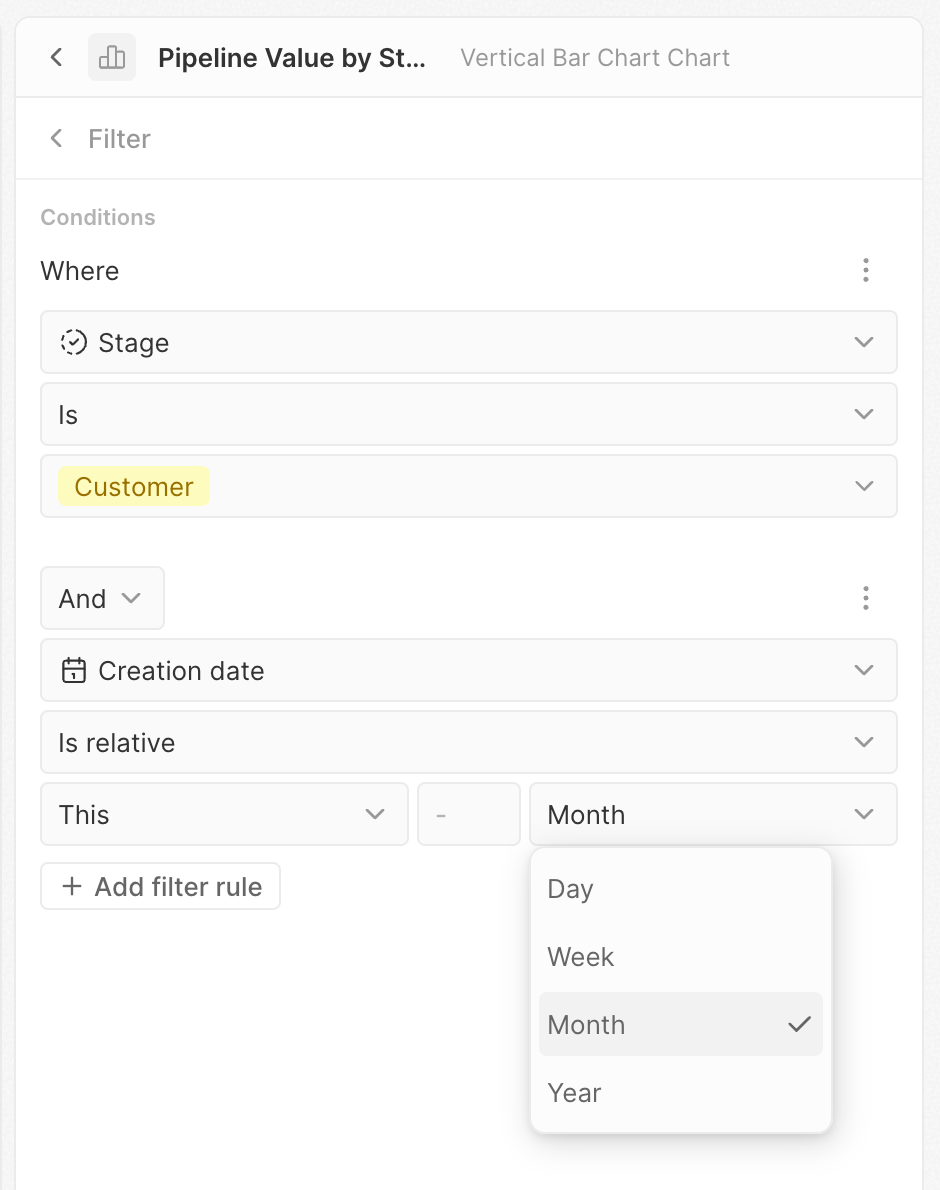
Limite quais registros são incluídos no gráfico.- Clique em Filtrar
- O construtor de filtros é aberto
- Clique em + Adicionar filtro
- Selecione um campo, condição e valor
- Adicione mais filtros conforme necessário
Configurações do Eixo X
Essas configurações controlam o eixo horizontal dos gráficos de barras e de linhas—geralmente como seus dados são agrupados em categorias.Dados em exibição
Selecione o campo pelo qual agrupar seus dados. Isso determina as categorias exibidas no eixo X. Exemplo: Selecione “Etapa” para ver os dados agrupados pela etapa do pipeline, ou “Data de criação” para ver os dados ao longo do tempo.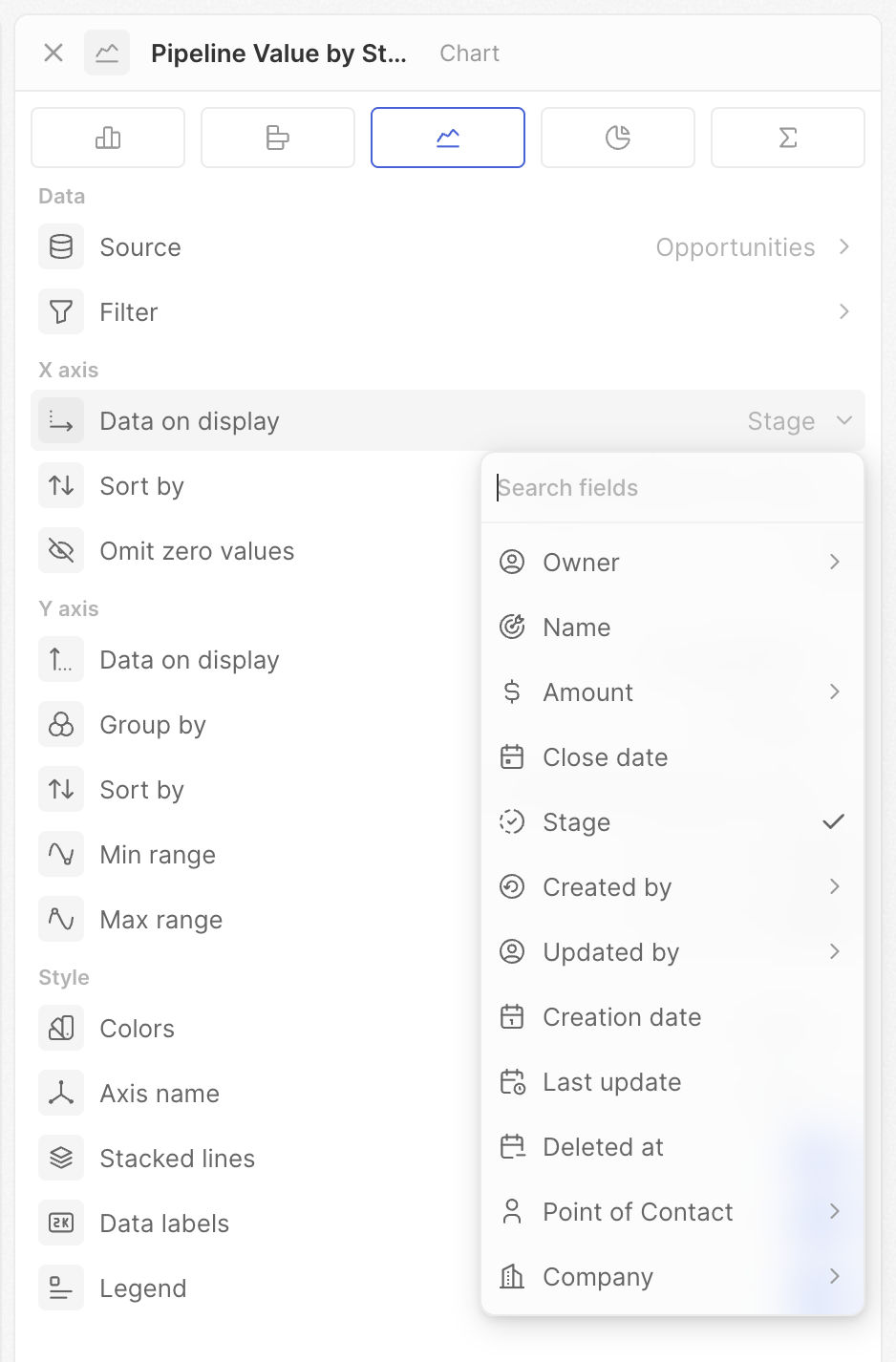
Granularidade de data
Ao agrupar por um campo de data, escolha o período de tempo para o agrupamento.| Opção | Agrupa dados por | Exemplo de saída |
|---|---|---|
| Dia | Cada dia do calendário | 1º de jan., 2 de jan., 3 de jan… |
| Semana | Semanas do calendário | Semana 1, Semana 2, Semana 3… |
| Mês | Meses do calendário | janeiro, fevereiro, março… |
| Trimestre | Trimestres fiscais | T1, T2, T3, T4 |
| Ano | Anos do calendário | 2023, 2024, 2025 |
| Dia da semana | Dia da semana (agregado) | segunda-feira, terça-feira… (todas as segundas-feiras agregadas) |
| Mês do ano | Mês (agregado) | janeiro, fevereiro… (todos os janeiros agregados) |
| Trimestre do ano | Trimestre (agregado) | T1, T2, T3, T4 (todos os T1 agregados) |
Ordenar por
Controle a ordem das categorias no eixo X.- Posição – Usa a ordem definida nas configurações do seu campo Select
- Alfabética – De A a Z (ou cronológica para datas)
- Por valor – Ordenado pela métrica (do maior para o menor ou vice-versa)
- Manual – Arraste para definir sua própria ordem
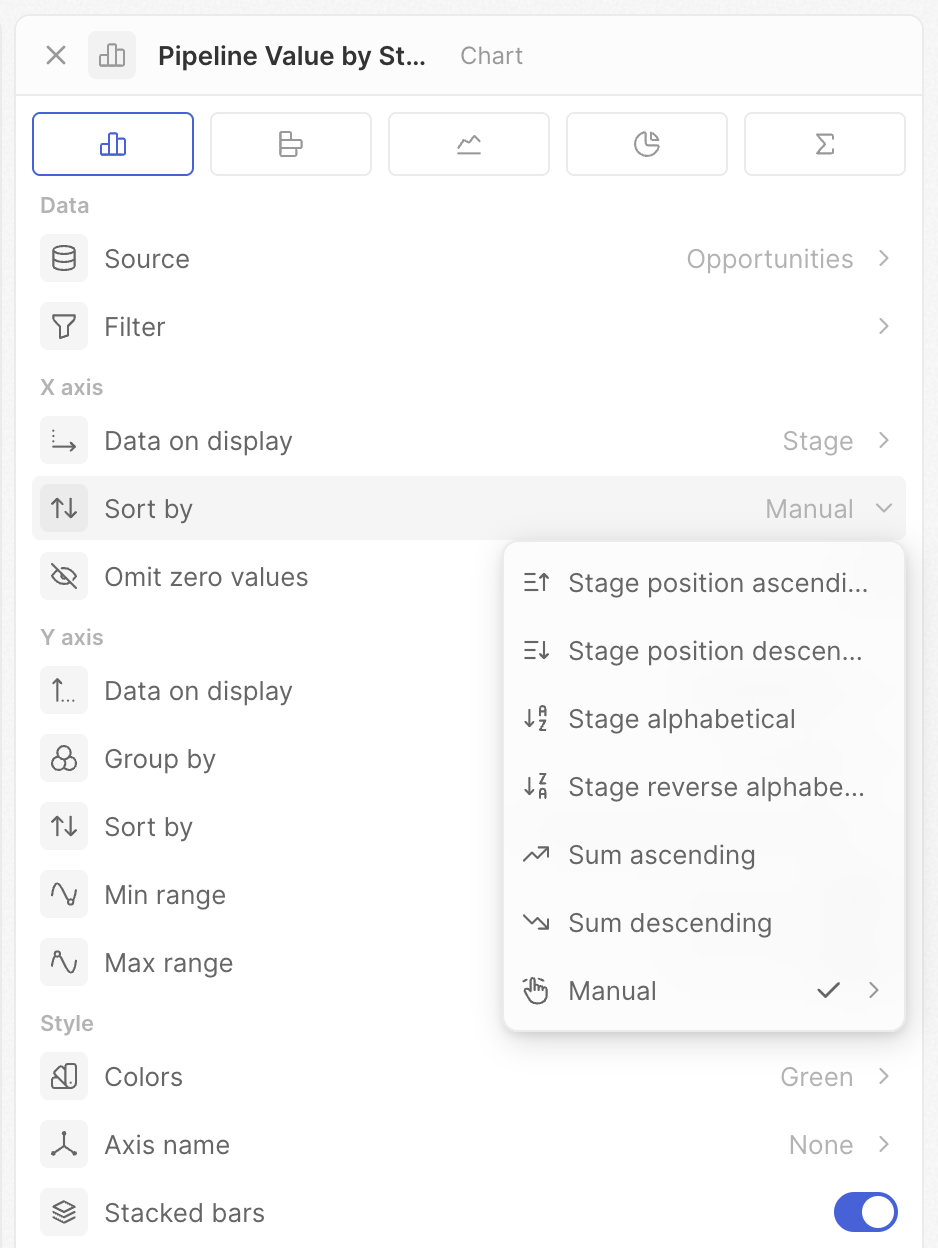
As opções exibidas dependem do tipo do seu campo. Campos Select têm todas as opções; campos de data e de texto exibem menos.
Omitir valores zero
Oculte categorias que têm zero ou nenhum dado.- Ativado: Categorias sem registros são ocultadas
- Desativado: Todas as categorias são exibidas, mesmo que vazias
Configurações do Eixo Y
Essas configurações controlam o que você está medindo e como isso é exibido.Dados em exibição
Selecione o campo e a operação para calcular sua métrica.- Contagens – Contar todos, Contar vazios, Contar não vazios, Contar valores únicos
- Matemática – Soma, Média, Mín., Máx. (campos numéricos)
- Percentuais – Percentual vazio, Percentual não vazio
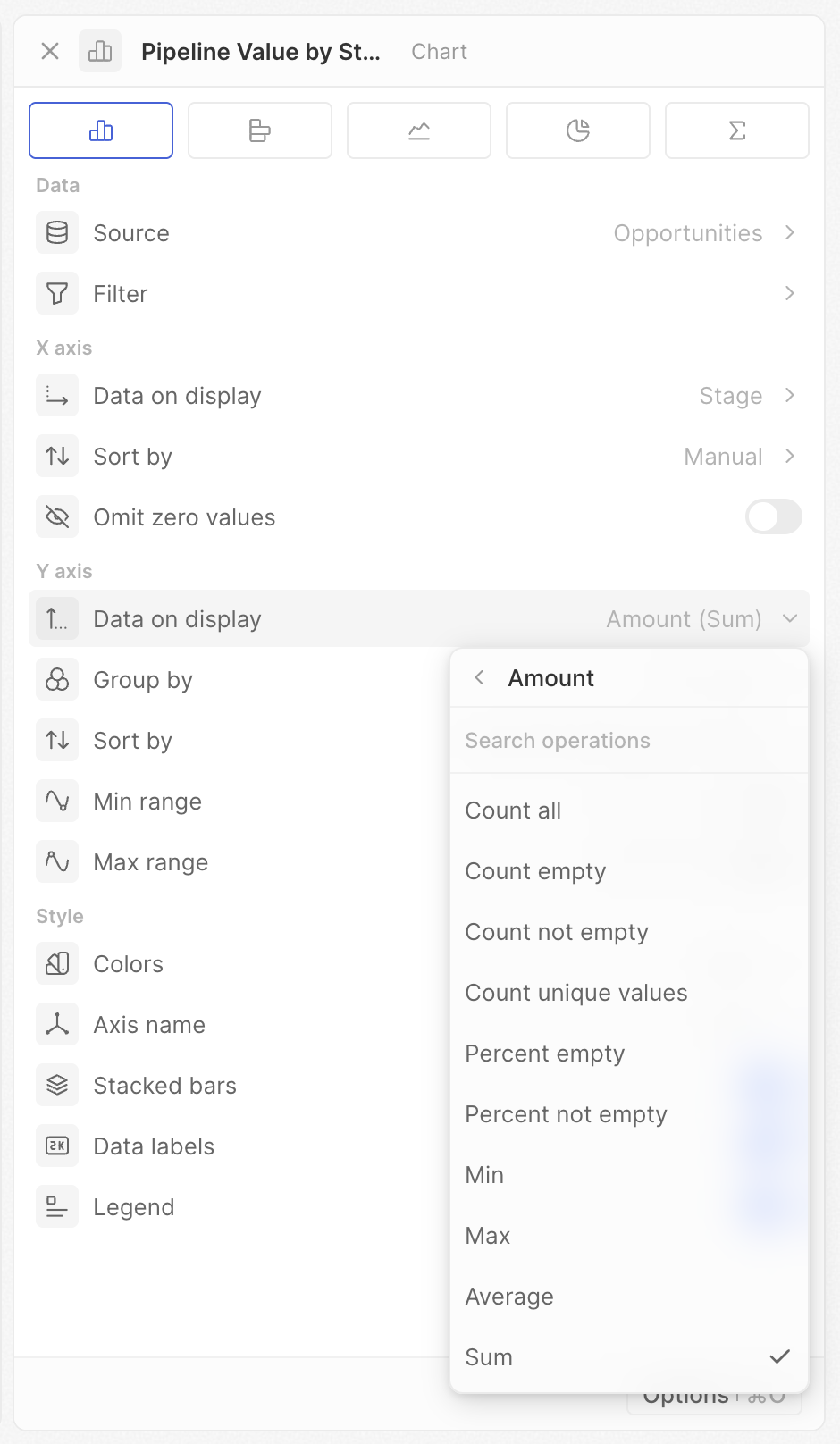
As opções exibidas dependem do seu campo e do tipo de gráfico. Se você não vir uma operação esperada, verifique o tipo do seu campo.
Razão
Para campos Select, Multi-select ou Booleanos, você pode calcular o percentual de um valor específico.- Selecione um campo Select, Multi-select ou Booleano
- Ativar Proporção
- Escolha a opção a ser medida
Agrupar por
Adicione uma segunda dimensão para criar várias séries (múltiplas barras ou linhas).- Defina primeiro o campo do eixo X
- Clique em Agrupar por
- Selecione um segundo campo
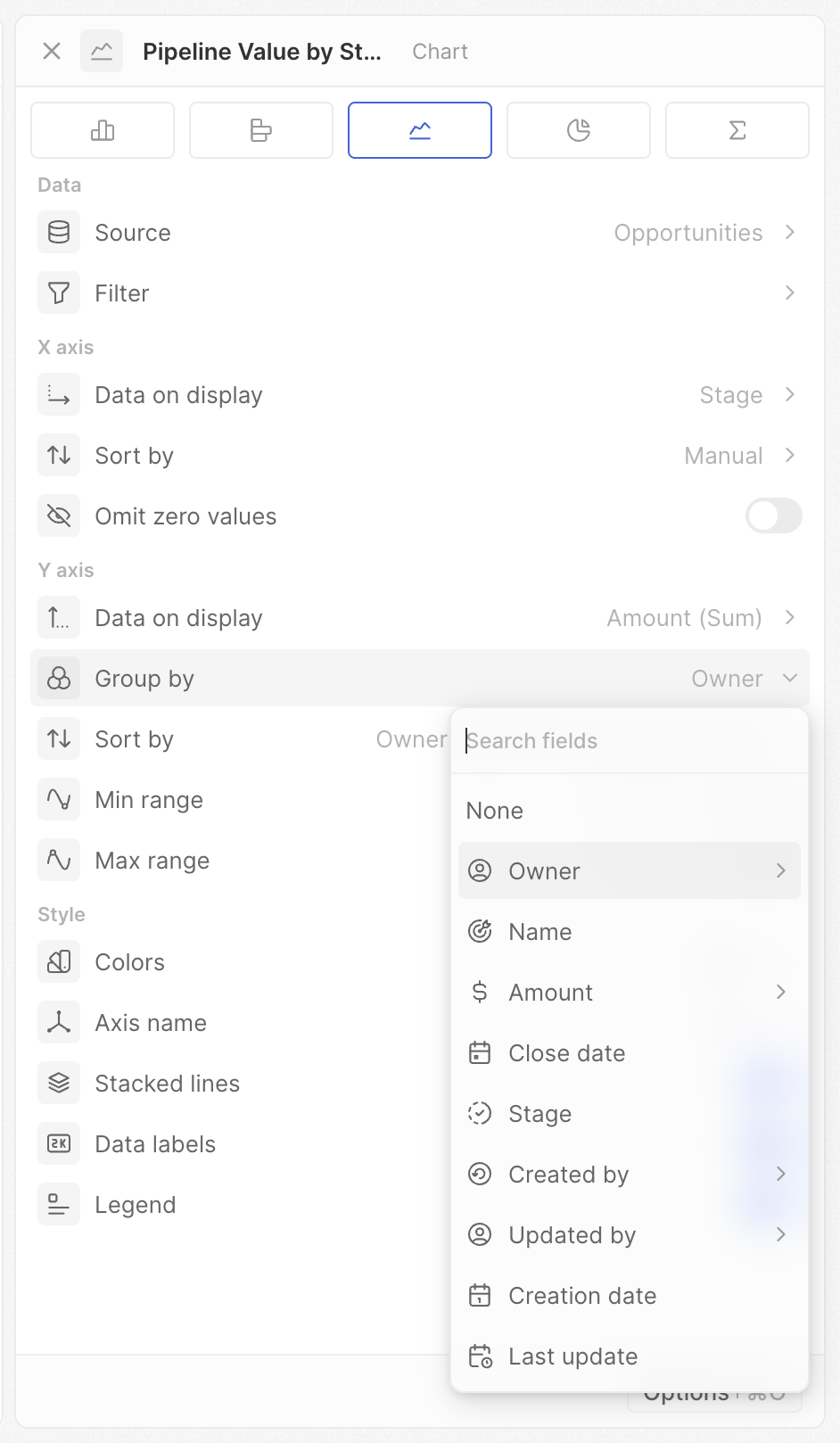
Granularidade de data
Quando Agrupar por for um campo de data, escolha o período de tempo (mesmas opções do eixo X).Ordenar por
Quando Agrupar por estiver definido, controle a ordem das séries agrupadas (por exemplo, qual barra do responsável aparece primeiro em cada categoria). Mesmas opções da ordenação do eixo X—Posição, Alfabética e Manual—exceto que a ordenação baseada em valor não está disponível para o agrupamento secundário.Acumulado
Mostre totais acumulados em vez de valores individuais.- Desativado: Cada barra/ponto mostra seu próprio valor
- Ativado: Cada barra/ponto mostra a soma de todos os valores anteriores mais o seu próprio
- Acumulado desativado: Mostra 10 e 15
- Acumulado ativado: Mostra 10 e 25 (10 + 15)
Faixa mínima / Faixa máxima
Defina valores mínimos e máximos fixos para o eixo Y.- Deixe em branco para dimensionamento automático
- Insira um número para fixar o limite
- Defina Mín. como 0 para comparações visuais precisas
- Defina ambos para escalas consistentes em vários gráficos
- Foque em um intervalo de valores específico definindo ambos
Configurações de Estilo
Cores
Defina o esquema de cores do seu gráfico. Escolha entre uma variedade de paletas de cores.Ao agrupar por um campo Select, o gráfico usa automaticamente as cores definidas para cada opção nas configurações do seu campo.
Nome do eixo
Escolha quais rótulos de eixo mostrar: Nenhum, Eixo X, Eixo Y ou Ambos (somente gráficos de barras e de linhas).Barras empilhadas / Linhas empilhadas
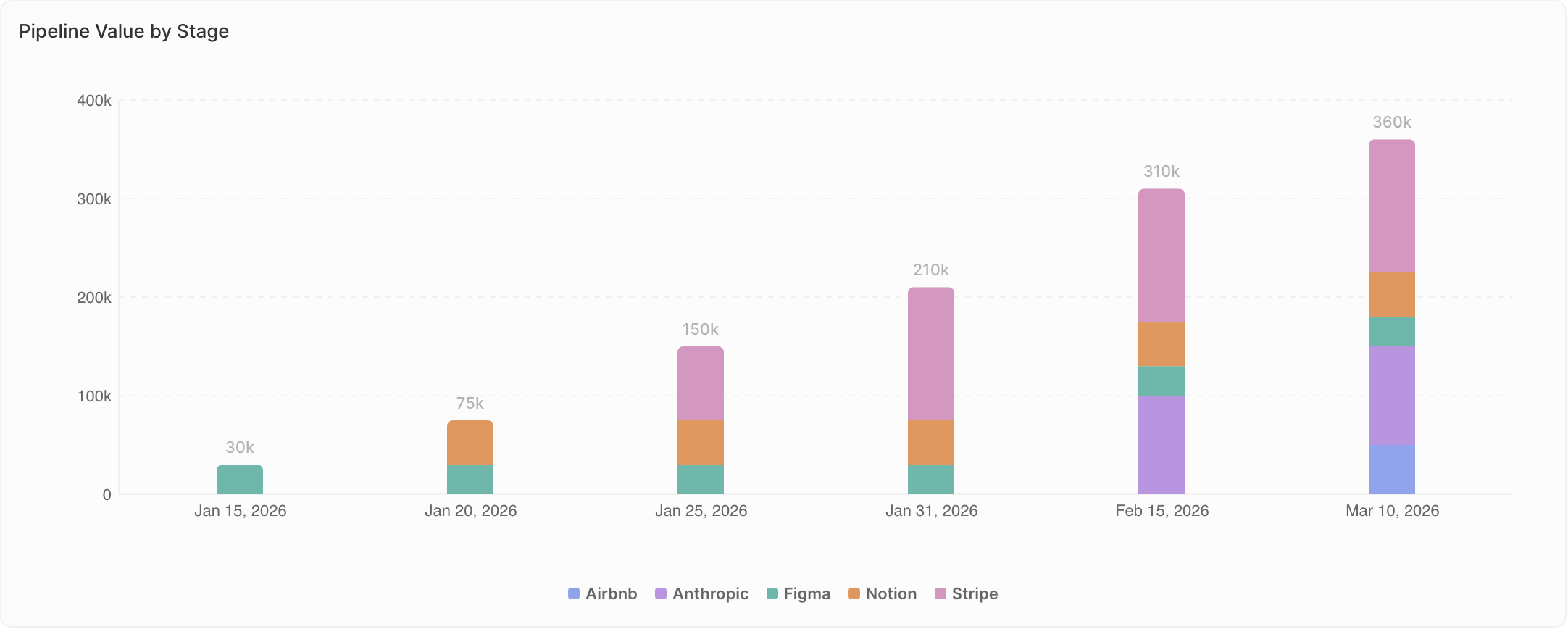
Quando Agrupar por estiver definido, escolha como várias séries serão exibidas.- Desativado (Agrupadas): As séries aparecem lado a lado. Use ao comparar valores exatos entre grupos.
- Ativado (Empilhadas): As séries são empilhadas umas sobre as outras. Use ao mostrar composição—como as partes compõem o todo.
- Agrupadas: Veja os números exatos de cada responsável lado a lado
- Empilhadas: Veja o total de negócios por etapa, com a contribuição de cada responsável empilhada
Rótulos de dados
Mostre valores diretamente nos elementos do gráfico (barras, pontos, fatias).- Ativado: Os valores aparecem no gráfico
- Desativado: Nenhum valor exibido (visual mais limpo)
Legenda
Mostrar ou ocultar a legenda (só aparece quando Agrupar por está definido).- Ativado: A legenda mostra o que cada cor representa
- Desativado: Nenhuma legenda exibida
Notas específicas do gráfico
Gráficos de pizza
- Cada fatia representa – Defina como as fatias são agrupadas
- Ocultar categoria vazia – Remover fatias de valor zero
- Mostrar valor no centro – Exibir o valor agregado (soma, média, contagem etc.)
Gráficos agregados
- Prefixo – Adicionar texto antes do número (por exemplo,
$) - Sufixo – Adicionar texto após o número (por exemplo,
%)