
Sobre Visualizações Kanban
As visualizações Kanban mapeiam visualmente os fluxos de processos, onde cada coluna representa um estágio distinto e cada cartão representa um registro.Mover Cartões entre Estágios
Você pode mover cada cartão entre as etapas à medida que avança no seu fluxo de trabalho, arrastando e soltando. Para prosseguir, mantenha o clique em um cartão e mova-o para o próximo estágio.Adicionar e excluir etapas
Você pode personalizar seu fluxo de trabalho para atender às suas necessidades usando estágios, que representam um valor em um Campo de Seleção:Adicionar etapas
Para adicionar um estágio, acesse as configurações do campo de Seleção navegando para Configurações > Modelo de Dados, selecionando seu objeto e depois o campo do qual seu quadro Kanban depende.Remover Estágios
Para remover uma etapa, passe o mouse sobre o nome da etapa ou o ícone⋮, clique em Editar das configurações nas configurações do campo de seleção e, em seguida, clique em Excluir ao lado da etapa relevante.
Exibir campos
Você pode configurar seu quadro Kanban para exibir alguns campos e ocultar outros. Para ocultar um campo, clique em Opções no canto superior direito, depois em Campos para abrir a lista de opções. Procure o campo necessário na seção Campos ocultos e clique no ícone de olho para exibir o campo. Você também pode reorganizar a ordem dos campos mantendo pressionado o nome do campo e arrastando-o para onde quiser.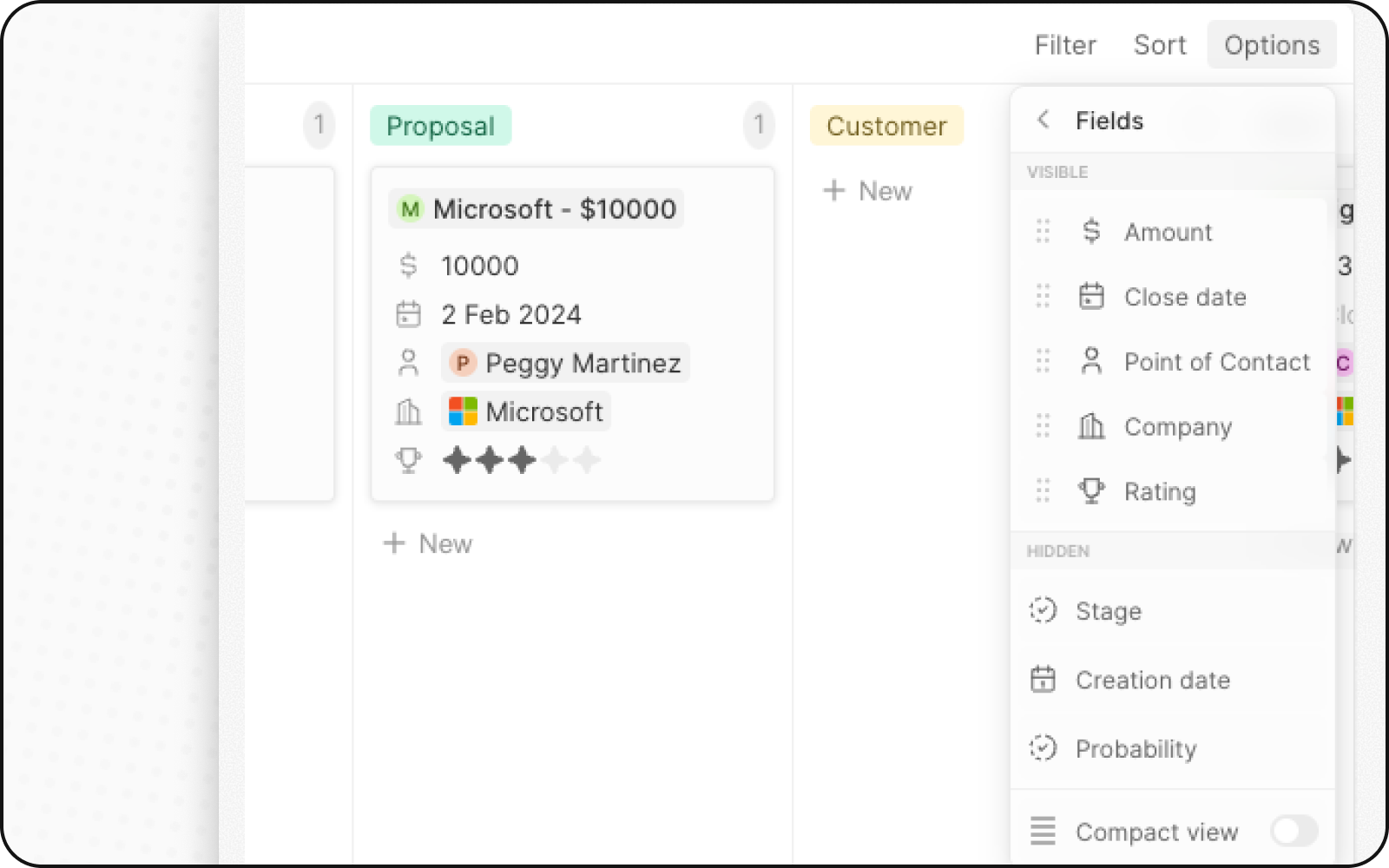
Vista Compacta
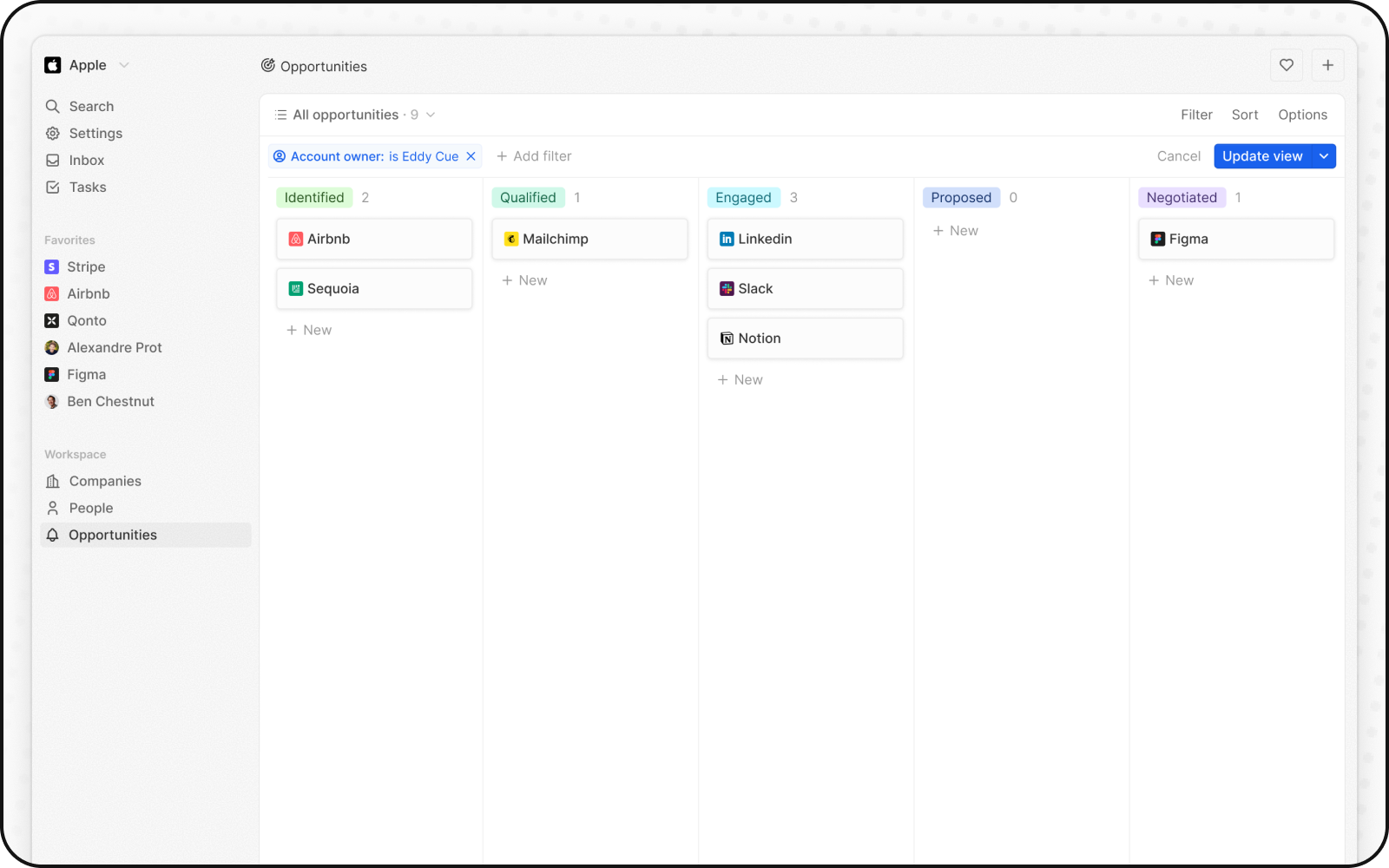
Você pode ocultar todos os campos e obter uma visão geral de todos os registros em um relance. Para ativar:- Clique em Opções no canto superior direito
- Ative a opção Visualização compacta
Agregações por coluna
Cada coluna em uma visualização Kanban pode exibir valores agregados na parte superior, ajudando você a entender seus dados em um relance.Agregações disponíveis
| Agregação | Descrição |
|---|---|
| Contagem | Número de registros na coluna |
| Soma | Total de um campo numérico (por exemplo, valores de negócios) |
| Média | Valor médio de um campo numérico |
| Mínimo | Menor valor |
| Máximo | Maior valor |
Configurando agregações
- Clique no número exibido ao lado do valor da etapa, na parte superior de uma coluna
- Selecione o tipo de agregação
- Escolha o campo a agregar
Quando usar visualizações Kanban
As visualizações Kanban são ideais para:- Funis de vendas: Acompanhe os negócios pelas etapas, do lead ao fechamento
- Gestão de projetos: Monitore tarefas por meio dos estados do fluxo de trabalho
- Recrutamento: Acompanhe candidatos pelas etapas de contratação
- Qualquer processo em etapas: Visualize qualquer fluxo de trabalho com etapas definidas
Melhores Práticas
Organize suas etapas
- Limite as etapas: 5–7 etapas são ideais para visibilidade
- Nomenclatura clara: Use nomes descritivos para as etapas
- Ordem lógica: Organize as etapas na ordem do processo
Otimize a exibição dos cartões
- Mostre campos-chave: Exiba apenas as informações mais importantes
- Use a visualização compacta: Para visões gerais de alto nível
- Codificação por cores: Use cores de etapa para identificar rapidamente o status
Mantenha a qualidade dos dados
- Atualize regularmente: Mantenha os cartões avançando pelas etapas
- Arquive os concluídos: Mova os itens fechados para fora da visualização ativa
- Revise cartões parados: Faça acompanhamento de cartões presos nas etapas