
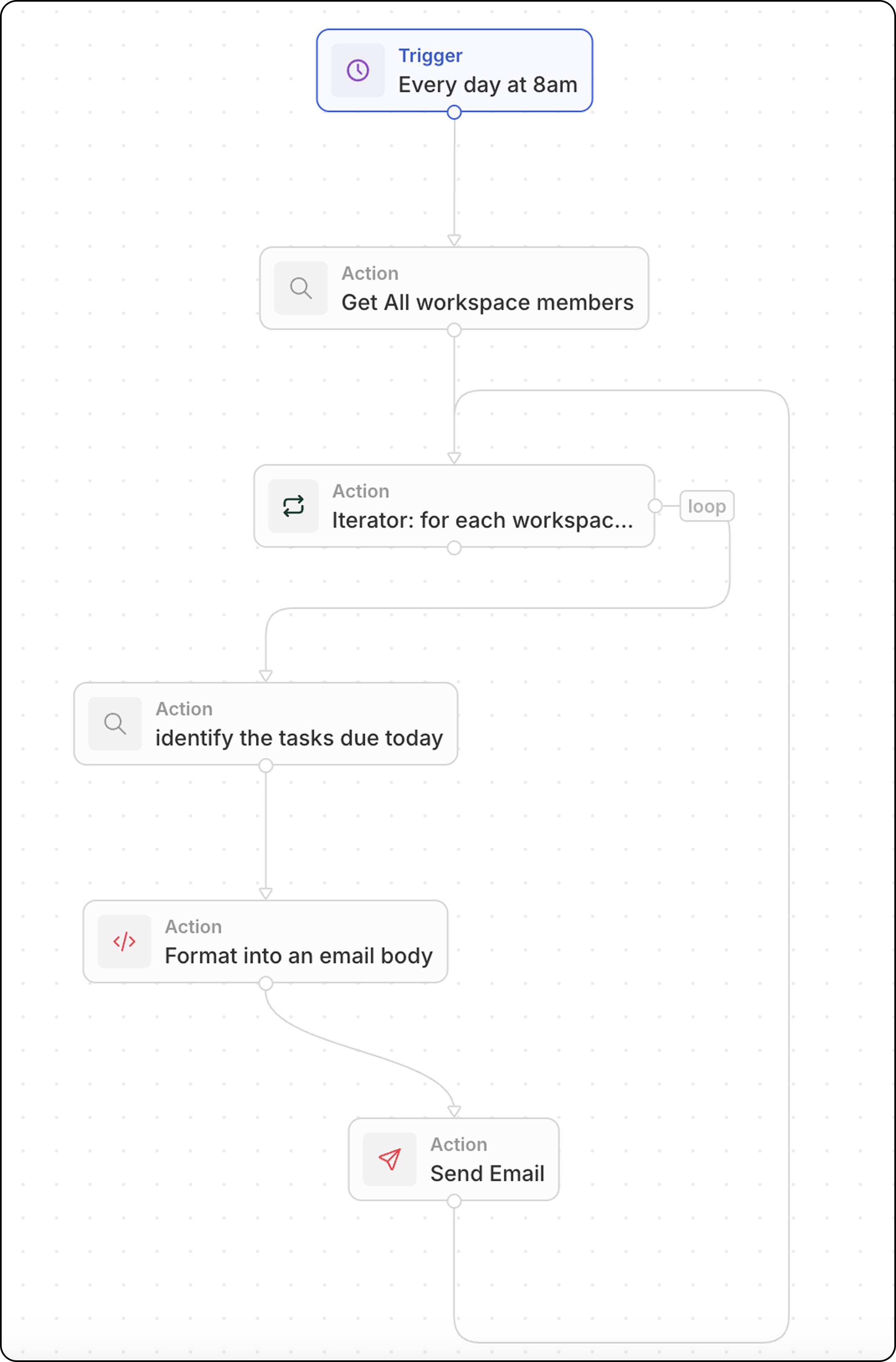
Обзор
Этот рабочий процесс запускается по расписанию и:- Получает всех участников рабочего пространства
- Последовательно обрабатывает каждого участника
- Находит их задачи, срок выполнения которых сегодня
- Форматирует и отправляет персонализированное письмо
Пошаговая настройка
Шаг 1: Настройте триггер
- Перейдите в Настройки → Рабочие процессы и создайте новый рабочий процесс
- Выберите On a Schedule в качестве триггера
- Используйте выражение cron для ежедневного запуска в 8:00:
0 8 * * *
Шаг 2: Поиск всех участников рабочего пространства
- Добавьте действие Search Records
- Выберите Workspace Members (в разделе расширенных объектов)
- Фильтры не требуются — это вернет всех участников
Шаг 3: Добавьте итератор
- Добавьте действие Iterator
- Укажите в качестве входного массива участников рабочего пространства из предыдущего шага
- Все действия внутри итератора выполнятся один раз для каждого участника
Шаг 4: Поиск задач со сроком на сегодня (внутри итератора)
- Внутри итератора добавьте действие Search Records
- Выберите Задачи в качестве объекта
- Добавьте фильтры:
- Assignee = текущий участник рабочего пространства (из итератора)
- Due Date = сегодня
Шаг 5: Отформатируйте задачи в текст письма (внутри итератора)
Добавьте действие Code, чтобы отформатировать задачи в удобочитаемый список со ссылками:Замените
yourSubDomain на фактический поддомен рабочего пространства Twenty.Шаг 6: Отправьте письмо (внутри итератора)
- Добавьте действие Send Email (по-прежнему внутри итератора)
- Настроить:
| Поле | Значение |
|---|---|
| Кому | {{iterator.currentItem.userEmail}} (электронная почта участника рабочего пространства) |
| Тема | Ваши задачи на сегодня |
| Текст | {{code.formattedTasks}} |
Шаг 7: Протестируйте и активируйте
- Нажмите Test, чтобы запустить рабочий процесс вручную
- Проверьте входящие на наличие писем
- Активируйте рабочий процесс