
电子邮件集成如何运作
Twenty自动将来自您已连接邮箱的电子邮件链接到相关的CRM记录,将所有通信历史保存在一个位置。包含电子邮件的对象
电子邮件会话出现在三个主要对象中:- 联系人:查看与特定联系人的所有电子邮件
- 公司:查看与公司及其员工有关的所有电子邮件
- 机会:访问与该机会关联的公司的电子邮件线程。 来自参与该商机的个人的电子邮件会话尚未显示。
查看电子邮件线程
- 导航至某一记录:前往任何联系人、公司或机会记录
- 选择邮件选项卡:单击
邮件选项卡以查看同步的电子邮件 - 打开电子邮件线程:点击任意电子邮件以打开并阅读完整的对话
- 浏览历史记录:滚动查看该联系人的完整电子邮件历史
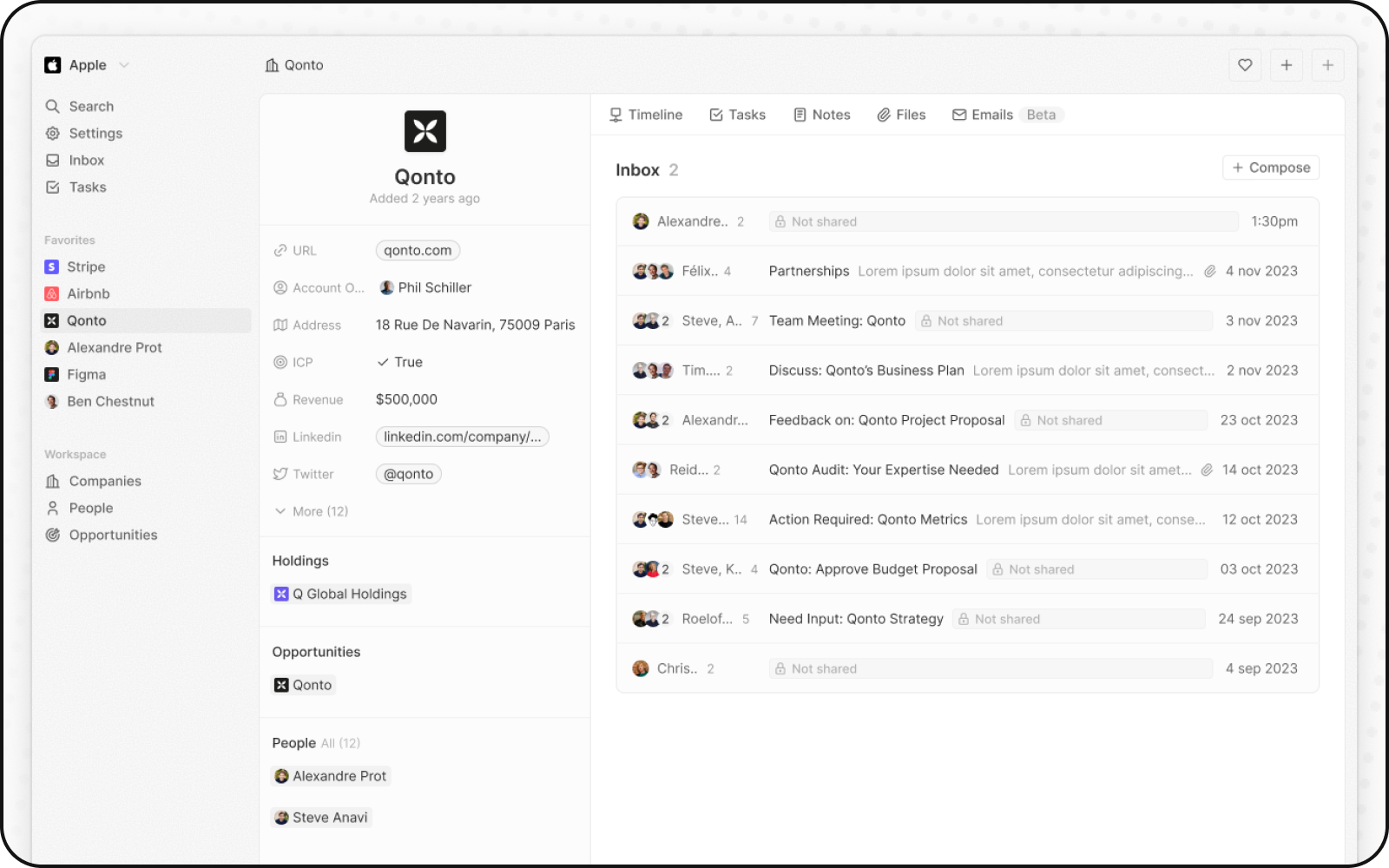
您将会看到什么
电子邮件线程视图
打开电子邮件线程时,您可以:- 阅读完整对话:查看完整的电子邮件交流
- 查看参与者:查看电子邮件线程中所有参与者
- 检查时间戳:准确了解每封电子邮件的发送时间
- 访问上下文:了解完整的通讯历史
电子邮件可见性
根据您的邮箱设置,您可能会看到:- 完整内容:完整的电子邮件文本和详细信息
- 主题+元数据:主题行、发件人、收件人和时间戳
- 仅元数据:没有电子邮件内容的基本信息
电子邮件同步行为
同步速率
Twenty 导入邮件的速度约为每分钟 400 封。 该速率目前受 Gmail API 速率限制(其他提供商也有类似限制)。 供参考:- 1,000 封邮件 → ~2.5 分钟
- 10,000 封邮件 → ~25 分钟
- 50,000 封邮件 → ~2 小时
同步内容
- 外部电子邮件:与组织外部联系人的所有电子邮件
- 自动链接:将电子邮件连接到现有的联系人和公司记录
- 多地址:任何地址发来的电子邮件都链接到同一联系人记录
- 更新:新的电子邮件在5分钟内出现
不同步的内容
- 内部电子邮件:同事之间(同一域)的电子邮件保持私人
- 群发邮件:分发列表和群发邮件被排除
- 排除文件夹:您选择不进行同步的文件夹(配置于 设置 → 帐户 → 电子邮件)
选择性文件夹同步
控制哪些电子邮件文件夹与Twenty同步:- 前往设置 → 账户并选择您已连接的电子邮件账户
- 在电子邮件部分配置文件夹
- 选择特定文件夹进行包含或排除(收件箱、已发送、归档、自定义文件夹)
电子邮件同步故障排除
常见同步问题
- 同步延迟:电子邮件在5分钟内出现,但初次导入可能需要更长时间
- 丢失的电子邮件:检查以下几项:
- 在您消息文件夹设置中排除的文件夹
- 自动创建联系人被禁用(电子邮件需要现有的Twenty记录)
- 电子邮件来自同事(同一域)或群发列表
- 邮箱仍在完成初次同步
电子邮件限制
- 系统文件夹:某些电子邮件文件夹可能无法同步
- 别名:只能连接真实邮箱(而不是电子邮件别名)