
关于字段
字段就像电子表格中的列。 它们存储不同类型的数据,如文本、数字或日期。 字段可以是标准的(内置的)或自定义的(您创建的)。标准字段
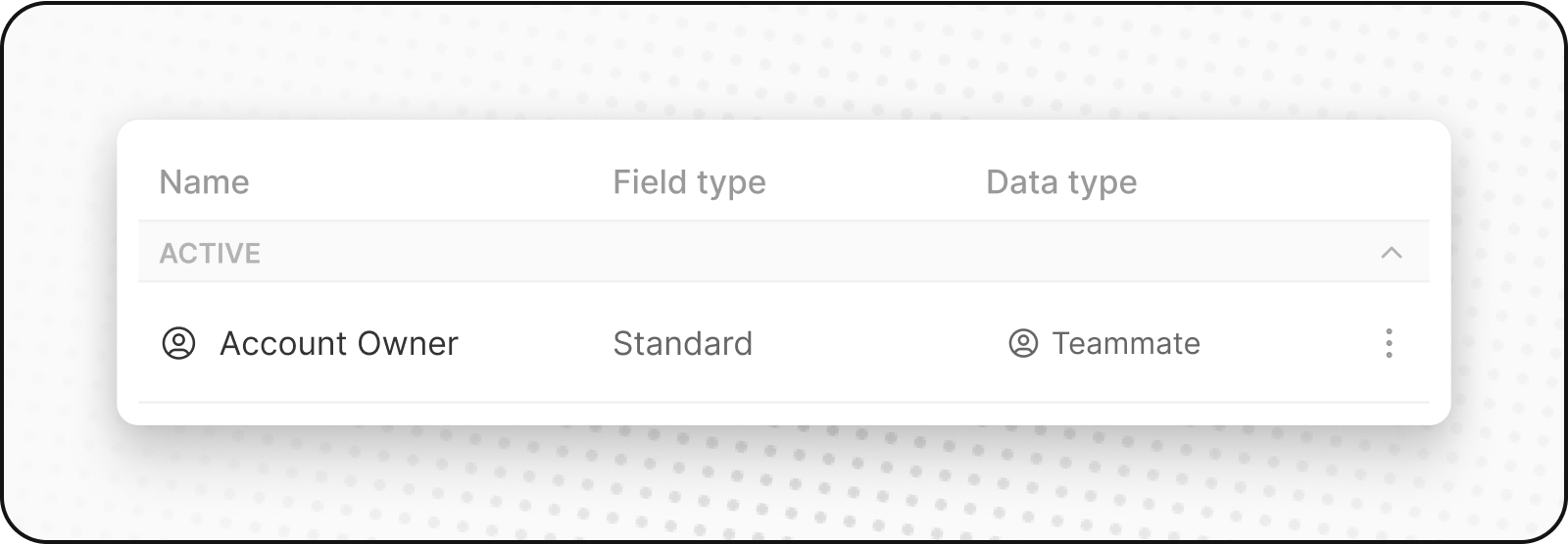
标准字段是内置在Twenty中,用于处理常见的业务需求。 例如,姓和名是人对象中的标准字段。 它们用于存储个人姓名的文本数据。
您无法删除标准字段,但如果不需要,您可以停用它们。
您还可以自定义标准SELECT类型字段的选项,例如机会中的阶段选项。
自定义字段
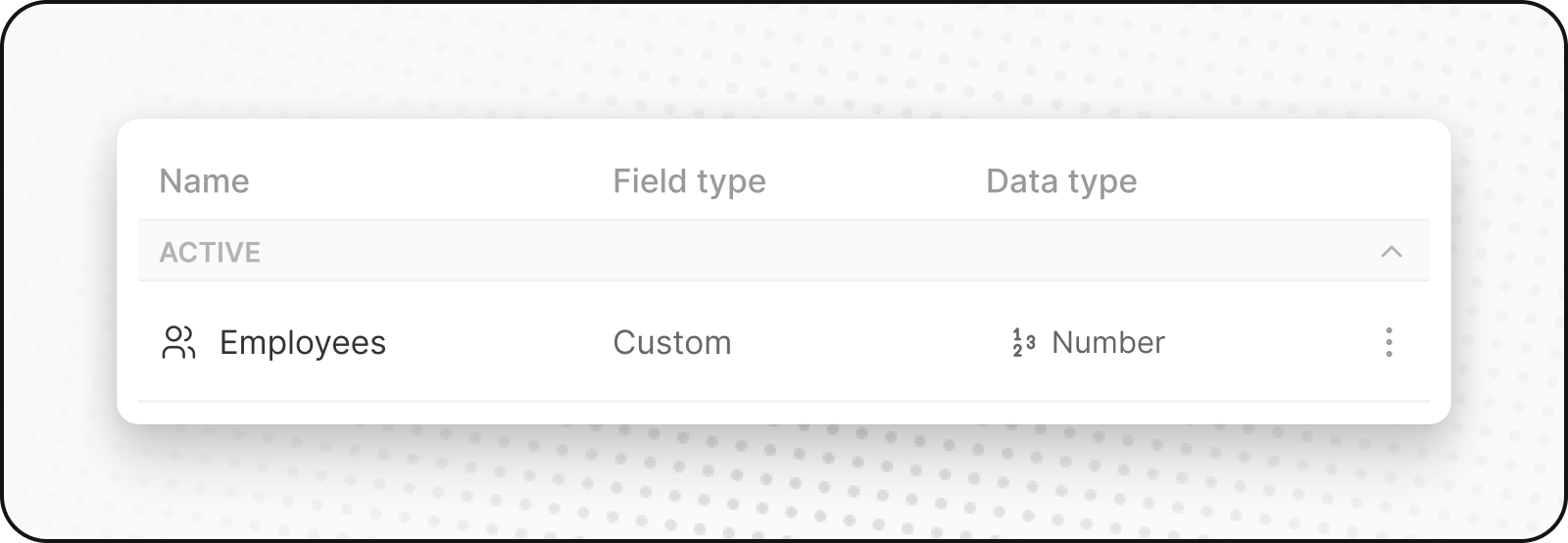
可以将自定义字段添加到任何对象。 您可以存储文本、数字、日期、下拉选择等。 使用自定义字段来跟踪特定于您业务的信息。 例如,SpaceX的自定义字段可以是火箭活动状态,指示火箭是否在运作。
字段类型
Twenty 支持多种字段类型:| 类型 | 描述 | 示例 |
|---|---|---|
| 地址 | 包含街道、城市、州/省、国家、邮政编码的结构化地址 | 办公地址 |
| 数组 | 文本值列表 | 标签 |
| 布尔值 | 真/假复选框 | 是否活跃 |
| 货币 | 带有货币代码的金额 | 交易金额(USD) |
| 日期 | 日期值 | 关闭日期 |
| 日期和时间 | 带时间的日期 | 会议时间 |
| 域 | 网站域名(用于公司) | acme.com |
| 电子邮件 | 电子邮件地址(含主要 + 附加) | 联系人的电子邮件 |
| JSON | 结构化 JSON 数据 | 自定义元数据 |
| 链接 | 带标签的 URL(主要 + 次要) | 网站、LinkedIn |
| 长文本 | 多行文本 | 描述、备注 |
| 多选 | 从预定义列表中选择多个选项 | 标签、类别 |
| 数字 | 数值(整数或小数) | 数量、分数 |
| 电话 | 带国家代码的电话号码 | 工作电话 |
| 评分 | 星级评分(1-5) | 优先级、分数 |
| 关系 | 链接到其他对象中的记录 | 公司 → 人员 |
| 选择 | 从预定义列表中选择单个选项 | 阶段、状态 |
| 文本 | 单行文本 | 名称、标题 |
创建自定义字段
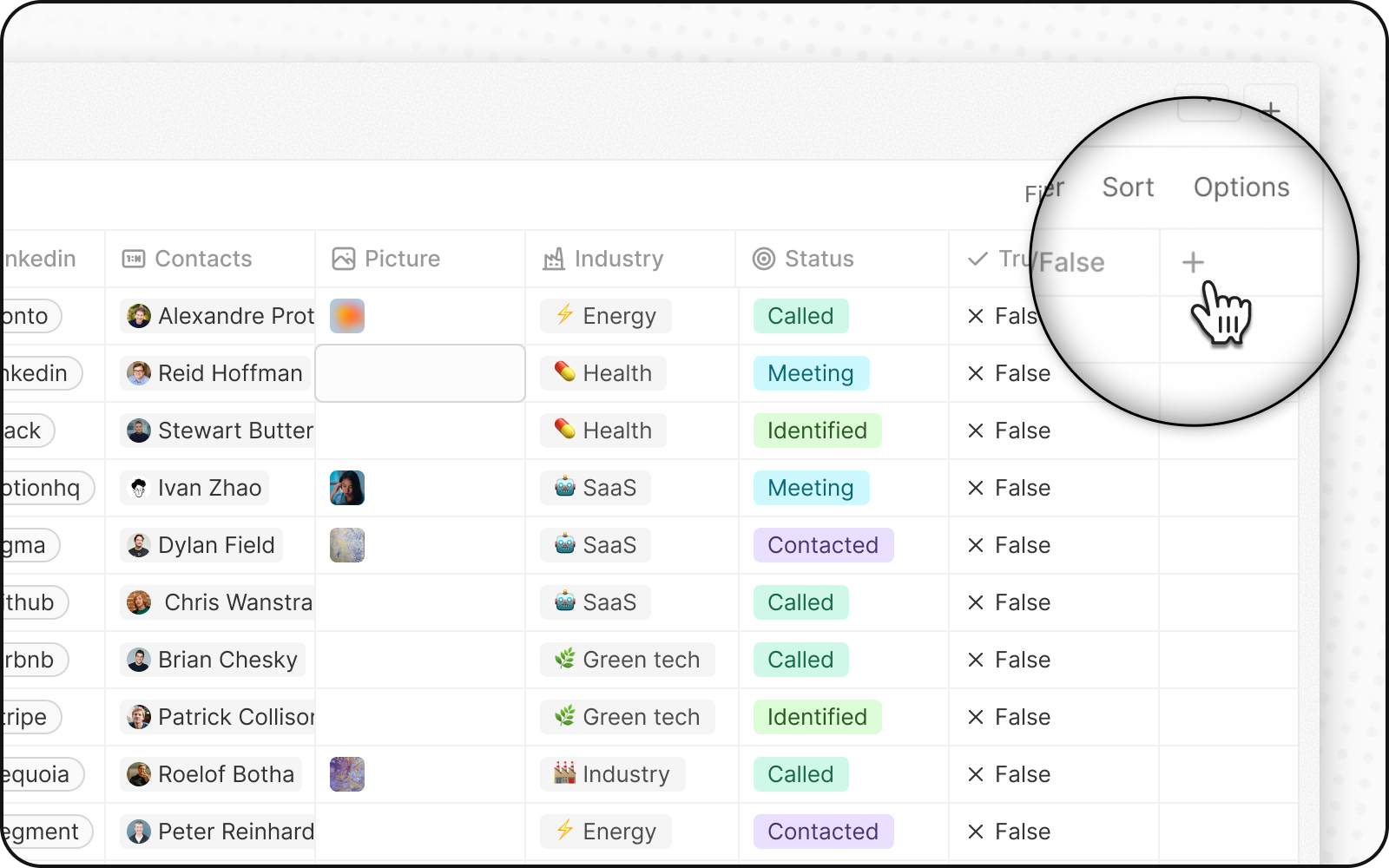
要将自定义字段添加到任何对象,请按照以下步骤操作:- 转到左侧栏的
设置。 - 转到
数据模型,然后选择您想要自定义的对象。 - 继续点击
添加字段。 - 选择适合您要求的字段名称和类型。 考虑添加字段描述以便更好地理解。
字段。
自定义字段。 这将直接带您进入数据模型设置。
停用字段
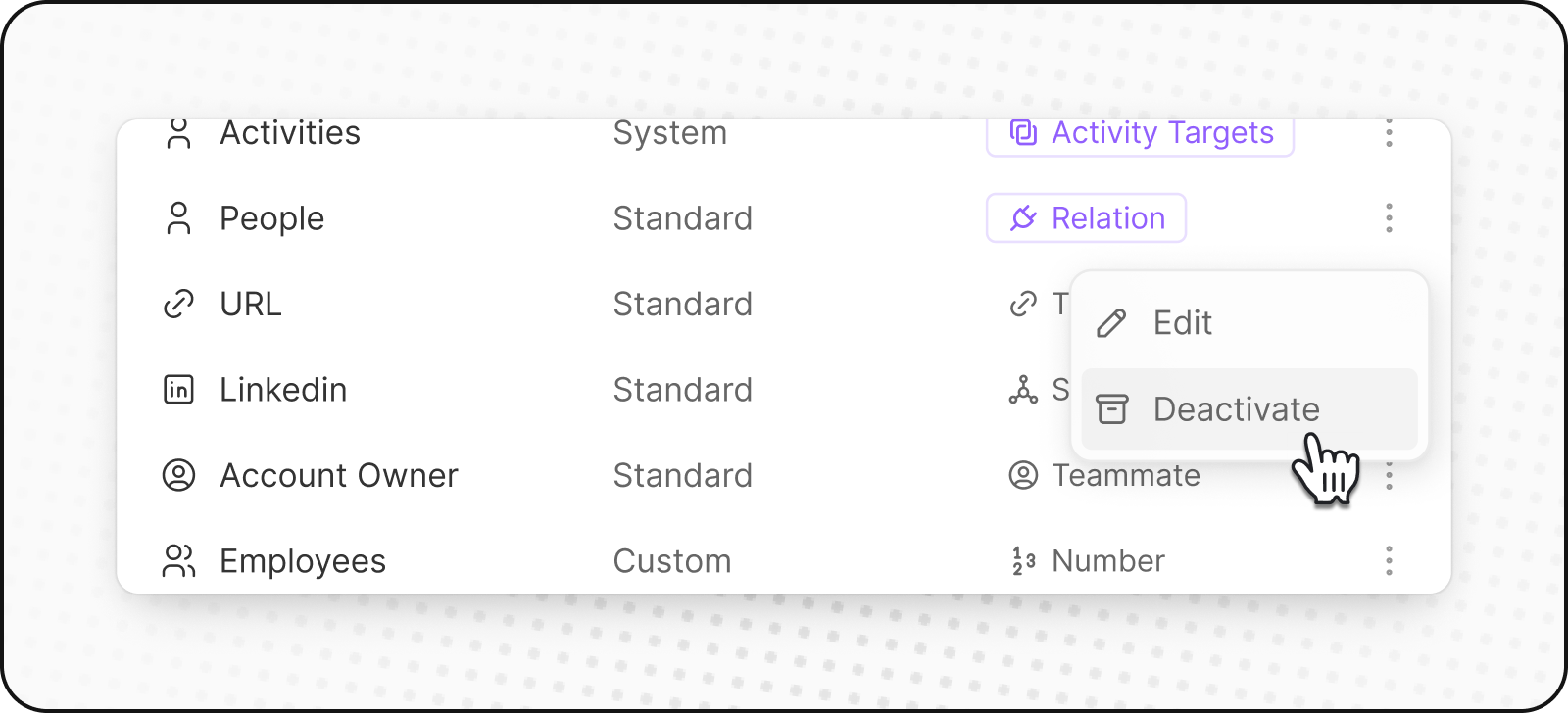
您可以停用字段以从应用程序中隐藏它,而不会丢失您的数据。 这更像是隐藏字段而不是删除它。 您可以这样做:- 在对象设置中找到您想停用的字段。
-
点击字段旁边的三点
⋮打开菜单。 -
从下拉菜单选择
停用。
- 在应用程序中: 字段消失,您不能向其中添加新值。
- 现有关系: 如果它是一个关系字段,现有连接将保留,但不能创建新连接。
- 通过API访问: 您仍然可以通过API访问字段及其数据。
使字段唯一
使字段唯一以确保不同记录无法拥有相同的值。 例如,电子邮件地址对每个人都是唯一的。 如果在设置唯一性时出现错误,请检查数据中是否有重复值(包括删除的记录)。字段配置最佳实践
命名约定和限制
- 单数和复数名称必须不同: 我们的GraphQL API需要为变更提供不同的名称
- 受保护的字段名称:某些名称保留供系统使用(例如,
Type、Application)
货币和电话号码字段
- 默认货币: 可以通过数据模型进行配置
- 默认国家代码: 可以通过数据模型为电话号码字段进行配置
选择字段
- 可以为每个选择字段选择默认选项
记录文本字段
- 每个对象都有一个主要显示字段: 此字段出现在最左列,并在与其他对象关联时代表记录。 它必须是文本字段。 例如,
人使用姓名作为主要字段,因此当您将某人关联到公司时,您将在公司的视图中看到他们的姓名。