
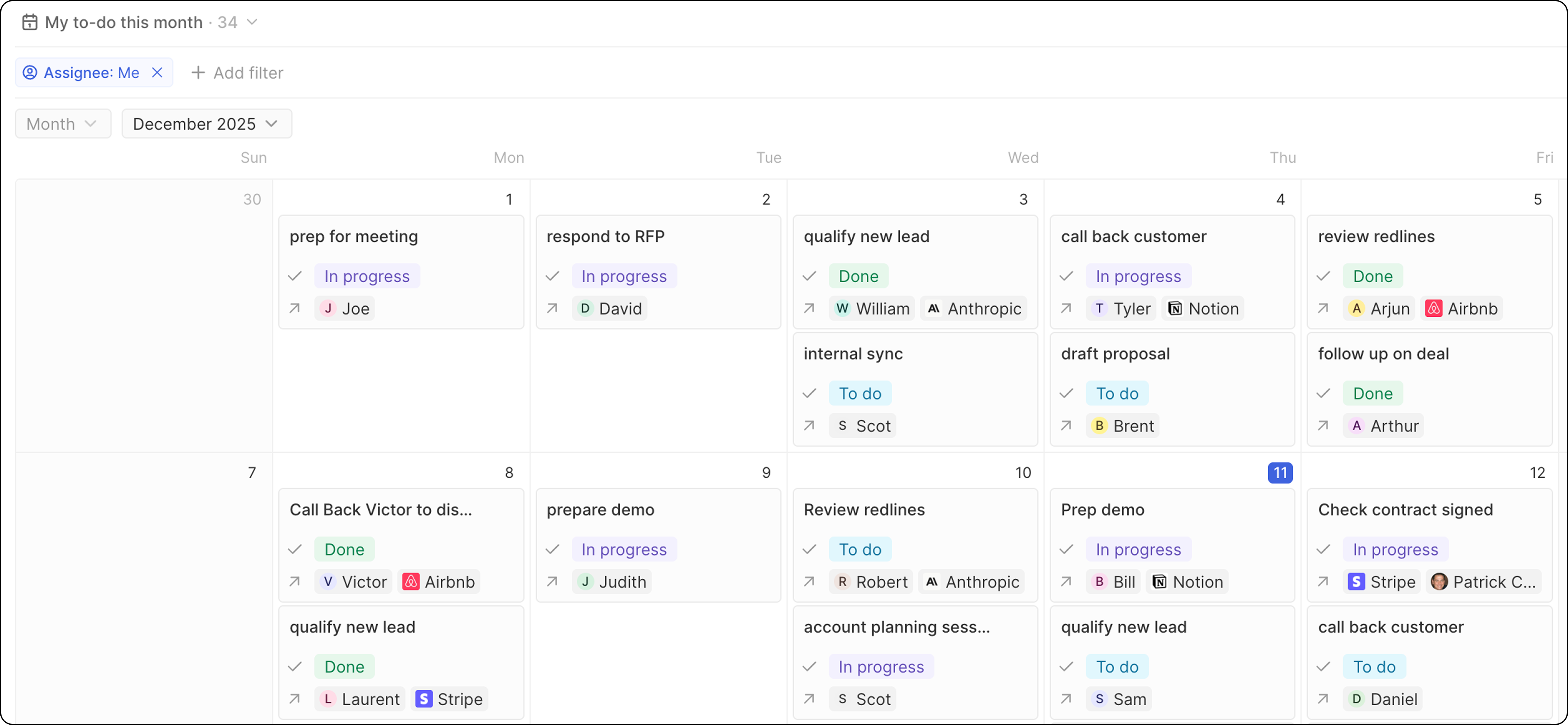
先决条件
你的 Tasks 对象需要一个 Due Date 字段(Date 或 Date & Time 类型)。步骤
- 导航到 Tasks
- 单击视图下拉菜单 → + 添加视图
- 为视图命名(例如:“任务日历”)
- 单击 创建
- 单击 选项,并选择 日历 作为布局
- 选择 Due Date 作为日期字段
- 单击 保存
配置日历
在事件中显示字段
- 单击 选项 → 字段
- 单击 眼睛图标 以显示/隐藏字段
- 拖动以重新排序
- Title — 任务名称
- Assignee — 负责人
- Status — 当前进度
筛选日历
创建聚焦视图:- My Tasks:按 Assignee = Me 筛选
- 本周:按到期日期筛选 = 本周
- 逾期:按到期日期筛选 < 今天,状态 ≠ 已完成
其他日历使用场景
| 对象 | 日期字段 | 目的 |
|---|---|---|
| 机会 | 关闭日期 | 跟踪预计关闭时间 |
| 自定义事件 | 事件日期 | 规划活动 |
| 项目 | 截止日期 | 监控项目时间线 |
提示
- 每周回顾:每周开始时先检查您的日历视图
- 与表格视图结合:使用日历查看概览,用表格查看详细信息
- 设置可见性:将个人任务日历设为未列出