
Acerca de las vistas Kanban
Las vistas Kanban mapean visualmente los flujos de proceso, donde cada columna representa una etapa distinta y cada tarjeta representa un registro.Mover tarjetas entre etapas
Puedes mover cada tarjeta entre etapas a medida que pasa por tu flujo de trabajo arrastrando y soltando. Para continuar, mantén presionado el clic en una tarjeta y muévela a la siguiente etapa.Agregar y eliminar etapas
Puedes adaptar tu flujo de trabajo a tus necesidades usando etapas, que representan un valor en un campo de selección:Agregar Etapas
Para agregar una etapa, accede a la configuración del campo de selección navegando a Configuración > Modelo de Datos, seleccionando tu objeto, y luego el campo del que depende tu tablero Kanban.Eliminar Etapas
Para eliminar una etapa, pasa el cursor sobre el nombre de la etapa o el ícono⋮, haz clic en Editar desde configuración en la configuración del campo Select, y luego haz clic en Eliminar junto a la etapa correspondiente.
Mostrar campos
Puedes configurar tu tablero Kanban para mostrar algunos campos y ocultar otros. Para ocultar un campo, haz clic en Opciones en la parte superior derecha, luego en Campos para mostrar la lista de opciones. Busca el campo necesario en la sección Campos ocultos y haz clic en el botón del ojo para mostrar el campo. También puedes reorganizar el orden de los campos manteniendo presionado el nombre del campo y arrastrándolo a donde desees.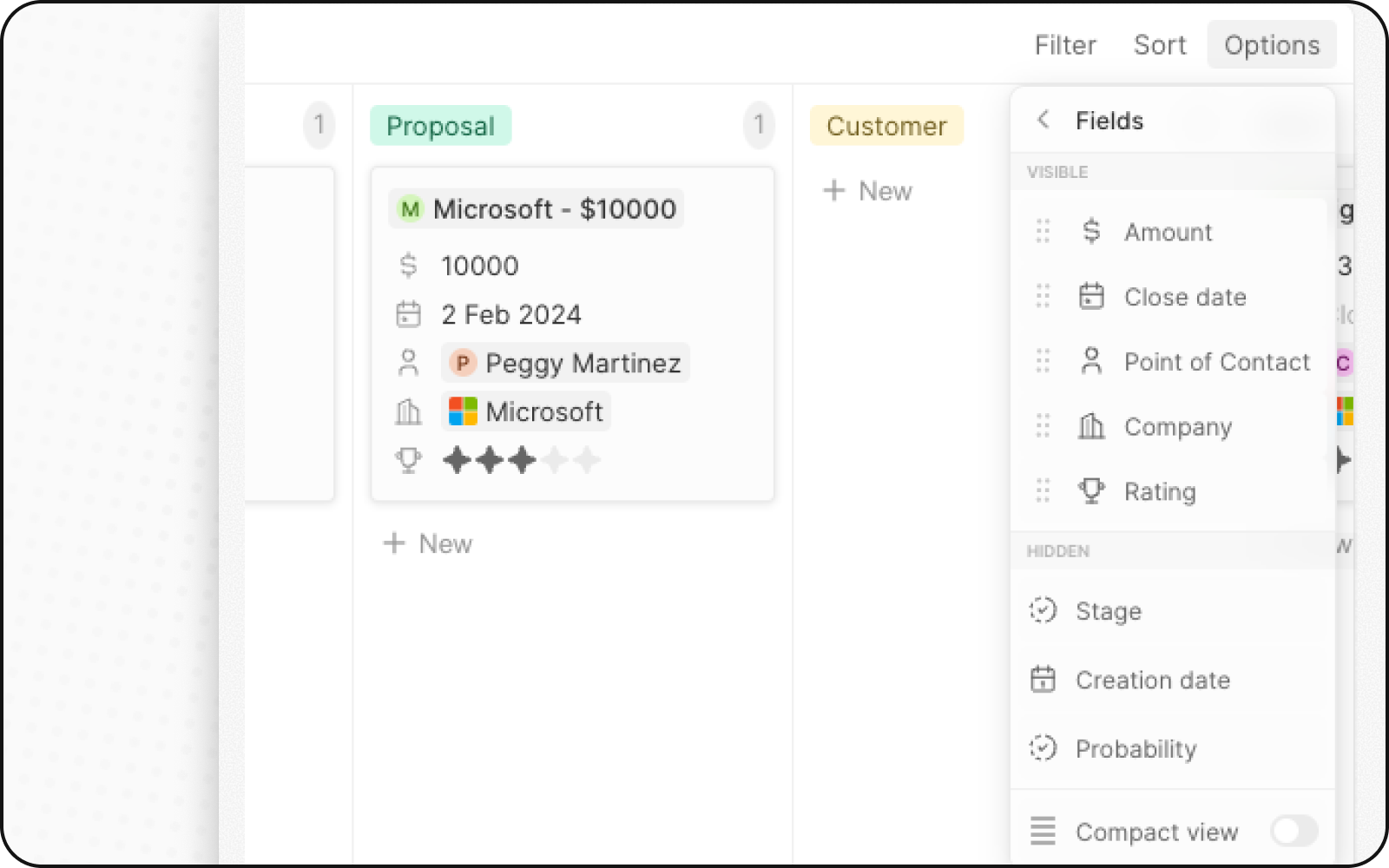
Vista compacta
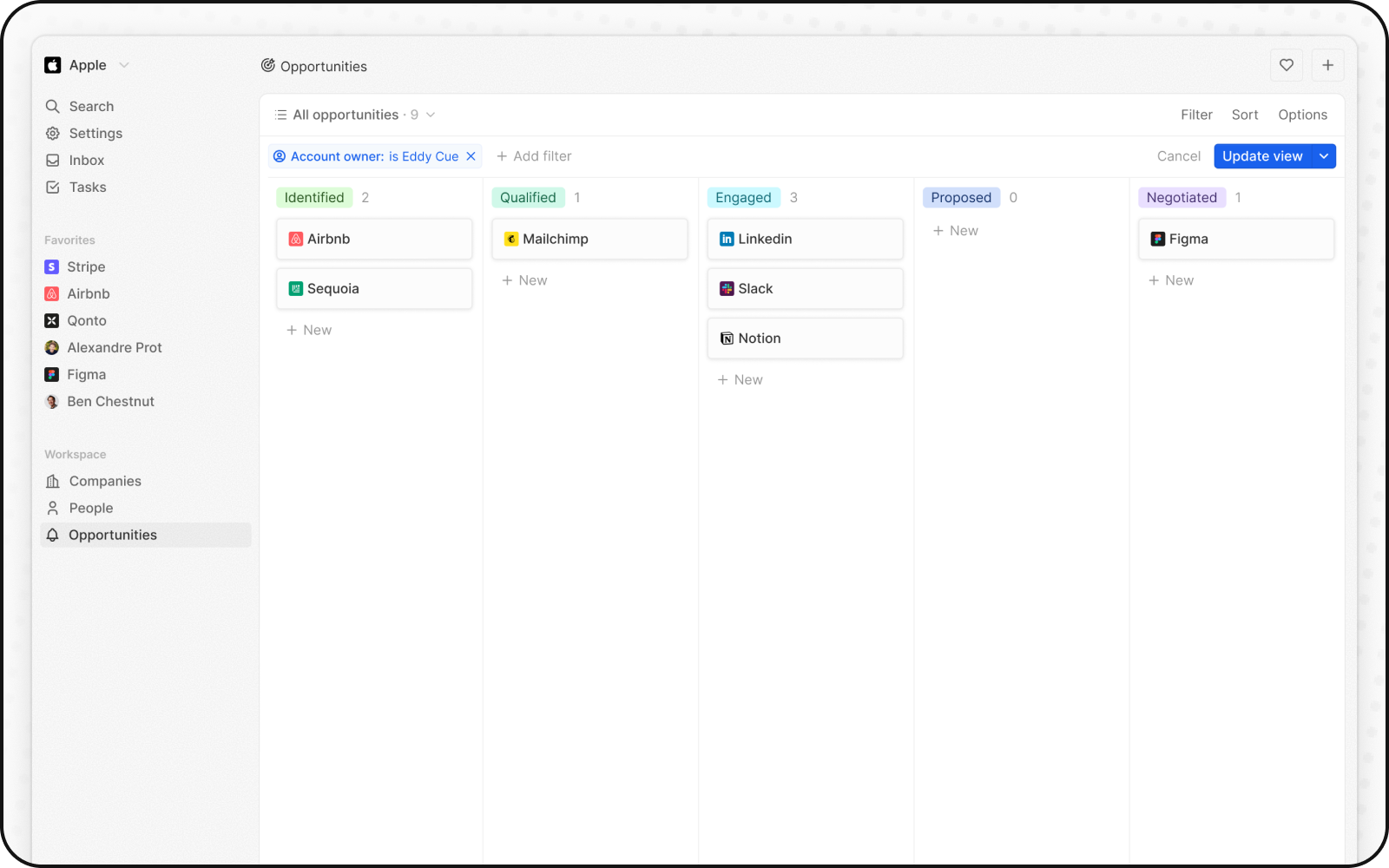
Puedes ocultar todos los campos y obtener una visión general de todos los registros de un vistazo. Para activar:- Haz clic en Opciones en la parte superior derecha
- Activa la opción de Vista compacta
Agregaciones por columna
Cada columna en una vista Kanban puede mostrar valores agregados en la parte superior, lo que te ayuda a comprender tus datos de un vistazo.Agregaciones disponibles
| Agregación | Descripción |
|---|---|
| Recuento | Número de registros en la columna |
| Suma | Total de un campo numérico (p. ej., importes de acuerdos) |
| Promedio | Valor promedio de un campo numérico |
| Mín | Valor más bajo |
| Máx | Valor más alto |
Configuración de agregaciones
- Haz clic en el número que se muestra junto al valor de la etapa, en la parte superior de una columna
- Selecciona el tipo de agregación
- Elige el campo para la agregación
Cuándo usar las vistas Kanban
Las vistas Kanban son ideales para:- Embudos de ventas: haz seguimiento de los acuerdos a través de las etapas, desde el prospecto hasta el cierre
- Gestión de proyectos: monitorea las tareas a través de los estados del flujo de trabajo
- Reclutamiento: haz seguimiento de los candidatos a través de las etapas de contratación
- Cualquier proceso por etapas: visualiza cualquier flujo de trabajo con etapas definidas
Mejores prácticas
Organiza tus etapas
- Limita las etapas: lo ideal para la visibilidad es tener entre 5 y 7 etapas
- Nombres claros: usa nombres de etapa descriptivos
- Orden lógico: organiza las etapas en el orden del proceso
Optimiza la visualización de tarjetas
- Muestra los campos clave: muestra solo la información más importante
- Usa la vista compacta: para obtener una visión general de alto nivel
- Codificación por colores: usa los colores de etapa para identificar rápidamente el estado
Mantén la calidad de los datos
- Actualiza con regularidad: mantén las tarjetas moviéndose a través de las etapas
- Archiva lo completado: mueve los elementos cerrados fuera de la vista activa
- Revisa las tarjetas estancadas: da seguimiento a las tarjetas atascadas en etapas