
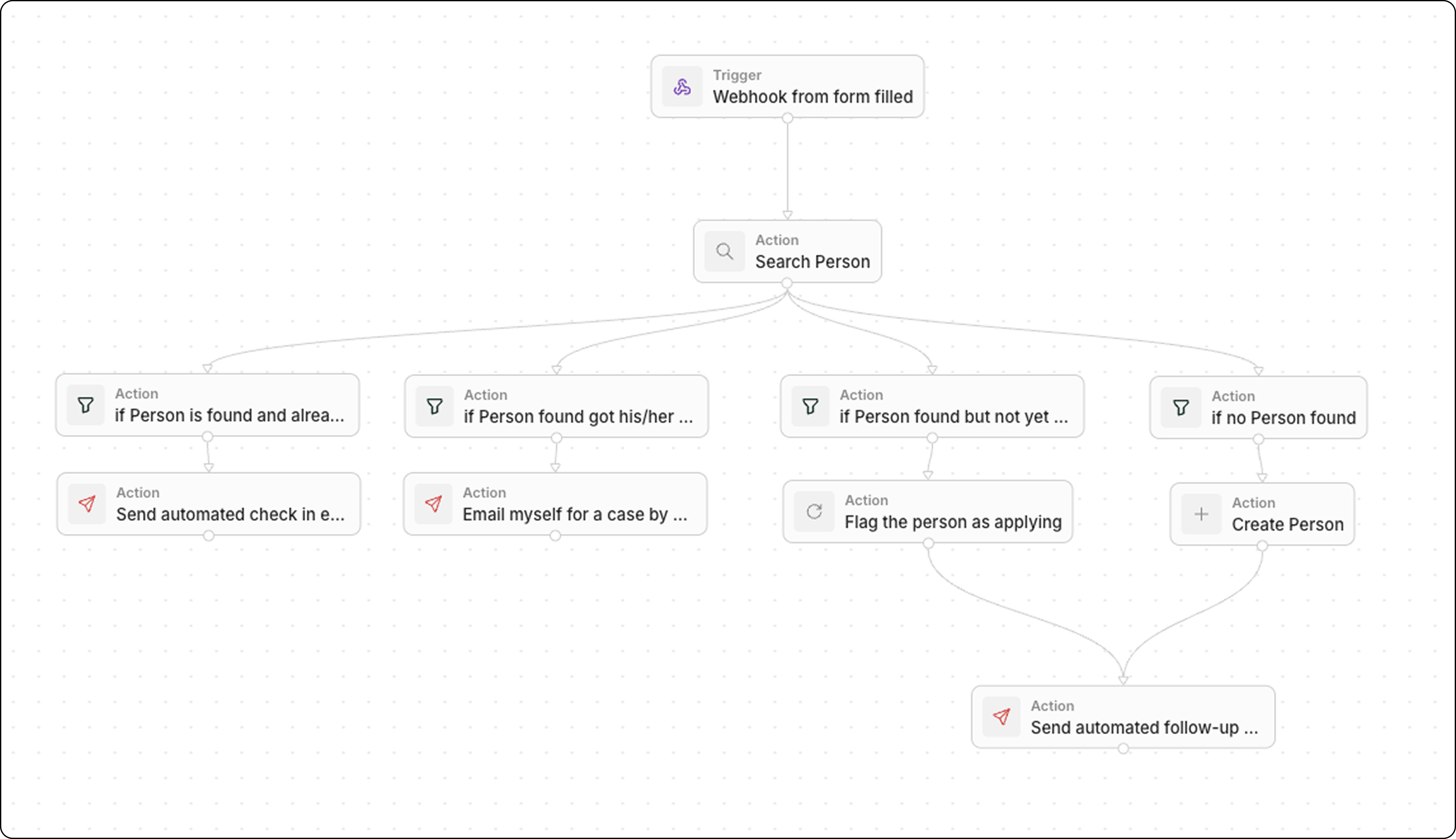
Fonctionnement des branches
Lorsque vous créez plusieurs connexions à partir d’un seul nœud, chaque chemin devient une branche. Par défaut, toutes les branches s’exécutent en parallèle — elles ne s’attendent pas les unes les autres.Création de branches
Ajouter une nouvelle branche
- Cliquez avec le bouton droit sur la zone de travail principale du flux de travail (et non sur un nœud existant)
- Cliquez sur Ajouter un nœud
- Choisissez le type de nœud pour votre nouvelle branche
- Faites glisser une flèche depuis le bas de l’étape précédente vers le haut de cette nouvelle action
- Répétez pour ajouter d’autres branches à partir du même nœud
Chaque branche est indépendante. L’ajout d’une branche n’affecte pas les autres chemins existants à partir de ce nœud.
Disposition visuelle
Les branches apparaissent comme des chemins parallèles dans l’éditeur de flux de travail. Vous pouvez faire glisser les nœuds pour réorganiser la disposition visuelle sans affecter l’exécution.Branches conditionnelles
Puisque toutes les branches s’exécutent par défaut, utilisez des nœuds Filtre pour contrôler quels chemins s’exécutent réellement :| Branche | Condition de filtre | Action |
|---|---|---|
| A | Étape = “Gagnée” | Envoyer un e-mail de félicitations |
| B | Étape = “Perdue” | Créer une tâche de suivi |
| C | Étape = “Négociation” | Notifier le responsable |
- Créez des branches à partir de votre déclencheur ou action
- Ajoutez un nœud Filtre comme première étape de chaque branche
- Configurez chaque filtre avec des conditions mutuellement exclusives
- Ajoutez vos actions après chaque filtre
Fusion de branches
Les branches ne fusionnent pas automatiquement. Chaque branche s’exécute indépendamment jusqu’à sa fin. Vous avez toute latitude quant à la manière de gérer cela :- Option 1 : Garder les branches séparées Chaque branche gère ses propres actions de suivi de manière indépendante. C’est l’approche la plus simple lorsque les branches n’ont pas besoin de converger.
- Option 2 : Fusionner les branches manuellement Lors de la création de votre flux de travail, vous pouvez connecter manuellement plusieurs branches à la même action en aval. Il suffit de faire glisser des flèches depuis la fin de chaque branche vers un nœud commun.
Bien que vous puissiez utiliser un nœud Delay pour mettre l’exécution en pause, il n’est pas actuellement configurable pour attendre “jusqu’à ce qu’une autre branche se termine”.
Contenus associés
- Comment utiliser les branches dans les flux de travail - Guide étape par étape
- Actions de flux de travail - Actions disponibles, y compris Filtre