
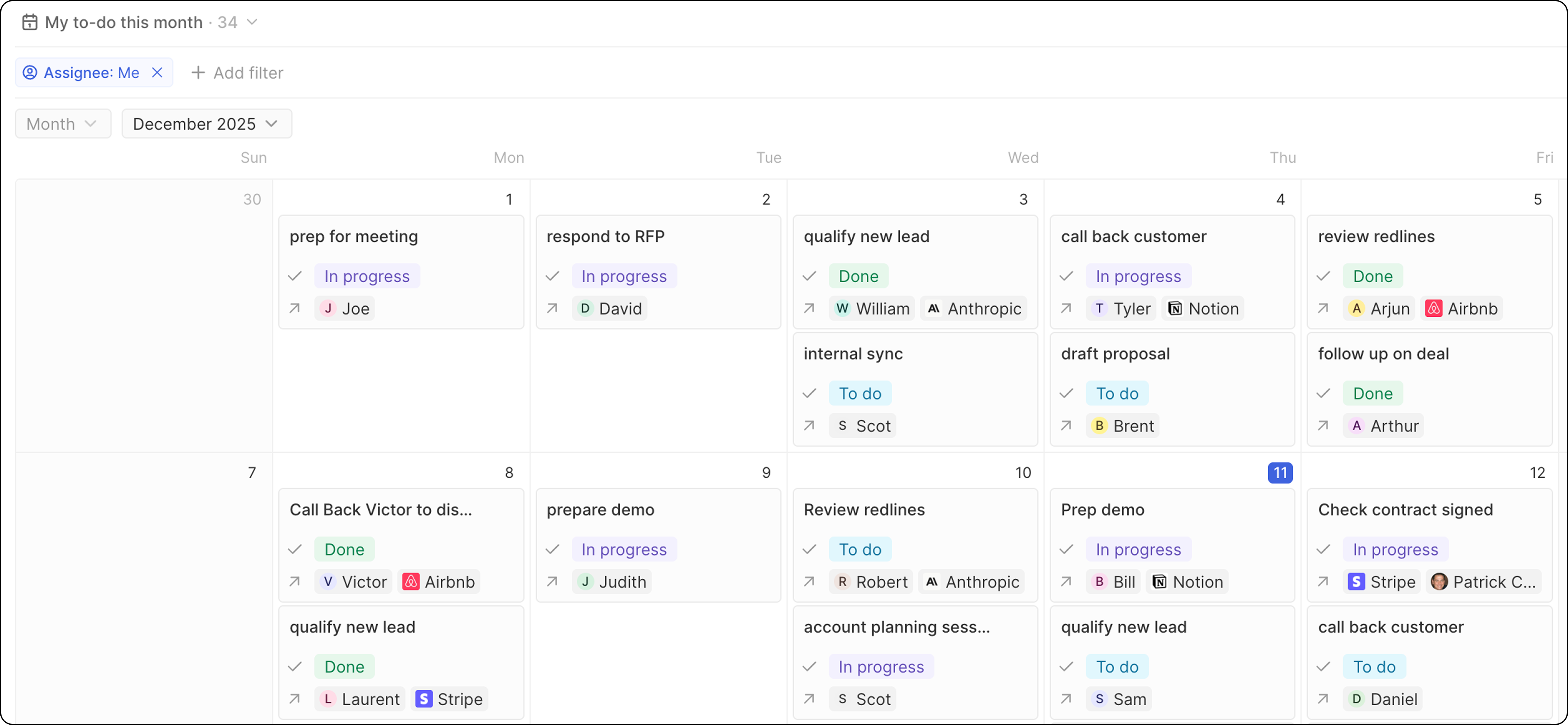
前提条件
タスク オブジェクトには、期限日 フィールド(「日付」または「日付と時刻」タイプ)が必要です。手順
- タスク に移動します
- ビューのドロップダウンをクリックし、+ ビューを追加を選択します
- ビューに名前を付けます(例: “タスク カレンダー”)。
- 作成 をクリックします
- オプション をクリックし、レイアウトとして カレンダー を選択します
- 日付フィールドとして 期限日 を選択します
- 保存をクリック
カレンダーの設定
イベントにフィールドを表示
- オプション → フィールドをクリックします
- フィールドの表示/非表示を切り替えるには、目のアイコンをクリックします
- ドラッグして並べ替えます
- タイトル — タスク名
- 担当者 — 誰が担当か
- ステータス — 現在の進捗
カレンダーを絞り込む
目的別のビューを作成:- 自分のタスク: 担当者 = 自分 でフィルター
- 今週: 期日 = 今週 でフィルター
- 期限超過: 期日 < 今日、ステータス ≠ 完了でフィルタリング
その他のカレンダーのユースケース
| オブジェクト | 日付フィールド | 目的 |
|---|---|---|
| 商談 | 締切日 | 予定される締切を追跡する |
| カスタムイベント | イベント日 | アクティビティを計画する |
| プロジェクト | 期限 | プロジェクトのタイムラインを監視する |
ヒント
- 毎週見直す: 毎週の始めにカレンダービューを確認する
- テーブルビューと組み合わせる: 概要はカレンダー、詳細はテーブルを使用する
- 可視性を設定: 個人タスクのカレンダーは Unlisted のままにする
関連
- カレンダービュー — カレンダービューのすべての機能
- フィルターと並べ替え — カレンダーをフィルタリング