
차트 설정에 액세스
- 대시보드 오른쪽 상단에서 편집 버튼을 클릭합니다
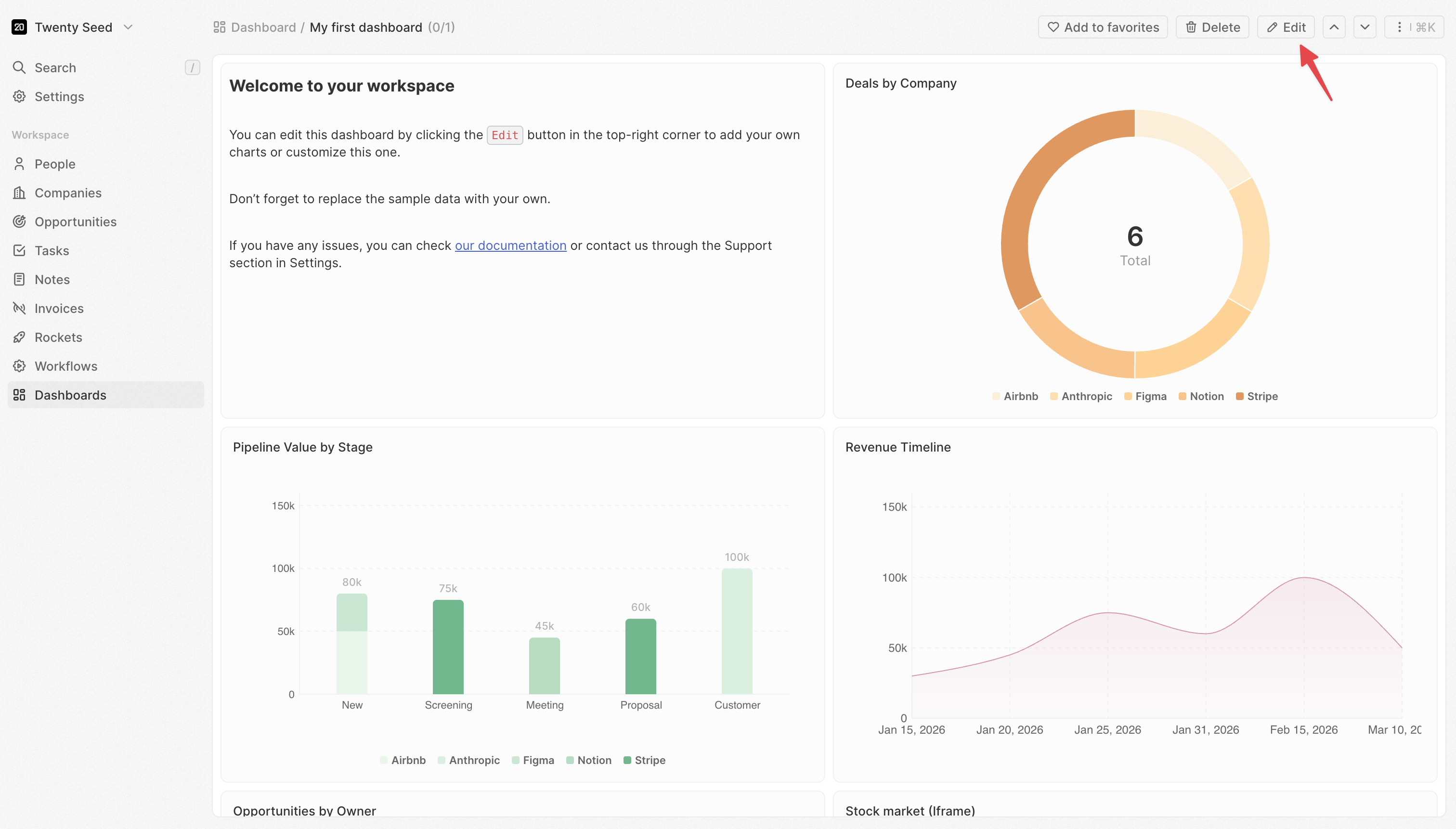
- 대시보드가 편집 모드로 전환됩니다
- 아무 위젯이나 클릭하여 선택합니다
- 오른쪽에 설정 패널이 열립니다
- 데이터: 가져올 데이터와 필터링 방법
- X축: 범주를 그룹화하고 정렬하는 방법(막대/선 차트)
- Y축: 무엇을 측정하고 어떻게 표시할지(막대/선 차트)
- 스타일: 색상, 레이블, 시각적 옵션
일부 설정은 다른 설정이 구성되었을 때만 표시됩니다. 예를 들어, 날짜 세분성은 날짜 필드를 선택했을 때만 표시됩니다.
데이터 설정
소스
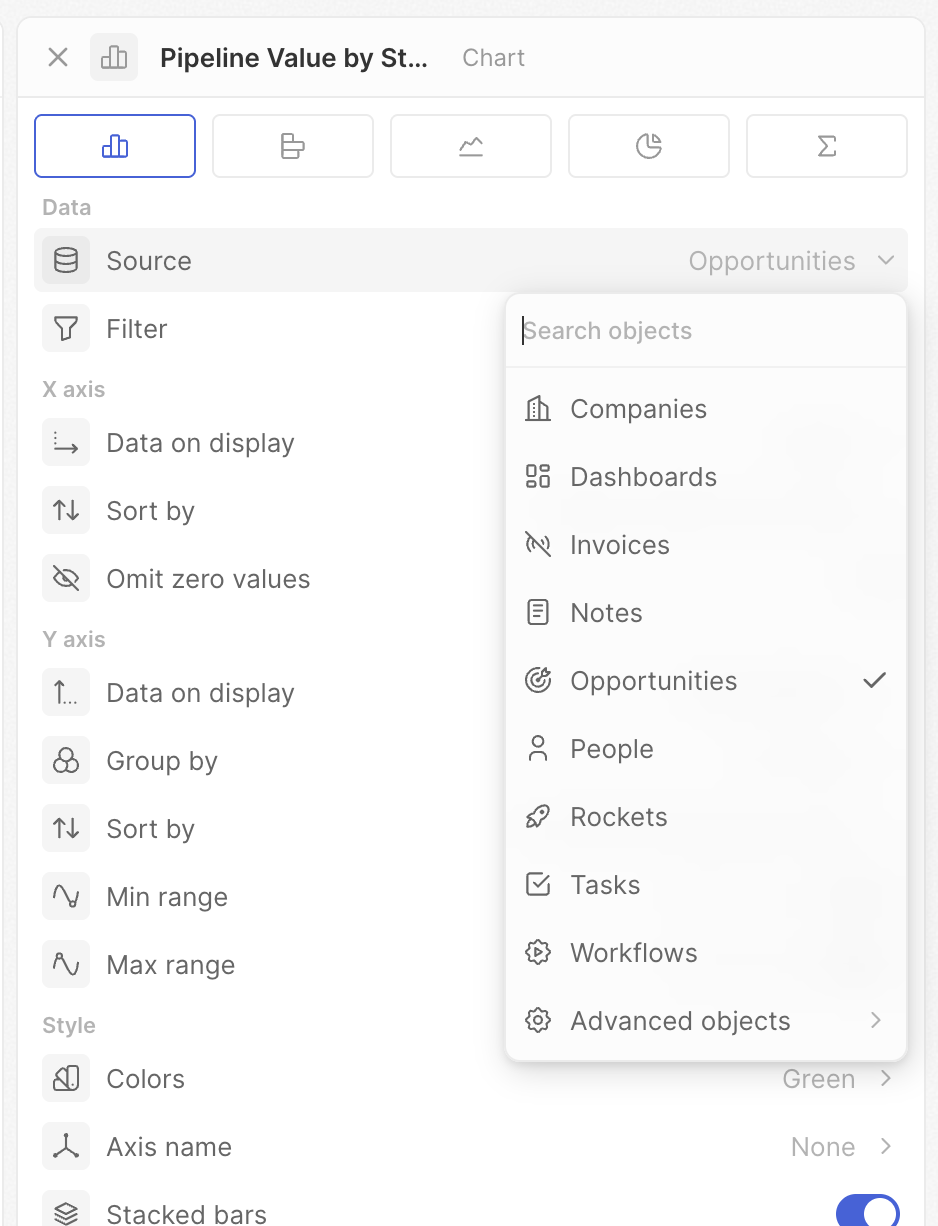
데이터를 가져올 객체를 선택합니다.- 소스를 클릭합니다
- 객체를 선택합니다(기회, 사람, 회사 등).
필터
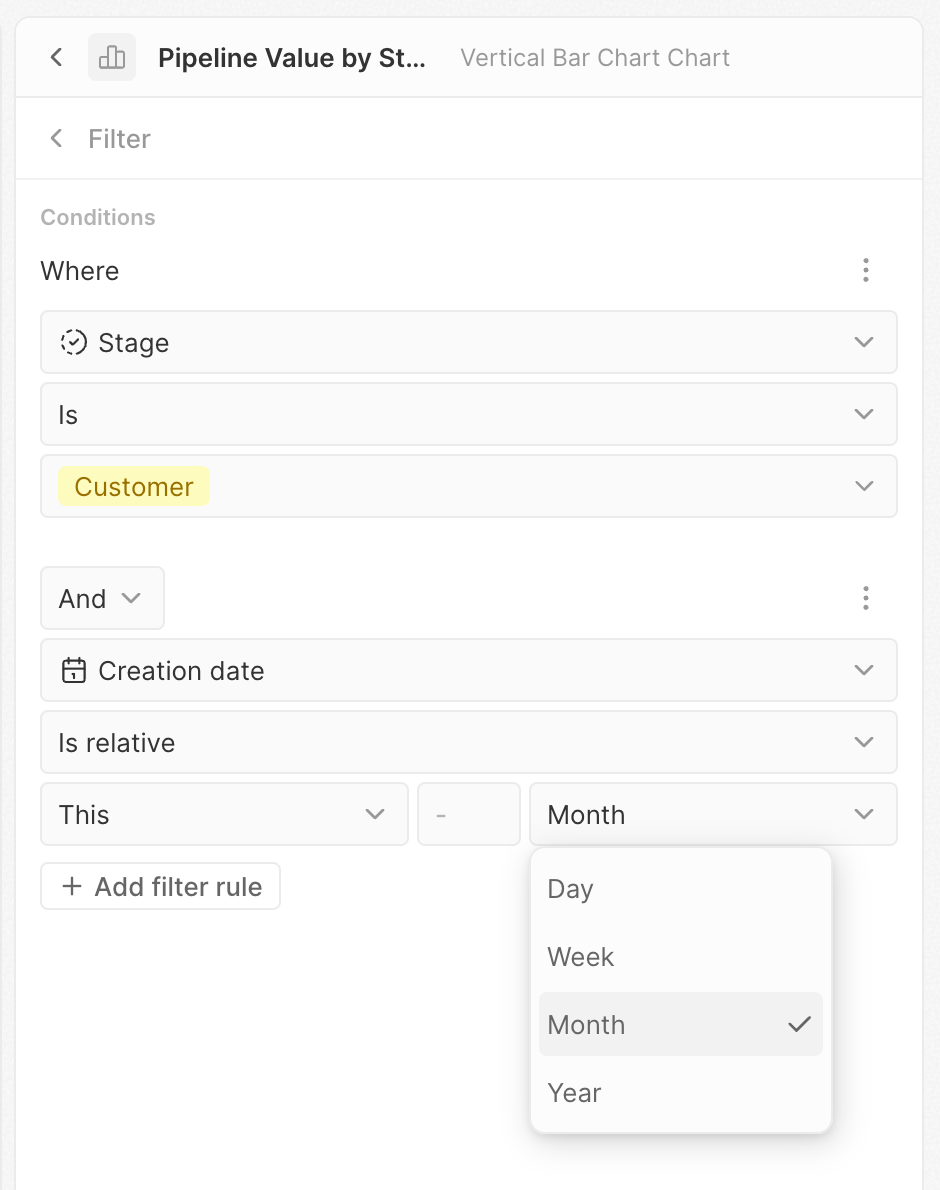
차트에 포함할 레코드를 제한합니다.- 필터를 클릭합니다
- 필터 빌더가 열립니다
- + 필터 추가를 클릭합니다
- 필드, 조건, 값을 선택합니다
- 필요에 따라 필터를 더 추가합니다
X축 설정
이 설정은 막대 및 선 차트의 가로축을 제어하며, 일반적으로 데이터가 범주로 그룹화되는 방식을 결정합니다.표시할 데이터
데이터를 그룹화할 필드를 선택합니다. X축에 표시될 범주가 결정됩니다. 예시: “Stage”를 선택하면 파이프라인 단계별로 그룹화된 데이터를, “Created date”를 선택하면 시간 경과에 따른 데이터를 볼 수 있습니다.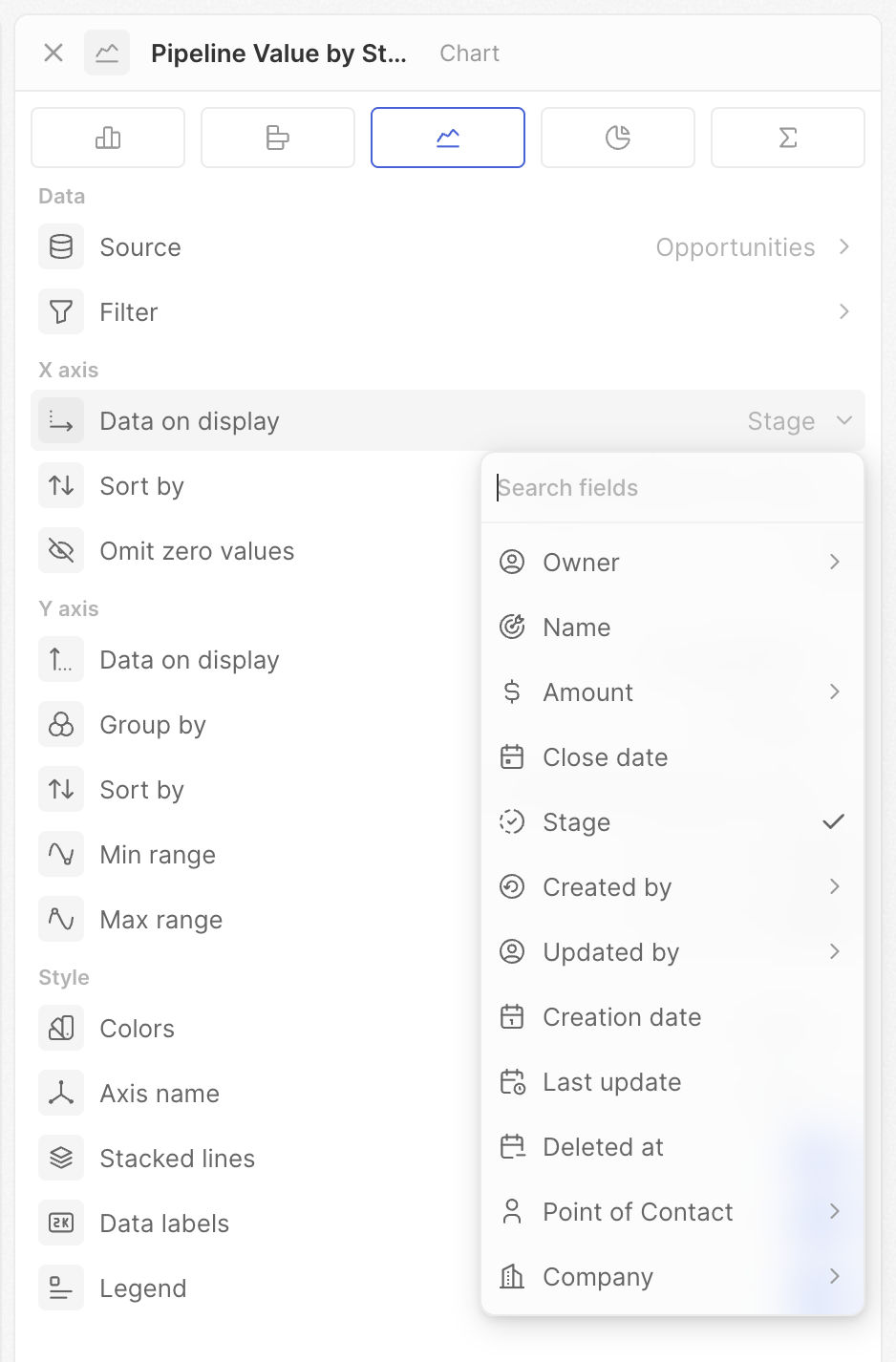
날짜 세분성
날짜 필드로 그룹화할 때 그룹화 기간을 선택합니다.| 옵션 | 그룹화 기준 | 출력 예 |
|---|---|---|
| 일 | 각 날짜 | 1월 1일, 1월 2일, 1월 3일… |
| 주 | 달력 기준 주 | 1주차, 2주차, 3주차… |
| 월 | 달력 기준 월 | 1월, 2월, 3월… |
| 분기 | 회계 분기 | Q1, Q2, Q3, Q4 |
| 연도 | 달력 기준 연도 | 2023, 2024, 2025 |
| 요일 | 요일(집계) | 월요일, 화요일… (모든 월요일 합산) |
| 연도의 달 | 월(집계) | 1월, 2월… (모든 1월 합산) |
| 연도의 분기 | 분기(집계) | Q1, Q2, Q3, Q4(모든 Q1 합산) |
정렬 기준
X축의 범주 순서를 제어합니다.- 위치 – Select 필드 설정에 정의된 순서를 사용
- 알파벳순 – A에서 Z까지(날짜는 시간순)
- 값 기준 – 지표값으로 정렬(최대 또는 최소 우선)
- 수동 – 드래그하여 사용자 지정 순서로 설정
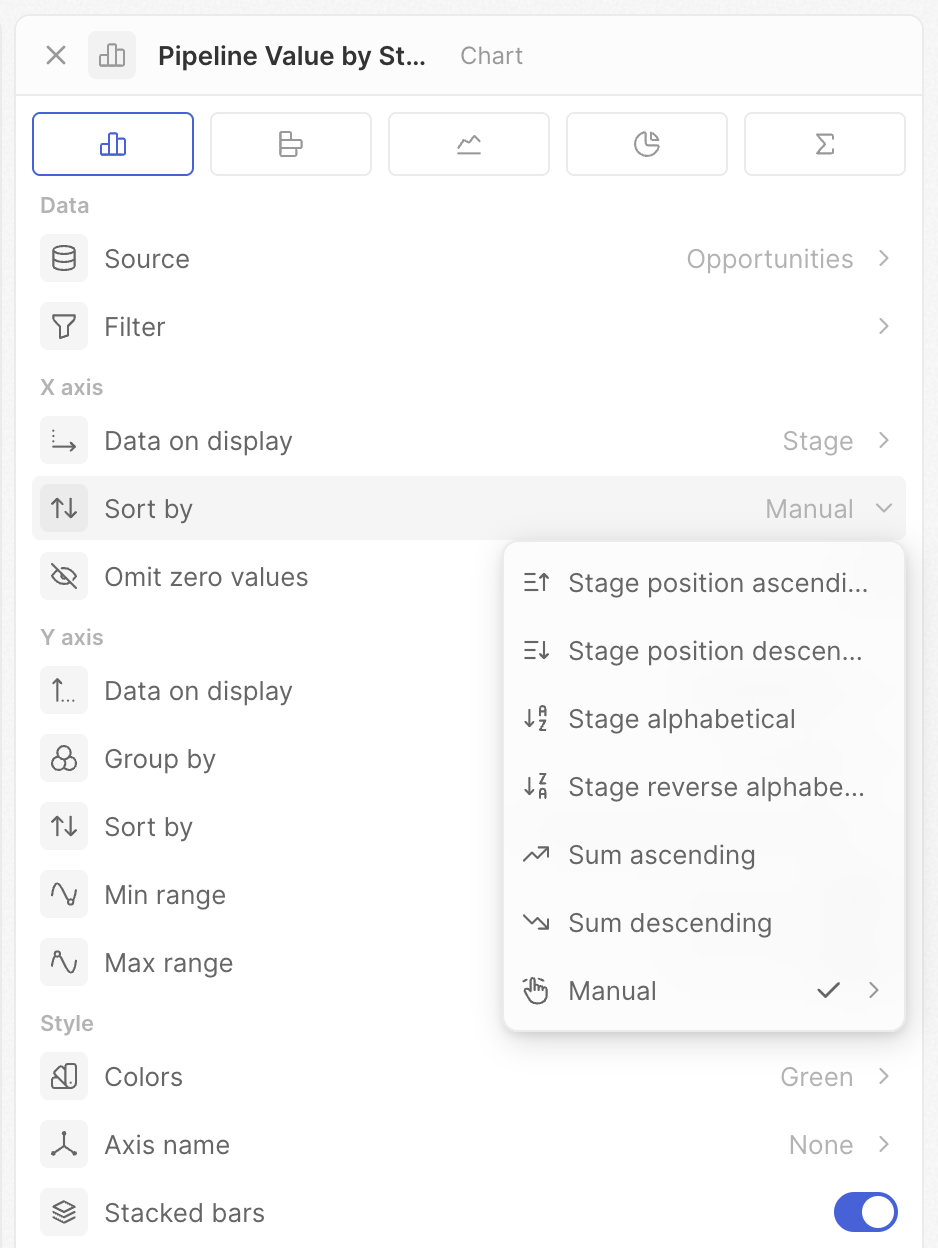
표시되는 옵션은 필드 유형에 따라 다릅니다. Select 필드는 모든 옵션을 제공하지만 날짜 및 텍스트 필드는 더 적습니다.
0 값 제외
값이 0이거나 데이터가 없는 범주를 숨깁니다.- 켜짐: 레코드가 없는 범주를 숨김
- 꺼짐: 비어 있어도 모든 범주를 표시
Y축 설정
측정 항목과 표시 방식을 제어합니다.표시할 데이터
지표를 계산할 필드와 연산을 선택합니다.- 개수 – 전체 개수, 비어 있음 개수, 비어 있지 않음 개수, 고유 값 개수
- 수학 – 합계, 평균, 최솟값, 최댓값(숫자 필드)
- 백분율 – 비어 있음 비율, 비어 있지 않음 비율
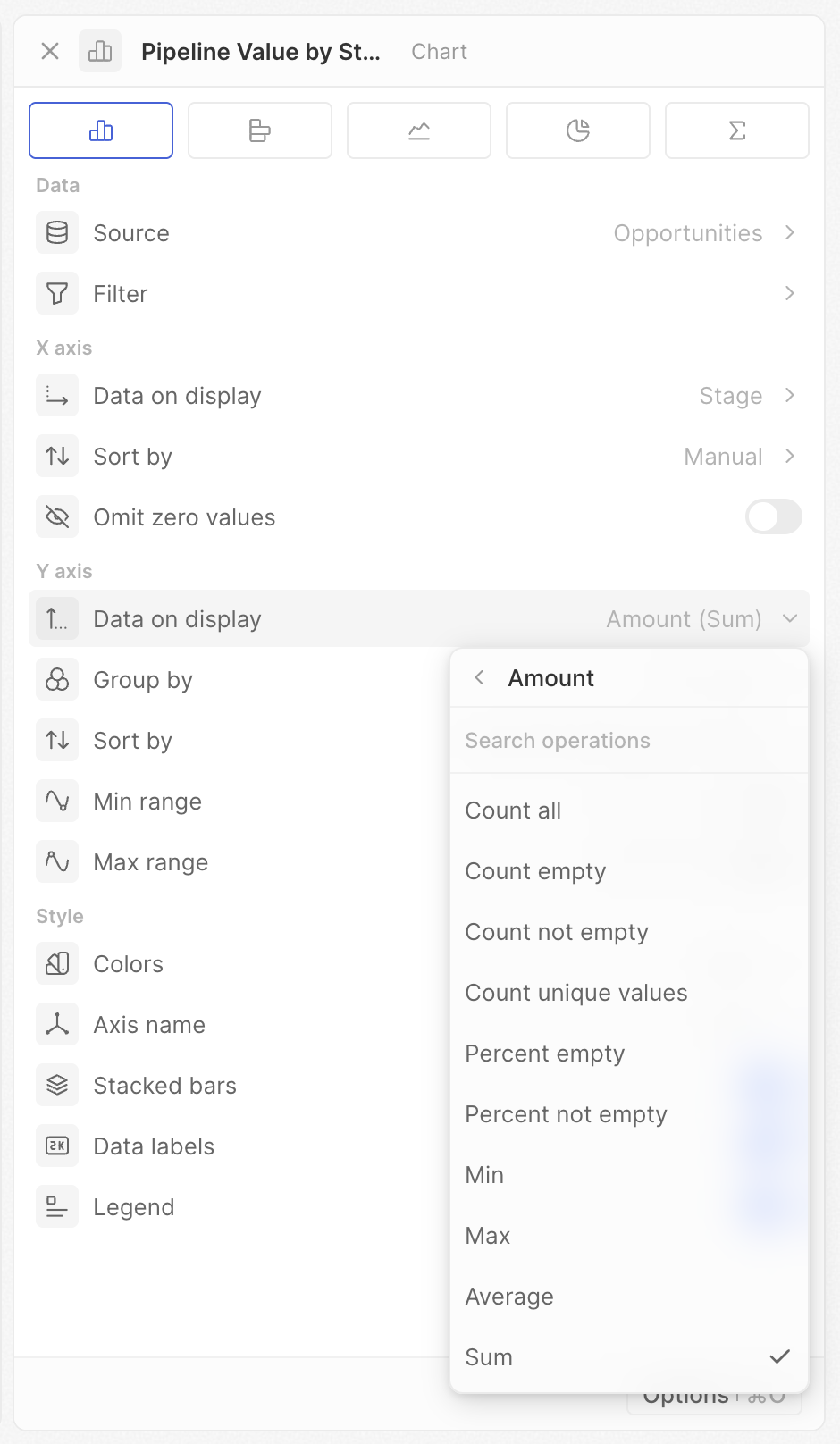
표시되는 옵션은 필드 및 차트 유형에 따라 다릅니다. 예상한 연산이 보이지 않으면 필드 유형을 확인하세요.
비율
Select, Multi-select 또는 Boolean 필드의 경우 특정 값의 비율을 계산할 수 있습니다.- Select, Multi-select 또는 Boolean 필드를 선택합니다
- Ratio를 활성화합니다
- 측정할 옵션을 선택합니다
그룹화 기준
두 번째 차원을 추가해 다중 시리즈(여러 막대 또는 선)를 만듭니다.- 먼저 X축 필드를 설정합니다
- 그룹화 기준을 클릭합니다
- 두 번째 필드를 선택합니다
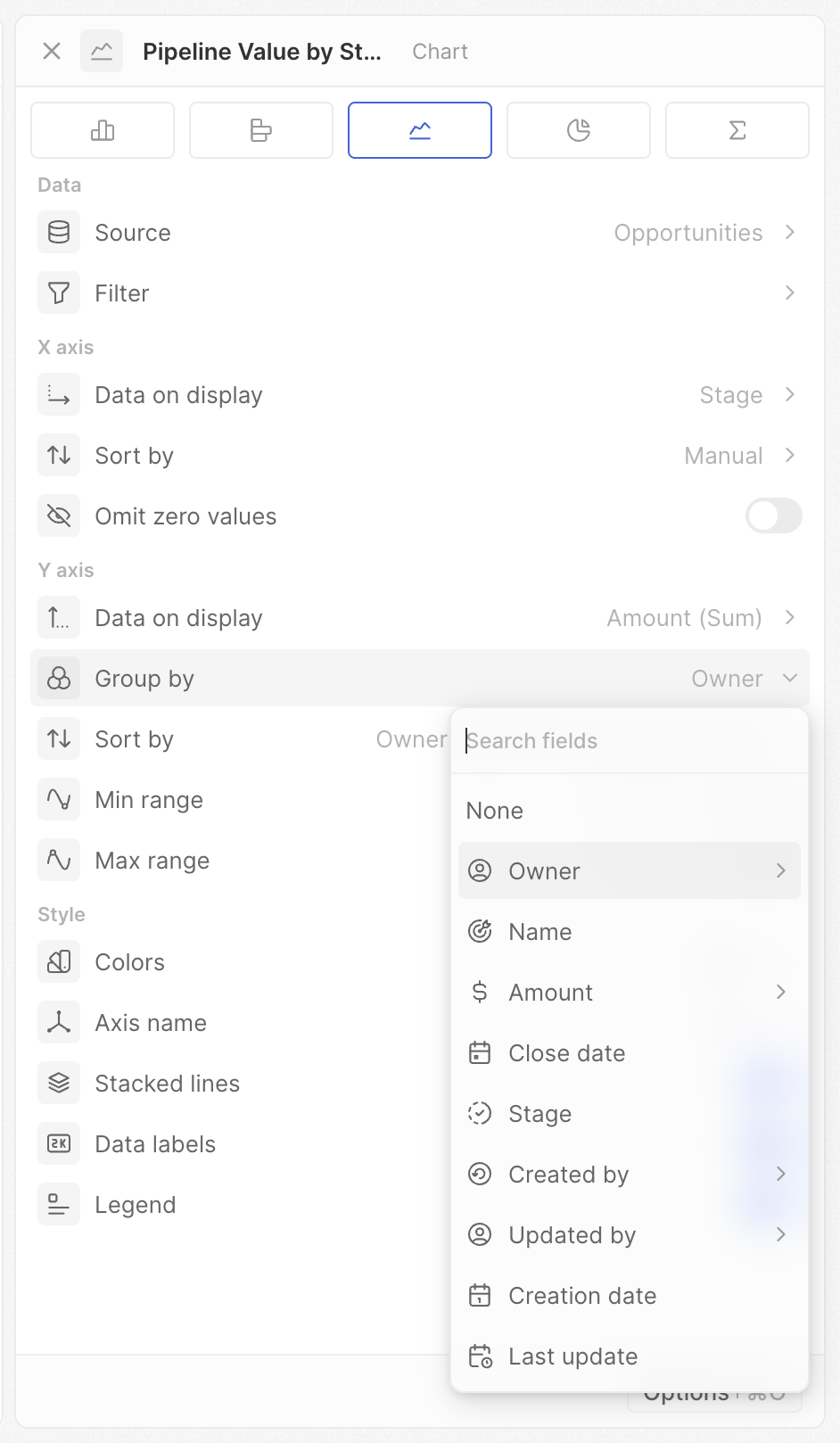
날짜 세분성
그룹화 기준이 날짜 필드일 때 기간을 선택합니다(X축과 동일한 옵션).정렬 기준
그룹화 기준이 설정된 경우, 그룹 시리즈의 표시 순서를 제어합니다(예: 각 범주 안에서 어떤 소유자의 막대가 먼저 나타날지). X축 정렬과 동일한 옵션(위치, 알파벳순, 수동)을 사용할 수 있지만, 보조 그룹화에는 값 기준 정렬을 사용할 수 없습니다.누적
개별 값 대신 누적 합계를 표시합니다.- 꺼짐: 각 막대/포인트가 자신의 값을 표시
- 켜짐: 각 막대/포인트가 이전 값들의 합계에 자신의 값을 더한 값을 표시
- 누적 꺼짐: 10과 15를 표시
- 누적 켜짐: 10과 25(10 + 15)를 표시
최솟값 범위 / 최댓값 범위
Y축의 최소/최대 값을 고정합니다.- 비워 두면 자동 스케일링
- 숫자를 입력해 경계를 고정합니다
- 정확한 시각적 비교를 위해 최소값을 0으로 설정하세요
- 여러 차트에서 일관된 축 범위를 위해 둘 다 설정하세요
- 둘 다 설정하여 특정 값 범위에 집중하세요
스타일 설정
색상
차트의 색 구성표를 설정합니다. 다양한 색상 팔레트 중에서 선택합니다.Select 필드로 그룹화하는 경우 차트는 필드 설정에서 각 옵션에 정의된 색상을 자동으로 사용합니다.
축 이름
표시할 축 레이블을 선택합니다: 없음, X축, Y축, 또는 둘 다(막대 및 선 차트 전용).누적 막대 / 누적 선
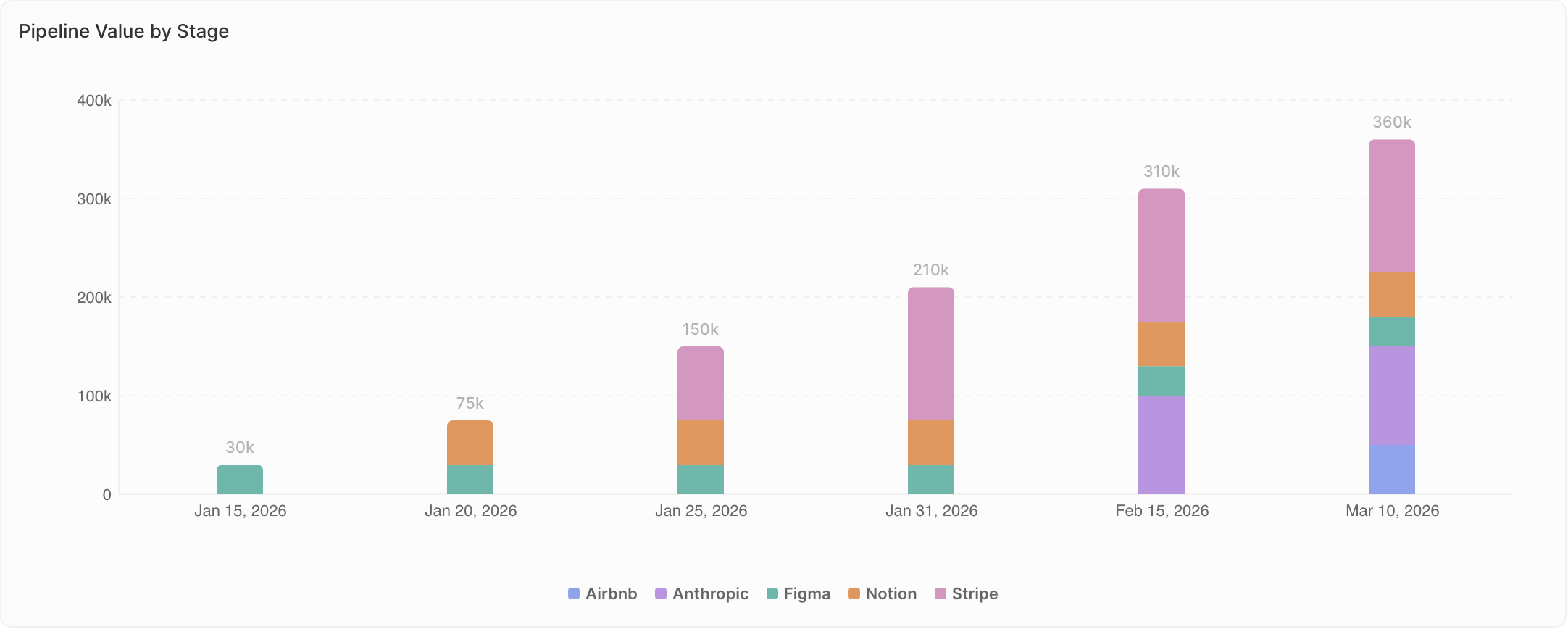
그룹화가 설정된 경우 다중 시리즈의 표시 방식을 선택합니다.- 꺼짐(그룹형): 시리즈가 나란히 표시됩니다. 그룹 간 정확한 값을 비교할 때 사용합니다.
- 켜짐(누적형): 시리즈가 위로 겹쳐 누적되어 표시됩니다. 부분이 전체를 어떻게 구성하는지(구성 비율)를 보여줄 때 사용합니다.
- 그룹형: 각 소유자의 정확한 수치를 나란히 확인
- 누적형: 단계별 총 거래 수와 각 소유자의 기여도를 누적으로 확인
데이터 레이블
차트 요소(막대, 포인트, 조각)에 값을 직접 표시합니다.- 켜짐: 값이 차트에 표시됩니다
- 꺼짐: 값이 표시되지 않습니다(더 깔끔함)
범례
범례를 표시하거나 숨깁니다(그룹화가 설정된 경우에만 표시).- 켜짐: 각 색상이 의미하는 바를 범례에 표시
- 꺼짐: 범례를 표시하지 않음
차트별 참고 사항
파이 차트
- 각 조각이 나타내는 것 – 조각의 그룹화 기준을 정의
- 빈 범주 숨기기 – 값이 0인 조각 제거
- 가운데에 값 표시 – 집계 값(합계, 평균, 개수 등) 표시
집계 차트
- 접두사 – 숫자 앞에 텍스트 추가(예:
$) - 접미사 – 숫자 뒤에 텍스트 추가(예:
%)